


 Video Converter Ultimate
 Perekam Layar
 Perbaikan Video
4 Pembuat Animasi Foto Terbaik yang Dapat Anda Gunakan untuk Membuat Gambar Animasi
Pada masa kini, sebagian besar situs media sosial sudah menggunakan GIF sebagai pengganti gambar diam lama. Karena GIF lebih menarik di mata pengguna dan menyampaikan pesan yang jauh lebih baik dibandingkan gambar. Jadi, jika Anda ingin tahu apa saja pembuat animasi foto yang bisa Anda gunakan, lanjutkan membaca daftar di bawah ini. Kami telah mencari pembuat terbaik yang bisa Anda gunakan untuk menambahkan gerakan animasi pada gambar.

Bagian 1. Perangkat Lunak Pembuat Animasi Foto Terbaik
Dalam daftar ini, kami menempatkan yang satu ini di urutan pertama karena merupakan editor fenomenal yang dapat Anda gunakan, yaitu Video Converter Ultimate. Jadi, jika Anda ingin membuat animasi dari foto, Anda bisa dengan mudah melakukannya di sini. Selain itu, software desktop ini dapat menghidupkan gambar apa pun dengan fitur-fitur canggih yang bisa Anda gunakan, baik Anda seorang profesional maupun pemula. Pengalaman keseluruhan saat kami mencoba software ini sejauh ini adalah yang terbaik dibandingkan yang lain, baik online maupun offline. Sekarang, jika Anda ingin tahu cara menghidupkan gambar-gambar sederhana Anda, ikuti langkah-langkah di bawah ini dan lanjutkan.
5 Langkah Mudah Menghidupkan Gambar dengan Video Converter Ultimate:
Langkah 1. Pertama, klik tombol unduh di bawah ini dan pilih OS yang saat ini Anda gunakan. Selanjutnya instal softwarenya, lakukan pengaturan dengan cepat, lalu klik Start Now untuk melanjutkan.
Unduh GratisUntuk Windows 7 atau yang lebih baruUnduhan Aman
Unduh GratisUntuk MacOS 10.7 atau yang lebih baruUnduhan Aman
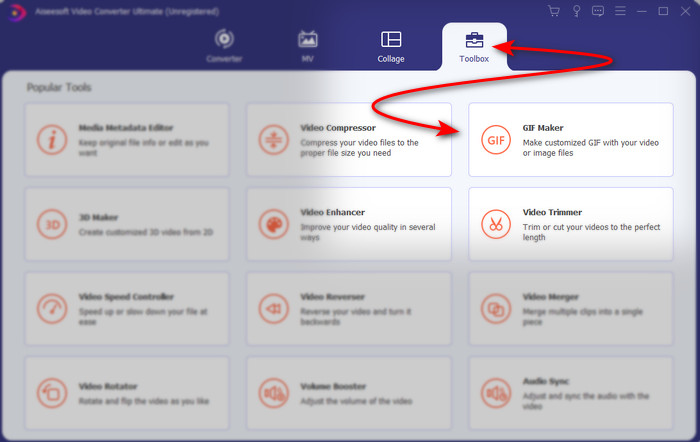
Langkah 2. Buka software lalu pergi ke Toolbox untuk menemukan GIF Maker.
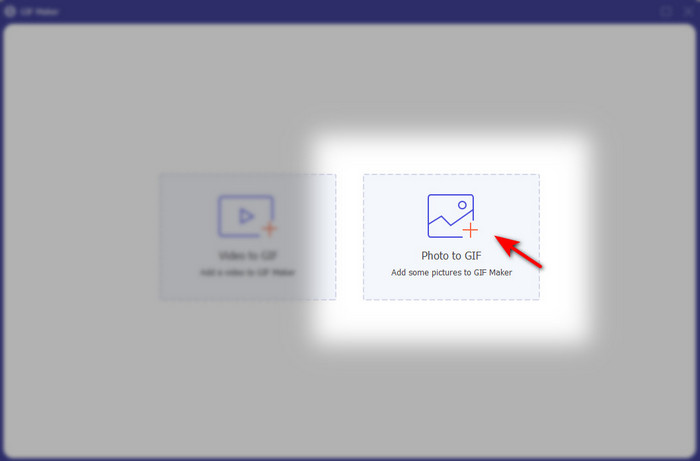
Langkah 3. Klik opsi Photo to GIF, lalu folder file akan muncul di layar Anda. Pilih file dan klik Open untuk memasukkannya.
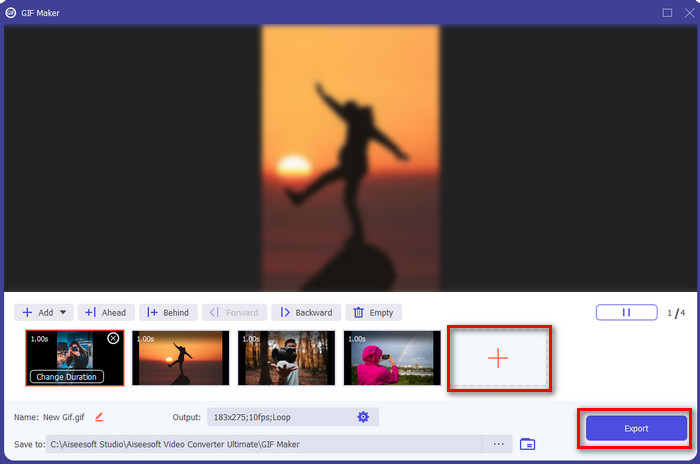
Langkah 4. Klik tombol + untuk memasukkan lebih banyak gambar agar bisa membuat animasi dari foto. Lalu atur durasi dengan mengklik gambar terlebih dahulu kemudian klik Change Duration button. Setelah itu, tekan Apply untuk menyimpan perubahan. Untuk mengunduh animasinya, klik Generate GIF.
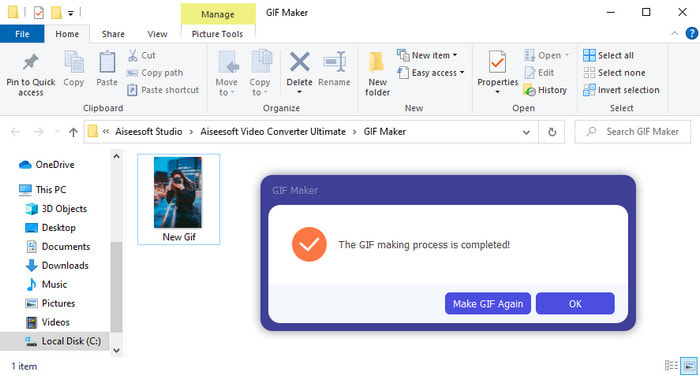
Langkah 5. Setelah GIF selesai dibuat, sebuah folder berisi file GIF animasi akan muncul di layar Anda. Klik file tersebut untuk menonton animasi yang sudah Anda buat sebelumnya.
Bagian 2. Top 3 Pembuat Foto Animasi Online Gratis
Teratas 1. Ezgif
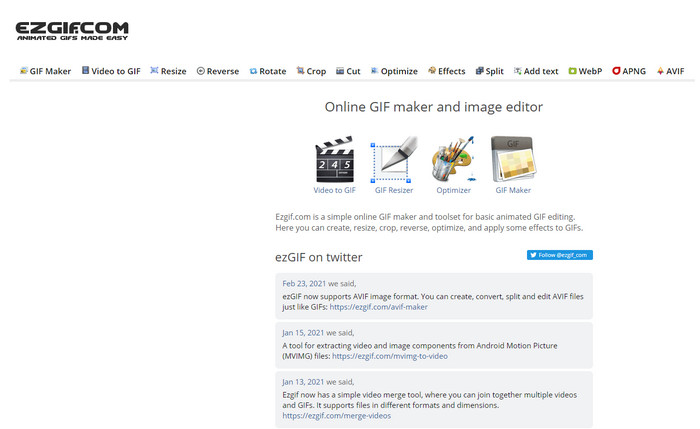
Jika Anda mencari pembuat foto animasi online gratis, maka Ezgif adalah salah satunya. Web tool ini termasuk yang terbaik dalam membuat foto animasi yang menarik. Jika Anda senang membuat GIF, besar kemungkinan Anda sudah pernah menggunakan alat online ini, jadi jika belum pernah mencobanya, ini wajib Anda uji coba. Namun, beberapa pengguna merasa alat ini kurang memiliki fitur-fitur pengeditan canggih yang ingin mereka gunakan. Jadi, jika anggaran Anda terbatas maka ini bisa jadi pilihan, tetapi ingat bahwa alat ini bukan pilihan terbaik untuk kalangan profesional, sementara untuk pemula alat ini sudah sangat bagus.
Pro
- Mudah diakses dan aman.
- Alat yang sempurna untuk pemula yang ingin mencoba membuat GIF sederhana.
- Alat online editor semi pro.
Kontra
- Ini membatasi penggunanya untuk mengalami kehebatan.
- Alat yang bergantung pada internet. Jadi, jika Anda tidak memiliki internet maka diharapkan Anda tidak dapat menggunakan alat online ini.
Atas 2. Kapwing
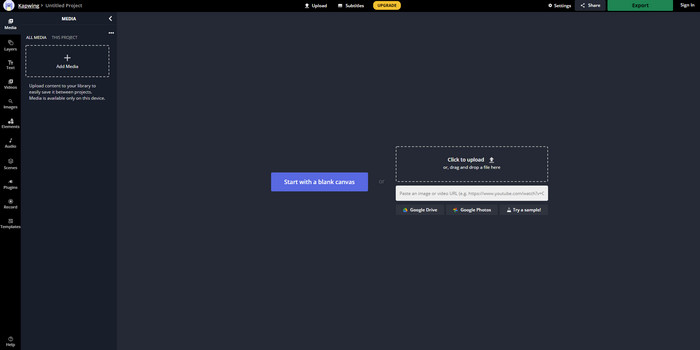
Berbeda dengan Ezgif, Kapwing sangat unggul dalam meningkatkan tampilan visual pada gambar. Jadi, jika Anda berniat menggunakan alat online ini, mempelajari cara membuat GIF animasi dari foto akan sangat membantu. Performa, aksesibilitas, dan fleksibilitas alat online ini sangat baik sehingga dapat digunakan oleh siapa saja yang punya sedikit pengetahuan soal editing. Namun, proses upload dan download file gambar di sini akan memakan waktu lebih lama dibanding web tool lain. Selain itu, watermark akan disertakan pada hasil akhir, meski Anda bisa menghapusnya dengan cara masuk (sign in) ke alat tersebut.
Pro
- Ini memiliki banyak fitur pengeditan utama dibandingkan dengan Ezgif.
- Alat online gratis yang dapat diakses oleh siapa saja yang memiliki internet.
- Antarmuka alat online terlihat elegan dan rapi.
Kontra
- Hasil akhir akan selalu memiliki tanda air di sisi kiri bawah.
- Bukan pilihan terbaik untuk mereka yang baru mulai mengedit GIF.
3 Teratas GIFMaker.me
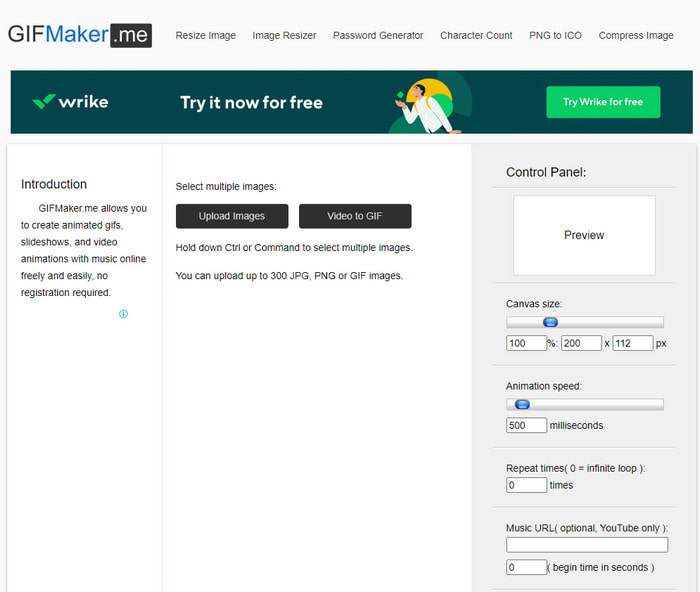
Satu lagi pembuat animasi foto online yang bisa Anda akses secara gratis adalah GIFMaker.me. Web tool ini sangat cocok bagi mereka yang tidak punya pengalaman membuat GIF. Karena di sini Anda cukup memasukkan banyak gambar sekaligus dan alat ini akan mengubahnya menjadi GIF transisi. Namun, alat ini menjadi yang paling tidak favorit dalam artikel ini karena minimnya fitur pengeditan untuk membuat GIF yang mengesankan. Walaupun fitur editing-nya terbatas, jika Anda hanya ingin membuat slideshow gambar maka ini bisa menjadi pilihan utama Anda.
Pro
- Pembuat GIF gratis yang dapat Anda gunakan di web.
- Antarmuka pembuatnya sederhana dan mudah dimengerti.
- Panel kontrol sederhana tersedia di sisi kanan alat online.
Kontra
- Iklan sial ada di antarmuka web.
- Ini tidak memiliki sebagian besar fitur pengeditan yang ingin Anda gunakan.
Bagian 3. FAQ tentang Pembuat Animasi Foto
Bisakah saya menggunakan GIF animasi sebagai wallpaper?
Anda tidak dapat menggunakan GIF animasi mentah dan menggunakannya sebagai latar belakang di ponsel atau komputer Anda. Namun, Anda dapat menggunakan alat pihak ketiga untuk membuatnya berfungsi. Jadi, jika Anda ingin tahu bagaimana melakukannya, klik tautan ini untuk melanjutkan.
Mengapa saya tidak bisa membagikan GIF di Instagram?
Meskipun GIF adalah format yang paling banyak digunakan di seluruh web, tetap saja ada beberapa platform yang tidak mendukung GIF. Misalnya Instagram yang hanya mendukung format PNG dan MP4. Jadi, ada dua cara berbeda untuk membagikan GIF di Instagram, yang pertama adalah dengan mengonversi GIF ke MP4. Di sisi lain, Anda dapat mempelajari berbagai metode cara memposting GIF di Instagram dengan mengklik tautan yang disediakan ini.
Apa tujuan dari GIF?
GIF dibuat untuk digunakan menganimasikan gambar namun dengan ukuran file yang lebih kecil dibanding format video lainnya. Walaupun bersifat animasi, GIF atau Graphic Interchange Format tidak dianggap sebagai format video. Dalam hal ini, Anda bisa mempelajari lebih jauh tentang GIF jika Anda mengklik dan membaca artikel tersebut secara menyeluruh.
Kesimpulan
Untuk merangkum semua detail di atas, sekarang menjadi lebih mudah bagi kita berdua untuk mengetahui apa saja pembuat animasi yang tersedia yang dapat kita gunakan untuk membuat animasi dari foto. Walaupun alat-alat yang disajikan di atas sangat membantu, tetap saja Video Converter Ultimate adalah editor GIF yang paling unggul dan akan Anda sukai. Karena sangat mudah digunakan, antarmukanya bagus, semua fitur canggih tersedia di sini, dan masih banyak lagi. Jadi, jika Anda masih ragu dengan alat ini, buktikan sendiri dengan mengunduhnya terlebih dahulu dan ikuti langkah-langkah yang telah dijelaskan di atas.
Unduh GratisUntuk Windows 7 atau yang lebih baruUnduhan Aman
Unduh GratisUntuk MacOS 10.7 atau yang lebih baruUnduhan Aman
-
 Aplikasi GIF ke Video yang Luar Biasa untuk Perangkat Android & iOS
 Tahukah Anda bahwa Anda dapat mengonversi GIF ke format video apa pun yang Anda suka menggunakan ponsel? Pilih aplikasi terbaik di Android atau iOS Anda.
-
 Panduan Sederhana tentang Cara Mengubah GIF Anda ke WMV di Windows/Mac
 Apakah Anda ingin tahu cara mengonversi GIF ke format WMV? Kemudian ikuti artikel ini karena menampilkan berbagai solusi yang dapat Anda pilih.
-
 TS ke GIF: Cara Mengubah File TS menjadi GIF Animasi
 Pelajari cara mengubah file TS menjadi format GIF dengan bantuan penulisan ini. Daftar di bawah ini menunjukkan ide yang berbeda tentang TS dan GIF dan cara mengonversi TS ke GIF.
