


 Video Converter Ultimate
 Perekam Layar
 Perbaikan Video
Pelajari Teknik Cara Mengonversi WebM ke AVI dengan 3 Konverter yang Tersedia
Jika Anda mencari format yang kompatibel dengan HTML 5, maka WebM harus menjadi pilihan Anda. Format ini dianggap sebagai salah satu format terbaik untuk digunakan di situs web Anda. Secara umum, format WebM dibuat untuk digunakan di situs karena memberikan kualitas yang lebih baik dan menggunakan struktur EBML. EBML menggunakan kode biner yang tidak bisa dibaca manusia seperti kita, tetapi memiliki kegunaan tertentu. Dalam kasus ini, saat Anda mengunduh file WebM ke drive Anda, akan ada saat di mana format tersebut tidak dapat diputar. Namun, ada cara untuk membuatnya berfungsi dengan mengonversinya ke format baru seperti AVI. Jadi sekarang, mari kita bahas mengapa Anda perlu mengonversi file WebM ke format AVI dan alat apa saja yang tersedia untuk Anda gunakan.

Bagian 1. Mengapa Kita Perlu Mengonversi WebM ke AVI?
Seperti yang kami sebutkan sebelumnya, kedua format ini dapat berisi video dan audio dalam satu file. Meskipun mereka memiliki kesamaan, mereka masih memiliki banyak perbedaan. Seperti struktur, codec, spesialisasi, kinerja, platform yang didukung, dan banyak lagi. Jadi, untuk mendapatkan gambaran tentangnya, mari kita tentukan.
WebM tersedia di browser web yang diperbarui seperti Mozilla Firefox atau Google Chrome; namun, beberapa browser tidak mendukung format ini. Ini khusus untuk digunakan pada browser web untuk memuat kualitas yang sempurna dengan memuat file lebih cepat dan lebih baik. Juga, ia memiliki bentuk yang sama dengan MKV dengan codec yang sama juga. Tidak seperti format WebM, format AVI dikenal di semua pemutar media, web, dan platform berbagi video karena mendapatkan popularitas dan dukungan. Karena AVI menyimpan kualitas video dan audio kelas satu yang akan Anda sukai. Ini lebih baik daripada WebM di hampir semua aspek; tetap saja, ukuran file adalah kelemahan utama dari format ini. Jadi sekarang, jika Anda ingin mengedit, menyimpan, dan memutar, menggunakan WebM, maka Anda harus mengonversi format WebM ke AVI untuk melakukannya dengan tiga alat yang tersedia dalam daftar.
Bagian 2. Cara Mengonversi WebM ke AVI dengan Alat Berbasis Desktop yang Tersedia
1. FVC Video Converter Ultimate
Tidak punya ide cara mengonversi WebM ke AVI karena Anda belum memiliki pengalaman dalam konversi? Namun tetap ingin mendapatkan hasil akhir yang mengesankan? Maka FVC Video Converter Ultimate adalah konverter fenomenal yang akan Anda sukai karena konverter ini mendukung lebih dari 200+ format audio dan video. Selain itu, ia juga menyediakan fitur-fitur lanjutan yang akan Anda sukai untuk digunakan meskipun Anda bukan pengguna profesional. Lebih jauh lagi, proses konversi dapat dilakukan seketika karena mendukung akselerasi hardware dan konversi cepat. Namun, Anda hanya dapat menggunakan perangkat lunak ini jika membelinya, dan tidak perlu khawatir karena harganya tidak mahal. Jadi sekarang, jika Anda ingin merasakan keajaiban konversi yang diberikan alat ini, ikuti langkah-langkah yang tertera di bawah ini.
Langkah 1. Jika Anda belum memiliki perangkat lunaknya, unduh terlebih dahulu ke drive desktop Anda. Setelah proses pengunduhan selesai, instal, lalu lakukan pengaturan cepat untuk melanjutkan.
Unduh GratisUntuk Windows 7 atau yang lebih baruUnduhan Aman
Unduh GratisUntuk MacOS 10.7 atau yang lebih baruUnduhan Aman
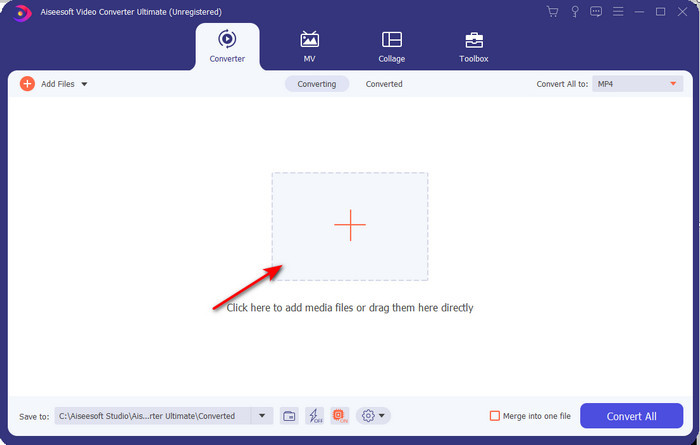
Langkah 2. Selanjutnya, klik tombol + di tengah antarmuka. Lalu cari video di folder yang muncul di layar Anda, klik Open untuk memasukkannya.
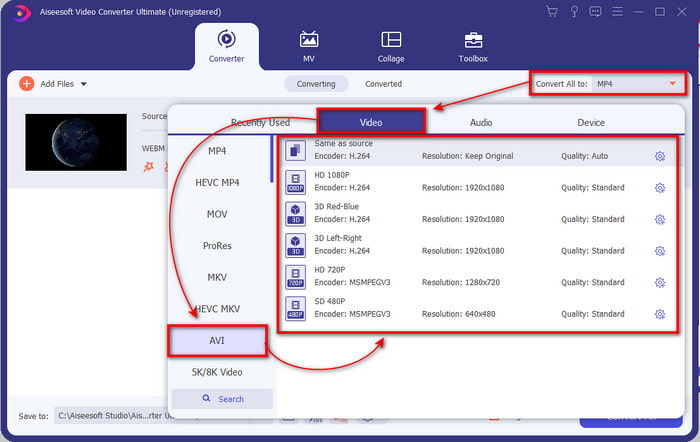
Langkah 3. Tekan Convert All to: untuk mengubah video WebM ke format AVI dan pilih resolusi pada opsi yang tersedia.
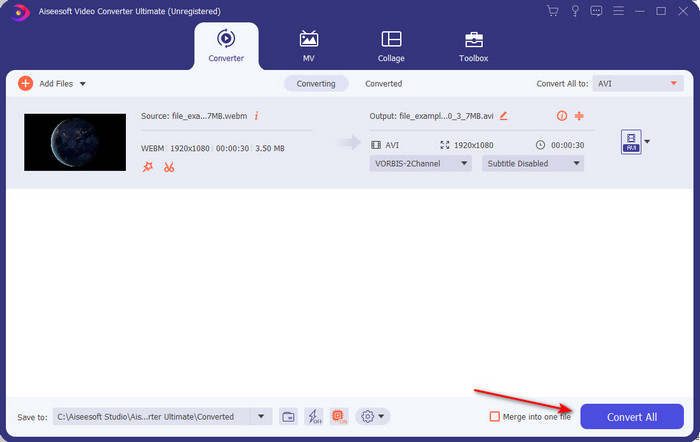
Langkah 4. Dan sekarang setelah Anda memilih formatnya, ini adalah waktu yang tepat untuk mulai mengonversi dengan mengklik Convert All.
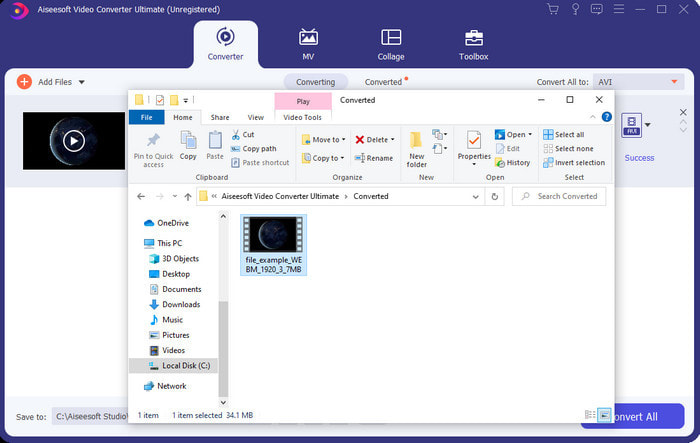
Langkah 5. Proses konversi di sini jauh lebih cepat, jadi tidak perlu menunggu terlalu lama. Sebuah folder akan muncul di layar Anda berisi file yang telah Anda konversi ke format AVI. Untuk menonton file yang telah dikonversi, klik file tersebut dan nikmati WebM Anda yang baru saja diubah.
2. FFmpeg
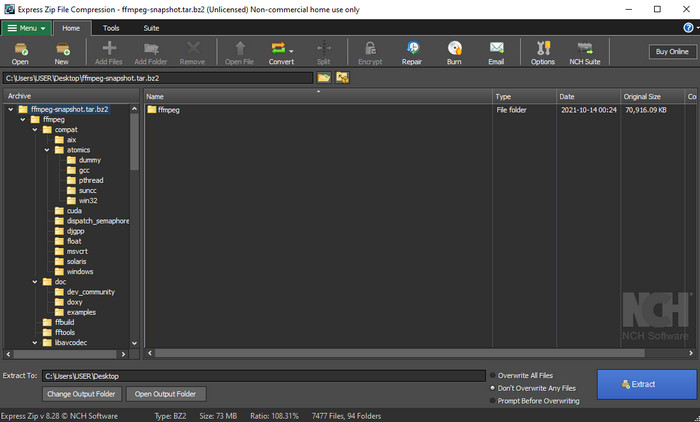
Mengubah format WebM dengan menggunakan FFmpeg dapat dilakukan dengan cepat jika Anda tahu cara menggunakannya. Jadi, jika Anda ingin menyesuaikan informasi file secara lebih mendetail, Anda harus menggunakan alat ini. Namun, perangkat lunak ini bukan pilihan terbaik untuk pemula karena menggunakan kode untuk melakukan konversi dengan benar. Selain itu, perangkat lunak ini bekerja dengan antarmuka CLI. Seperti yang dikatakan sebelumnya, untuk memberikan perintah, Anda perlu berkomunikasi dengannya lewat baris perintah. Sekarang, jika Anda ingin menggunakan FFmpeg untuk mengonversi WebM ke AVI, ikuti langkah-langkah yang disediakan di bawah ini.
Langkah 1. Unduh FFmpeg ke desktop Anda; file perangkat lunak yang Anda unduh perlu diekstrak (unzip). Lalu buat folder baru untuk mengekstraknya ke dalam folder tersebut. Kemudian salin alamat folder tersebut karena Anda akan menggunakannya nanti.
Langkah 2. Tekan tombol Windows di desktop Anda dan ketik CMD untuk berkomunikasi dengan perangkat lunak tersebut.
Langkah 3. Temukan file WebM dengan menggunakan Command Prompt, lalu salin kode ini ffmpeg -i input.webm -vn -ar 44100 -ac 2 -b:a 192k output.avi dan tekan tombol Enter pada keyboard Anda.
Bagian 3. Cara Mengonversi WebM ke AVI dengan Menggunakan Alat Web Terbaik yang Tersedia
Pengonversi Video Gratis FVC Online
Jika Anda tidak ingin mengunduh perangkat lunak ke drive Anda, carilah konverter WebM ke AVI online yang tersedia. FVC Free Video Converter Online ini siap digunakan kapan saja dan di mana saja, tetapi ingat untuk memiliki koneksi internet karena alat ini bergantung pada internet. Meskipun alat web ini dapat diakses secara gratis, ia tetap tidak mendukung banyak format seperti FVC Video Converter Ultimate. Jadi, jika Anda ingin melakukan konversi tanpa mengeluarkan uang, ikuti langkah-langkah di bawah ini untuk merasakan bagaimana cara mengonversi secara online.
Langkah 1. Untuk membuka situs FVC Free Video Converter Online, Anda harus mengklik tautan ini.
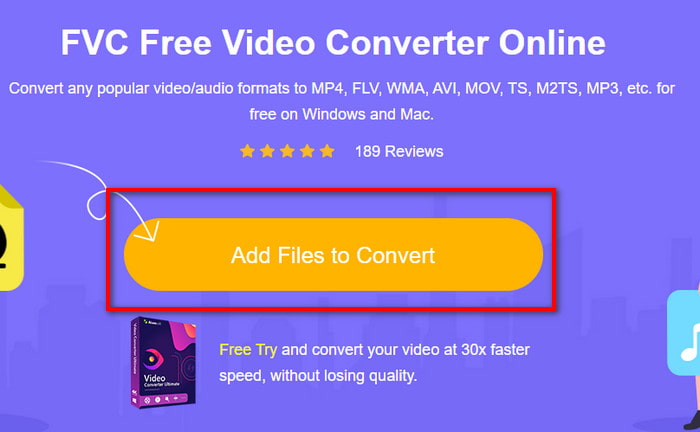
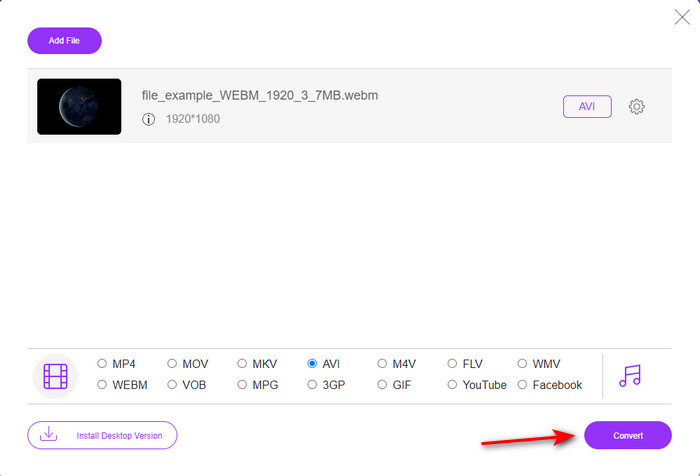
Langkah 2. Dan untuk meluncurkan alatnya, klik Add Files to Convert lalu sebuah folder akan muncul di layar Anda. Cari file di folder tersebut, lalu klik Open.
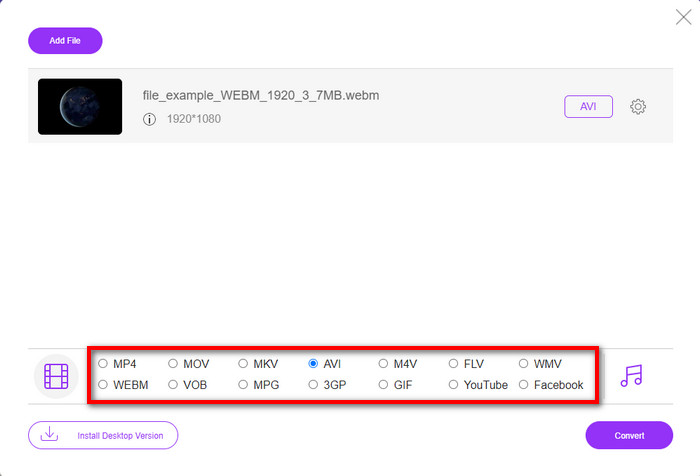
Langkah 3. Setelah file berada di antarmuka, pilih format AVI atau format lain yang ingin Anda jadikan output di bagian bawah.
Langkah 4. Sekarang mari kita mulai proses konversi dengan mengklik Convert. Anda juga dapat mengonversi banyak file dengan konverter WebM ke AVI gratis ini; namun, Anda tidak dapat melakukan konversi batch.
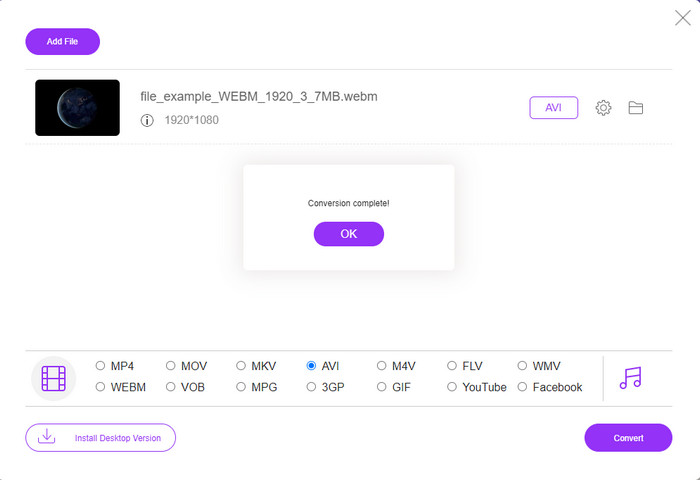
Langkah 5. Terakhir, setelah proses konversi selesai, Anda dapat memeriksa file tersebut di dalam folder.
Bagian 4. FAQ tentang WebM dan AVI
Mengapa format WebM didukung di browser modern?
Video berformat WebM dapat diputar di HTML 5 Anda tanpa plug-in tambahan. Namun, video berformat WebM tidak dapat diputar di versi browser yang lebih lama. Jadi, pastikan browser Anda diperbarui untuk memutar video WebM. Di sini Anda dapat mempelajari pemutar WebM terbaik yang tersedia untuk memutar file WebM Anda dengan lancar.
Codec apa yang digunakan WebM?
WebM menggunakan dua codec video yang berbeda, yaitu VP8 dan VP9. Tetapi VP9 adalah codec video yang paling umum digunakan untuk WebM karena dapat mengompres file dengan baik di Google dan browser lain. Juga, VP9 adalah penerus dari VP8 dan digunakan untuk bersaing dengan codec MPEG.
Apakah mengonversi WebM kehilangan kualitasnya?
Jadi, jika Anda mengonversi WebM ke format baru, harapkan tidak ada perubahan pada kualitasnya. Karena Anda hanya mengubah formatnya saja. Namun, jika Anda mengubah WebM menjadi GIF, maka harapkan adanya penurunan kualitas. Ini karena GIF hanya mendukung rentang palet warna yang kecil dibandingkan format lainnya.
Kesimpulan
Sebagai penutup tulisan ini, kita dapat menyimpulkan bahwa semua solusi di atas benar-benar berfungsi. Namun, semuanya berbeda dalam proses konversi, kecepatan konversi, dan lainnya. Jadi, jika Anda mencari konverter fenomenal yang mendukung semua format, maka FVC Video Converter Ultimate adalah alat yang tepat untuk pekerjaan tersebut. Sekarang, untuk merasakan keajaiban yang ditawarkan alat ultimat ini, Anda wajib mengunduhnya.
-
 WebM ke MP4 | Gratis Konversi WebM ke MP4 (Online dan Desktop)
 Bagaimana cara menonton file WebM tanpa browser web? Anda perlu mengonversi WebM ke MP4. Berikut adalah 10 konverter WebM ke MP4 gratis teratas untuk mengubah WebM ke MP4 online dan di komputer Mac dan Windows.
-
 4 Cara Efisien untuk Mengonversi MOV ke AVI di PC dan Mac [2021]
 Apakah Anda ingin tahu apa pengubah MOV ke AVI terbaik di web? Dan mengapa FVC Ultimate Video Converter mungkin cocok untuk Anda.
-
 3 Metode Mudah untuk Mengonversi FLV ke AVI di Desktop dan Online
 Berikut adalah tiga metode untuk membantu Anda secara efisien mengonversi file video FLV ke format AVI di Windows dan Mac, sehingga Anda dapat menontonnya dengan kualitas tinggi.
