


 Video Converter Ultimate
 Perekam Layar
 Perbaikan Video
Judul H1: Proses Menarik Konversi MXF ke FLV yang Harus Anda Pahami [Gratis & Mudah]
Standar SMPTE mendefinisikan Material Exchange Format (MXF) sebagai format kontainer untuk konten video dan audio digital profesional. Misalnya, format ini digunakan untuk mengirim iklan ke stasiun TV dan menyimpan program siaran TV tanpa perekam kaset. Namun, format file kontainer untuk Flash Video hanya didukung oleh Adobe Flash Player 6 dan yang lebih baru. File SWF juga dapat menyertakan konten video Flash yang disematkan di dalamnya. FLV dan F4V adalah dua jenis format file video Flash. Di bawah ini, kami akan membahas beberapa metode paling sederhana untuk mengonversi MXF ke FLV. Teruskan membaca untuk mengetahui aplikasi dan situs web gratis yang memungkinkan Anda mengonversi video secara gratis.

Bagian 1. Metode Luar Biasa untuk Mengonversi MXF ke FLV Offline
Format MXF mungkin familiar bagi Anda dari pertemuan dengan file audio dan video. Perekam video atau kamera Canon atau Sony biasanya menghasilkan jenis file ini. Sayang sekali format ini tidak kompatibel dengan PC atau perangkat seluler. Jika tidak, ini akan membantu mengonversi MXF ke FLV, MOV, AVI, WMV, atau format video populer lainnya.
Anda memerlukan sebuah konverter MXF jika ingin mengonversi file media. Untuk mengonversi file MXF, kami menyarankan menggunakan Video Converter Ultimate, sebuah program kaya fitur dan mudah digunakan. Caranya cukup dengan mengunduh dan menjalankan program yang sesuai dengan sistem operasi komputer Anda, baik Windows maupun Mac. Berikut langkah-langkah rinci yang perlu Anda ikuti untuk mengonversi MXF ke FLV sekaligus mengenal lebih jauh perangkat lunak ini.
Langkah 1: Untuk mendapatkan perangkat lunaknya, Anda harus mengunduhnya terlebih dahulu, dan Anda dapat melakukannya dengan mengklik tombol Free Download di bawah ini. Setelah Anda mengunduh perangkat lunak ke komputer, Anda dapat langsung memasangnya dan menunggu beberapa detik. Setelah instalasi selesai, sebuah jendela akan muncul di layar Anda.
Unduh GratisUntuk Windows 7 atau yang lebih baruUnduhan Aman
Unduh GratisUntuk MacOS 10.7 atau yang lebih baruUnduhan Aman
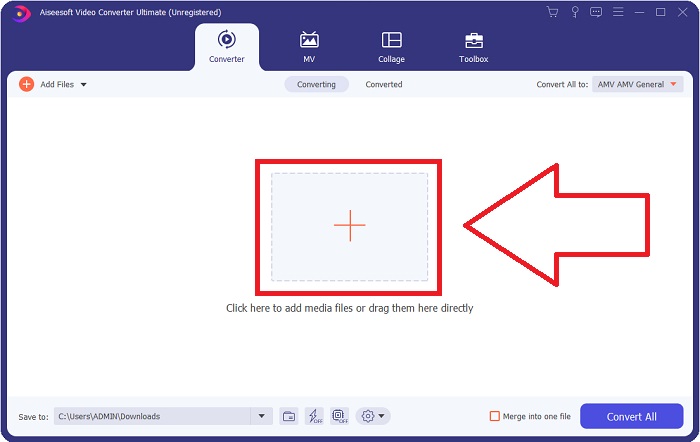
Langkah 2: Jalankan perangkat lunak di komputer Anda, dan ini akan membawa Anda ke antarmuka utama Video Converter Ultimate. Tab Converter akan ditampilkan begitu sebuah jendela muncul di layar Anda. Anda harus mengklik tombol + di tengah antarmuka atau menyeret file video Anda ke layar utama untuk mengunggah file.
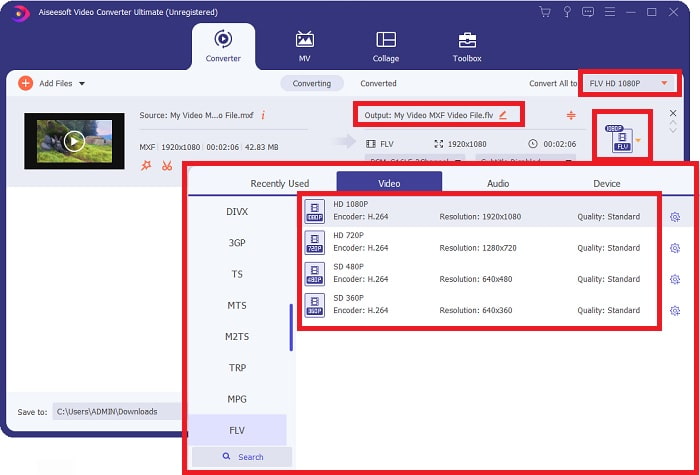
Langkah 3: Sekarang Anda dapat memilih format video FLV dengan mengklik pilihan format video yang terletak di sudut kanan antarmuka. Setelah memilih format video FLV, akan muncul berbagai pilihan keluaran yang berbeda berdasarkan resolusi dan encoder-nya. Semakin tinggi resolusinya, semakin besar ukuran file keluaran video Anda.
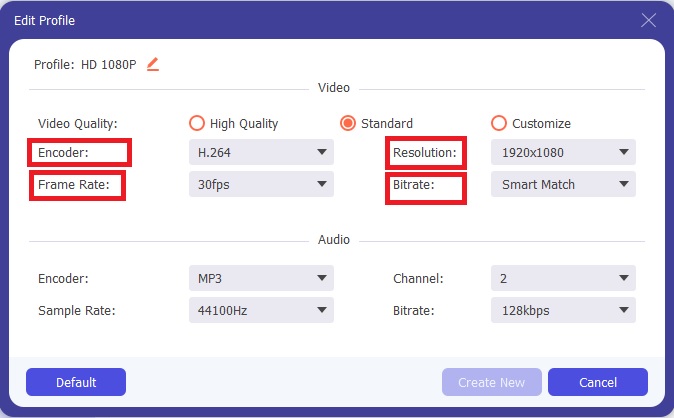
Langkah 4: Jika kualitas yang Anda inginkan tidak ada dalam pilihan yang tersedia, Anda dapat mengedit resolusi video dengan mengklik ikon roda gigi di sebelah pemilihan format video. Resolution adalah untuk kualitas tampilan video, Frame rate adalah frekuensi frame dalam gambar video, dan Bitrate adalah jumlah bit per detik. Encoder mengonversi video dari satu format ke format lainnya. Klik OK setelah selesai melakukan penyesuaian.
Langkah 5: Buka kolom Save to untuk mencari dan memilih folder yang Anda inginkan sebagai lokasi penyimpanan file keluaran. Sekarang Anda dapat mengonversi file video dengan mengklik Convert All.

Bagian 2. Metode Lain untuk Mengonversi MXF ke FLV Online
Setelah saya memperkenalkan perangkat lunak yang dapat mengonversi MXF ke FLV, sekarang saatnya Anda mengetahui alat daring yang bisa mengonversi MXF ke FLV dan tersedia gratis di internet. Free Video Converter Online adalah alat daring yang dapat mengonversi video hanya dalam 3 langkah mudah. Berbeda dengan konverter online lainnya, Free Video Converter Online dapat mengonversi format video dan audio yang didukung termasuk MP4, FLV, MKV, MOV, M4V, MTS, TS, M2TS, WMV, ASF, VOB, dan banyak lagi. Video definisi tinggi Anda dapat dikonversi ke format populer seperti MP4 dan FLV serta tetap mempertahankan kualitas aslinya hanya dalam beberapa detik. Alat ini memiliki fitur konversi batch untuk mengonversi banyak file video atau audio tanpa mengorbankan kualitas. Berikut langkah-langkah yang disediakan untuk Anda:
Langkah 1: Berikut ini adalah tautan Free Video Converter Online. Klik agar Anda dapat mengakses alat daring tersebut.
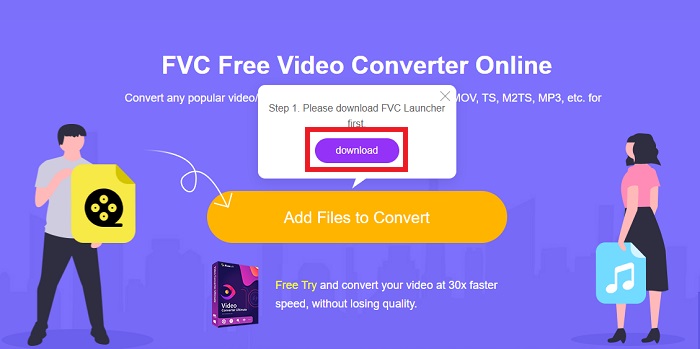
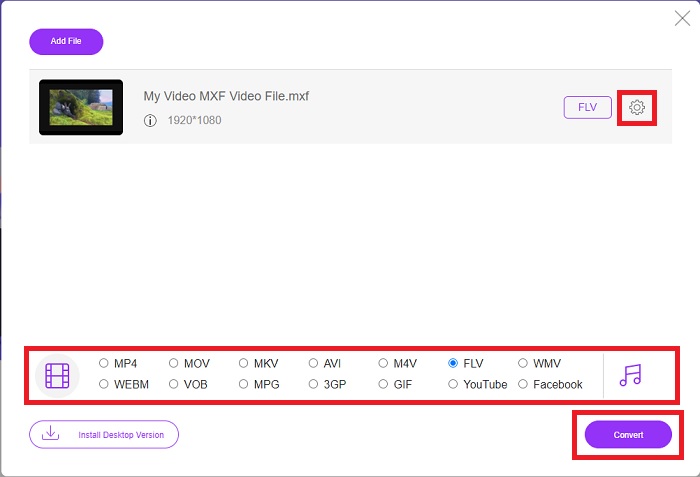
Langkah 2: Lanjutkan dengan mengunduh peluncur (launcher) alat daring ini dengan mengklik tombol Add Files to Convert di tengah antarmuka. Klik tombol Download yang akan muncul setelah memasang peluncur di komputer Anda dan bersiaplah untuk mengunggah file Anda.
Langkah 3: Pilih format FLV pada pilihan format video yang terletak di bagian bawah antarmuka. Namun jika Anda belum puas dengan kualitas format video tersebut, Anda dapat menyesuaikannya dengan mengklik ikon roda gigi. Setelah selesai melakukan semua penyesuaian, Anda dapat langsung mengonversi file dengan mengklik Convert.
Bagian 3. Bagan Perbandingan: MXF vs. FLV
Material eXchange Format adalah singkatan dari MXF. Ini adalah format wadah untuk konten video dan audio profesional yang mematuhi standar SMPTE. Alih-alih kaset fisik, file MXF adalah alternatif digital. Ini juga memungkinkan konten video berpengalaman dalam siaran televisi, terutama dengan kode waktu dan metadata penuh.
Satu file MXF dapat berisi berbagai format kompresi. Akibatnya fitur khusus ini telah menjadi standar de facto untuk semua file video digital. File MXF dapat dikonversi ke format video yang lebih umum seperti AVI atau MOV untuk kemudahan penggunaan. VideoStudio Pro adalah alat yang sangat baik untuk mengedit dan mengonversi file MXF.
Namun, file FLV adalah file video yang dapat disimpan dalam format wadah Adobe Flash Video (FLV). Ini berisi header singkat, aliran data audio dan video yang disinkronkan (dikodekan dengan cara yang sama seperti aliran dalam format Flash.SWF standar), dan paket metadata. Pengguna dapat membuat konten Flash Video dan mengekspornya sebagai file FLV menggunakan plugin Flash Video Exporter (disertakan dengan Adobe Animate) atau program lain yang mendukung file FLV. Pengguna juga dapat menggunakan Adobe Media Encoder untuk mengkodekan format video lain, seperti QuickTime atau Windows Media. Untuk mengetahui lebih detail tentang perbandingan dua format video yang berbeda ini, bagan perbandingan yang diberikan di bawah ini akan membantu dilema Anda.
| Ekstensi File | MXF | FLV |
| Jenis File | File Pertukaran Bahan | File Video Flash |
| Dikembangkan oleh | Masyarakat Insinyur Film dan Televisi | Sistem Adobe |
| Pro | Ini mencakup file audio dan video, serta metadata deskriptif. Format MXF dikembangkan oleh Society of Motion Picture and Television Engineers (SMPTE) untuk membuat file video lebih mudah dipertukarkan antara berbagai peralatan video, aplikasi, dan pengguna. Anda dapat mengonversi file MXF ke berbagai format video yang berbeda. | Flash adalah alat yang bagus untuk situs web yang ingin menggabungkan animasi dan konten interaktif. Ini adalah proses sederhana yang dapat berdampak signifikan dalam jangka panjang. Flash menggunakan game sederhana pada masa jayanya. |
| Kontra | Sebagian besar komputer dan perangkat seluler tidak dapat membuka format file ini tanpa pemutar media yang kompatibel dengannya. Dengan konverter video, Anda dapat mengonversi file MXF ke format populer lainnya seperti MP4, AVI, WMV, atau MOV jika Anda tidak dapat memutarnya di sistem Mac/Windows. | perangkat, sangat membatasi kemampuannya untuk mendapatkan penggemar baru. |
| Program membuka Format Video | 5KPlayerPemutar Media VLC | Pemutar Media VLC Adobe Flash Player |
Bagian 4. FAQ tentang MXF dan FLV
Apa gunanya file MXF?
MXF adalah format file video dan audio yang dapat digunakan di industri. File MXF, seperti file QuickTime, berisi informasi tentang media yang ada di dalamnya. Informasi ini, yang disebut metadata, digunakan untuk mengidentifikasi frame rate video, ukuran frame, tanggal pembuatan, dan data tambahan apa pun yang ditambahkan oleh juru kamera, asisten, atau petugas arsip.
Bagaimana saya bisa memutar file MXF di Mac dan Windows?
File MXF hanya didukung sebagian oleh pemutar media default sistem di Windows dan Mac. Video MXF masing-masing dapat diputar di VLC Media Player atau MPlayer. Konverter video biasa untuk Mac dan Windows dapat mengonversi MXF ke MP4 jika tidak diputar.
Apakah FLV lossy atau lossless?
Dua versi codec berbagi layar (Video layar) mendukung format file Flash Video FLV untuk penyandian screencasts. Format video terkompresi Zlib, yang keduanya berbasis ubin bitmap dan dapat hilang dengan mengurangi kedalaman warna.
Kesimpulan
Untuk menyimpulkan semua topik yang dibahas artikel ini, kami belajar bahwa mengonversi MXF ke FLV tidaklah sulit, terutama bila menggunakan perangkat lunak atau alat online yang tepat dan terbaik. Untuk mencapai format dan kualitas yang diinginkan yang Anda harapkan, Anda harus mengikuti semua langkah yang diberikan di bagian awal artikel ini. Karena semuanya gratis dan tersedia di Windows dan Mac, tidak ada alat lain yang dapat Anda ubah di Free Video Converter Online dan Video Converter Ultimate.
-
 4 Cara Gratis untuk Mengonversi Camcorder MXF ke MP4 untuk Pemutaran Universal
 Posting ini adalah panduan rinci untuk mengubah MXF ke MP4 di komputer. Anda bisa mendapatkan 4 konverter MXF ke MP4 gratis untuk transcode camcorder MXF ke MP4 dalam langkah sederhana.
-
 4 Pengonversi MXF Terpopuler untuk Mengonversi MXF ke AVI [Gratis & Berbayar]
 Apa itu file MXF? Bagaimana cara mengubah MXF ke AVI? Ini adalah beberapa pertanyaan yang kami jawab. Jadi, jika Anda memiliki pertanyaan yang sama, baca artikel ini.
-
 Cara Mengompres MXF dengan Premiere Pro dan Online Gratis
 Bagaimana cara kompres MXF dengan ukuran file yang lebih kecil? Bagaimana cara mengompres file MXF di Adobe Premiere Pro? Posting ini membagikan 2 cara untuk mengompres file MXF.
