


 Video Converter Ultimate
 Perekam Layar
 Perbaikan Video


2 Cara Mudah untuk Mengonversi M4V ke WMV dengan Mudah dan Tanpa Rugi
Beberapa perusahaan memiliki format kompresi video. Apple dan Microsoft telah mengembangkan file video eksklusif untuk pemutar media mereka. Jadi, ketika seseorang mengunduh atau membeli file M4V dari Apple iTunes Store dan ingin membagikannya dengan teman atau keluarga melalui PC, mengonversi M4V ke WMV mungkin merupakan yang terbaik untuk dilakukan sebelum melakukannya. Oleh karena itu, kami memberi Anda konverter unik yang menyelesaikan pekerjaan ini dengan cepat, efisien, dan tanpa kerumitan.

Bagian 1. Bagaimana Mengkonversi M4V ke WMV dengan Mudah di Mac dan Window
Free Video Converter Ultimate adalah konverter video yang sederhana namun efektif dari FVC Studio. Komputer Windows atau Mac Anda memungkinkan Anda mengonversi file video dan audio. Selain itu, format video yang didukung oleh konversi video ini beragam dan mencakup format yang paling banyak digunakan – ia mendukung MP4, FLV, M4V, WMV, TS, M2TS, file iPhone/Android yang populer. Perangkat lunak ini menggunakan teknologi HEVC, sehingga Anda tidak perlu mengkhawatirkan kualitas saat melakukan konversi berkualitas tinggi. Berbicara tentang kualitas, software ini juga mendukung 4K UHD. Untuk menggunakannya, berikut langkah-langkah sederhana yang perlu Anda ikuti:
Langkah 1: Unduh file .exe dengan mengklik tombol Free Download di bawah ini sesuai dengan sistem operasi Anda, untuk Windows atau Mac. Setelah selesai mengunduh, buka file tersebut dan mulai memasang perangkat lunak. Setelah itu, jalankan perangkat lunak tersebut.
Unduh GratisUntuk Windows 7 atau yang lebih baruUnduhan Aman
Unduh GratisUntuk MacOS 10.7 atau yang lebih baruUnduhan Aman
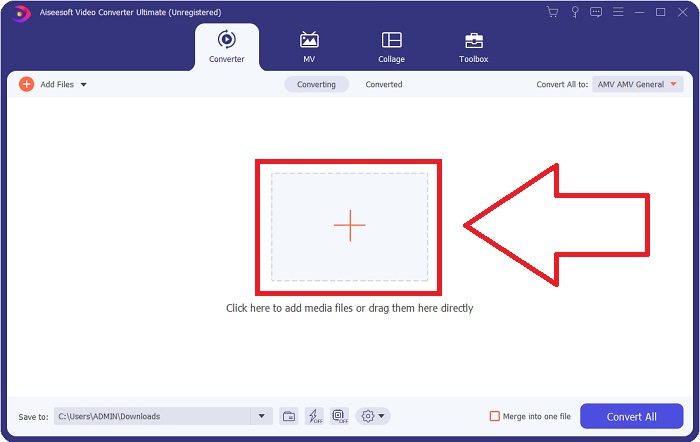
Langkah 2: Sebuah jendela akan terbuka dan akan muncul antarmuka dengan tombol + di bagian tengah. Anda harus mengkliknya untuk mengimpor file video yang ingin Anda konversi. Atau Anda bisa dengan mudah menyeret dan melepaskan (drag and drop) file tersebut.
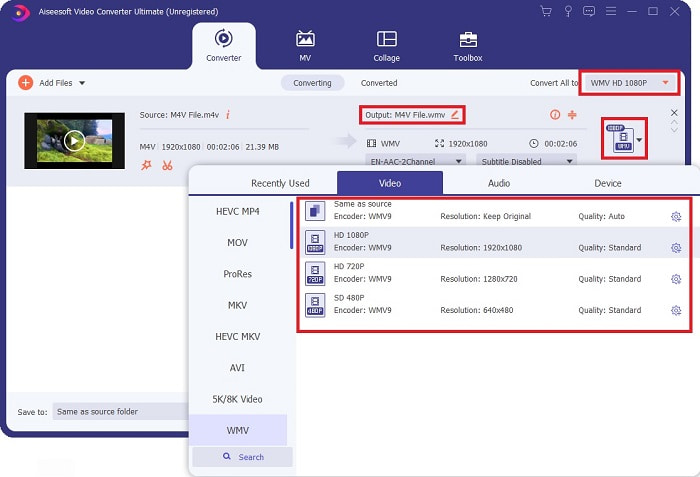
Langkah 3: Anda akan melihat file yang Anda impor pada antarmuka. Di sebelah kanannya, ditampilkan format video saat ini. Klik pada bagian itu, dan semua format yang tersedia untuk Anda pilih akan muncul. Dalam hal ini, gulir ke bawah dan temukan WMV atau cukup ketikkan di bilah pencarian untuk cara yang lebih cepat. Selain itu, semua kualitas video tersedia untuk dipilih di sisi kanan tab. Anda dapat memilih mana pun yang Anda inginkan.
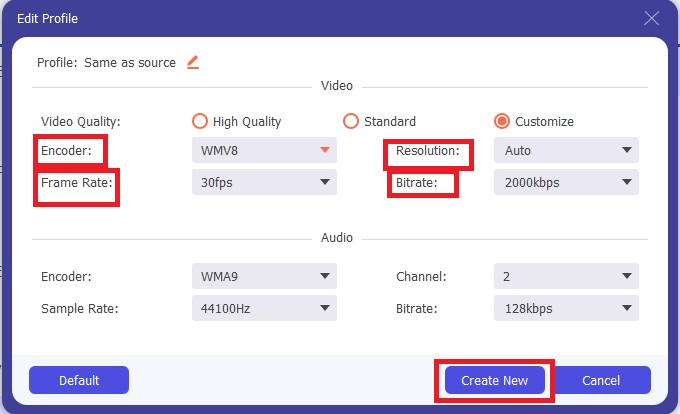
Langkah 4: Selain pemilihan kualitas tersebut, Anda dapat mengedit lebih lanjut hasil video dengan mengklik ikon roda gigi di sisi kanan kualitas video yang Anda pilih. Di sana akan ditampilkan semua penyesuaian yang mungkin, termasuk frame rate, resolusi, bitrate, sample rate, encoder, dan banyak lagi. Cukup klik tombol Create New untuk menyimpan perubahan yang telah dibuat.
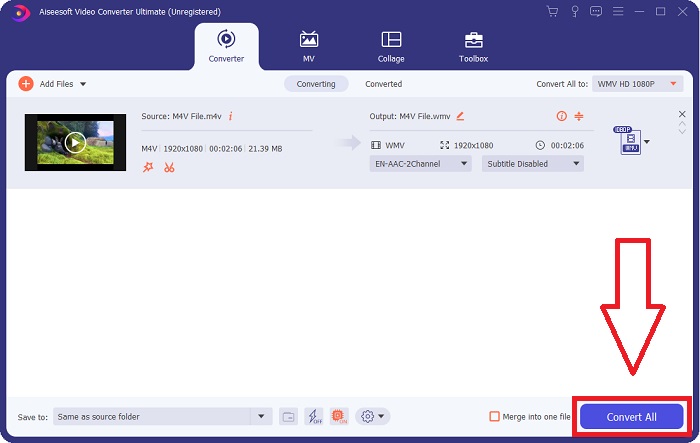
Langkah 5: Untuk menyelesaikan proses konversi, klik tombol Convert All yang terdapat di sudut kanan bawah tab, tunggu hingga selesai, lalu Anda akan mendapatkan file yang sudah dikonversi.
Bagian 2. Bagaimana Mengkonversi M4V ke WMV Menggunakan Rem Tangan
Handbrake adalah program konversi gratis populer yang berjalan di platform Windows, Mac, dan Linux. Pengguna dapat mengunggah video dalam format apa pun dari sumber DVD dan Blu-ray ke transcoder sumber terbuka ini untuk konversi ke WMV. Prosedur konversi cepat dan mudah, berkat antarmuka yang ramah pengguna. Ikuti petunjuk mudah ini untuk mengonversi M4V ke WMV menggunakan Rem Tangan.
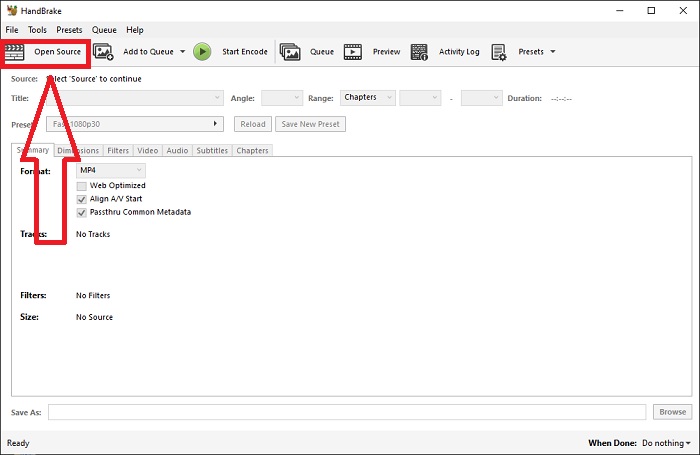
Langkah 1: Jalankan aplikasi Handbrake di komputer Anda. Klik tombol Open Source pada layar utama untuk menelusuri dan menambahkan file WMV yang telah dikonversi. Anda juga dapat menyeret dan melepaskan (drag and drop) video ke dalam antarmuka.
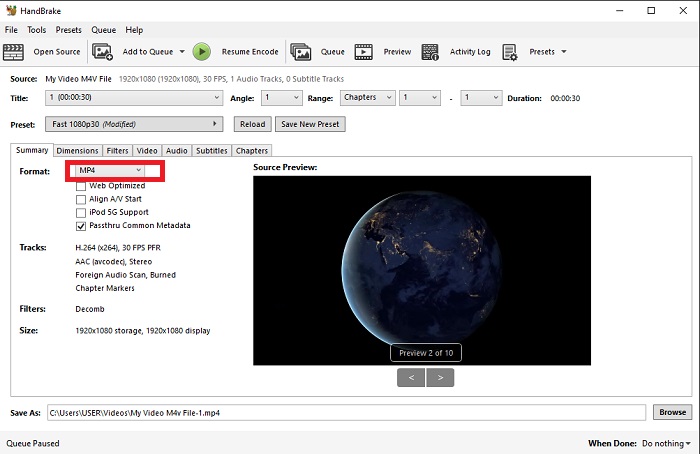
Langkah 2: File yang baru dimasukkan akan tampil di area Source. Lalu, pilih WMV sebagai format keluaran yang diinginkan dari opsi tarik-turun Format pada tab Summary. Filter, codec video, dan properti file lainnya dapat disesuaikan jika diperlukan.
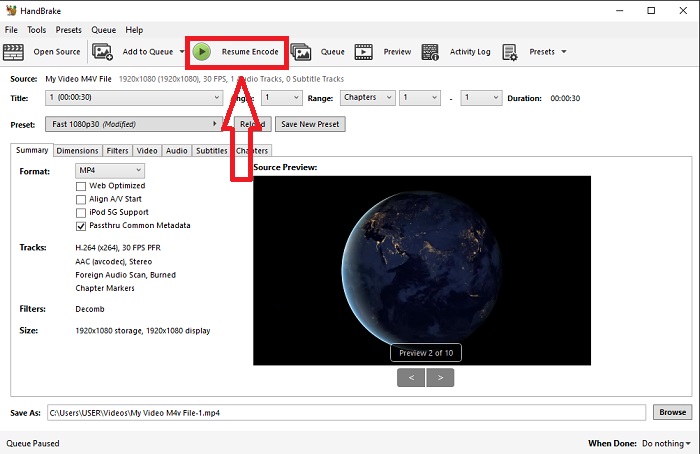
Langkah 3: Pilih nama file keluaran dan lokasinya di PC Anda pada bagian Destination. Terakhir, klik tombol Start Encode untuk mengonversi file M4V ke WMV.
Bagian 3. Alat Bermanfaat Lainnya untuk Mengonversi M4V ke WMV Online
Sebagai alat internet gratis, FVC Free Video Converter berguna. MP4, MOV, MKV, AVI, M4V, FLV, WMV, WEBM, VOB, MPG, 3GP, GIF, dan format video yang disetujui oleh YouTube dan Facebook adalah beberapa jenis yang didukungnya. Selain itu, konverter video online gratis ini juga dapat mengonversi file audio, memungkinkan Anda mengonversi video atau musik ke format MP3, AAC, AC3, WMA, WAF, FLAC, dan format lainnya. FVC Free Video Converter juga memungkinkan Anda menentukan file sebelum mulai mengonversi. Anda dapat mengubah resolusi video, kecepatan bingkai, dan kecepatan bit video, serta saluran audio, kecepatan sampel, dan kecepatan bit.
Langkah 1: Klik tautan ini untuk masuk ke alat online tersebut. Pertama, Anda harus mengunduh peluncur (launcher) secara cepat. Anda dapat melakukannya dengan mengklik tombol Add Files to Convert yang terdapat di tengah halaman. Langkah ini akan memungkinkan Anda mengimpor file.
Langkah 2: Klik lagi tombol tersebut untuk akhirnya mengunggah video. Anda akan tahu bahwa unggahan berhasil setelah semua format yang tersedia ditampilkan di antarmuka. Dari sana, pilih WMV di antara format lainnya.
Langkah 3: Anda dapat menemukan ikon roda gigi di sebelah kanan untuk opsi tambahan di perangkat lunak. Klik ikon tersebut, dan Anda akan dapat mengubah pengaturan video dan audio dalam hal resolusi, frame rate, dan lain-lain. Setelah selesai, klik OK lalu tombol Convert untuk menyelesaikan proses konversi.
Terkait:
Bagian 4. Pengetahuan yang Diperluas tentang M4V dan WMV
Untuk informasi tambahan yang mungkin Anda inginkan tentang kedua format tersebut, Anda dapat membaca apa yang kami sediakan di bawah ini:
M4V adalah format file buatan Apple. Ini sangat mirip dengan format file MP4, kecuali bahwa file M4V mungkin memiliki perlindungan DRM Fairplay Apple. Format M4V dapat ditemukan dalam materi video yang diperoleh dari toko iTunes. Jika file M4V telah mengaktifkan DRM, akun iTunes yang digunakan untuk membeli file harus diotorisasi pada mesin yang memutarnya.
Di sisi lain, file WMV adalah file video yang dibuat oleh Microsoft yang umumnya menyertakan audio. Pada platform Mac dan PC, pengguna dapat memutar file ini dengan beberapa pemutar video. Perlindungan manajemen hak digital (DRM) mungkin disertakan dalam file WMV tertentu, mencegah pengguna membuat salinan ilegal dari file yang dibeli dari pengecer online.
| M4V | WMV | |
| Ekstensi File | .m4v | .wmv |
| Pengembang | Perusahaan Apple. | Microsoft |
| Program Pendukung | Pemutar Media Klasik Pemutar Media VLC KMPplayer Pemutar Zoom | Pemutar Media VLC MPplayer Pemutar Media Klasik Pemutar Media Windows |
Bagian 5. FAQ tentang Konversi M4V dan WMV
Apakah kualitas M4V lebih tinggi dari MP4?
Kita sekarang tahu bahwa tidak ada perbedaan mendasar antara MP4 dan M4V setelah membuat perbandingan MP4 M4V berdampingan. Setelah menghapus perlindungan DRM dari file video M4V, file video MP4 dan M4V akan sama.
Apakah Rem Tangan menghapus DRM?
Ini adalah perpustakaan untuk melihat DVD yang dienkripsi dengan Content Scramble System (CSS), metode yang banyak digunakan oleh perangkat lunak pemutar gratis untuk mendekripsi disk yang dilindungi. Ini kompatibel dengan Windows, macOS, Linux, dan berbagai sistem operasi. HandBrake mampu menghapus DRM secara efektif dari DVD dan menyalinnya.
Apa kegunaan terbaik dari WMV?
Microsoft menciptakan format video WMV yang banyak digunakan di pemutar media Windows. File WMV lebih kecil dan lebih terkompresi daripada file MP4. Itulah mengapa populer untuk streaming video internet.
Kesimpulan
Tidak dapat disangkal ada banyak cara untuk mengonversi M4V ke WMV, tetapi hanya sedikit yang dapat melakukannya sambil melakukan penyesuaian pada beberapa spesifikasi lebih lanjut. Itulah mengapa kami merekomendasikan Video Converter Ultimate karena akan ada di sisi Anda kapan pun Anda membutuhkan konverter. Jika waktu tidak memungkinkan untuk menginstal perangkat lunak, mitra online-nya selalu tersedia untuk digunakan. Jadi, bantu kami membantu Anda memberikan pengalaman mengedit video terbaik dengan menggunakan FVC Video Converter Ultimate.
-
 Gratis | 3 Metode Terbaik untuk Mengonversi MP4 ke WMV tanpa Kehilangan Kualitas
 Posting ini membagikan cara mengonversi video MP4 ke format WMV di Mac atau Windows. Kami juga akan menawarkan Anda beberapa opsi, termasuk perangkat lunak desktop dan konverter online berbasis web. Siap untuk mengetahui alat konversi MP4 ke WMV terbaik?
-
 3 Cara Teratas untuk Mengonversi FLV ke WMV di Windows dan Mac
 Mencari cara terbaik untuk mengonversi FLV ke WMV tanpa kehilangan kualitas di PC atau Mac? Anda beruntung karena di sini kami membagikan tiga metode untuk melakukan pekerjaan dengan mudah.
-
 Panduan Sederhana tentang Cara Mengubah GIF Anda ke WMV di Windows/Mac
 Apakah Anda ingin tahu cara mengonversi GIF ke format WMV? Kemudian ikuti artikel ini karena menampilkan berbagai solusi yang dapat Anda pilih.

