


 Video Converter Ultimate
 Perekam Layar
 Perbaikan Video
Panduan Komprehensif tentang Cara Mengonversi AMV ke WMV dengan Langkah-langkah [Terpecahkan]
Ingin menikmati menonton file video AMV di Windows atau menggunakannya untuk streaming online? Jika ya, Anda harus membaca artikel ini untuk mengetahui cara mengonversi AMV ke WMV, meningkatkan kualitas, dan membuatnya kompatibel. Dalam daftar ini, Anda akan mempelajari perangkat lunak yang bisa digunakan untuk mengonversi file AMV Anda. Jadi tanpa berlama-lama lagi, kencangkan sabuk pengaman Anda dan pelajari lebih banyak tentang format AMV dan WMV.

Bagian 1. Konversi AMV ke WMV dengan FVC Video Converter Ultimate
FVC Video Converter Ultimate adalah pilihan pertama kami untuk mengonversi AMV ke WMV karena memungkinkan Anda mentranskode format media dan format khusus perangkat. Selain itu, alat ini mampu mengonversi bukan hanya satu, dua, atau tiga file secara bersamaan, tetapi lebih banyak lagi. Lebih jauh, konverter ini didedikasikan untuk memberikan hasil terbaik bagi penggunanya dalam setiap proses konversi. Ingin tahu alasannya? Bacalah fitur-fitur kunci di bawah ini.

FVC Video Converter Ultimate
4.355.888+ Unduhan- Ini dapat membantu Anda dengan masalah konversi Anda pada AMV ke WMV, AVI, FLV, SWF, MP4, AVI.
- Ini mendukung konversi ultra-cepat untuk mengonversi format lebih cepat.
- Edit video AMV Anda dengan fitur pengeditan unik yang disediakan alat ini.
- Membantu Anda menjadi ahli dalam beberapa klik.
- Ini mendukung semua platform seperti Windows dan macOS.
Unduh GratisUntuk Windows 7 atau yang lebih baruUnduhan Aman
Unduh GratisUntuk MacOS 10.7 atau yang lebih baruUnduhan Aman
Apakah Anda kagum dengan fitur alat ini? Jika sudah, mari kita baca tata cara convert file AMV dan copy langkah-langkahnya agar berhasil di convert.
Langkah 1. Unduh FVC Video Converter Ultimate ke drive komputer Anda dengan mengklik tombol unduh yang disajikan di bawah ini. Lanjutkan dengan mengklik penginstal untuk memasang dan tekan Start Now untuk meluncurkan alatnya.
Unduh GratisUntuk Windows 7 atau yang lebih baruUnduhan Aman
Unduh GratisUntuk MacOS 10.7 atau yang lebih baruUnduhan Aman
Langkah 2. Setelah meluncurkan perangkat lunak, Anda dapat menambahkan satu atau lebih file dengan mengklik opsi Add Files. Folder komputer akan muncul di layar Anda, pilih file AMV, dan tekan Open untuk mengunggahnya.
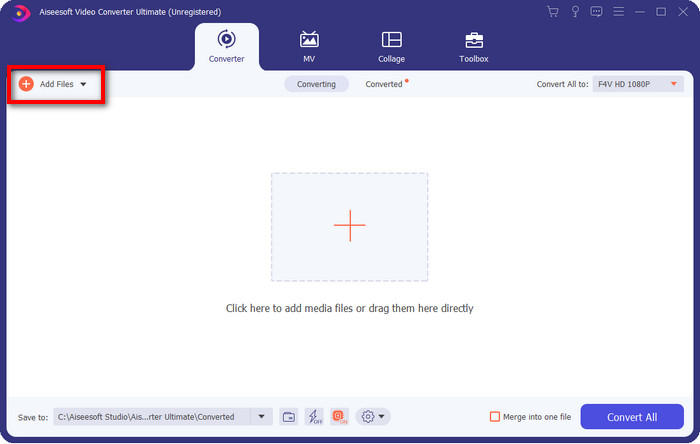
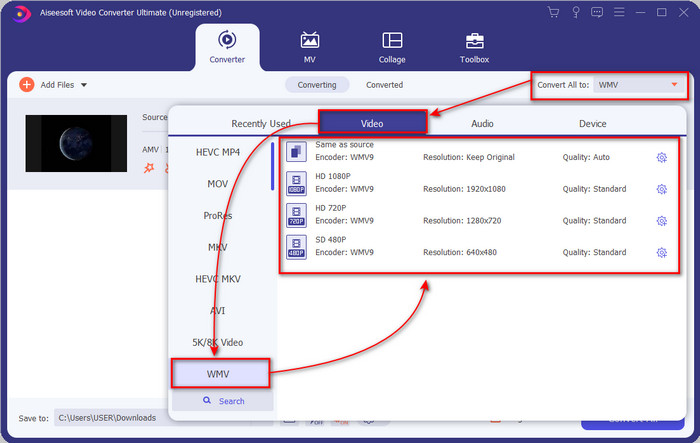
Langkah 3. Dengan mengklik opsi Convert All to, daftar format akan muncul. Temukan format WMV dan pilih resolusi, encoder, dan kualitas yang Anda inginkan.
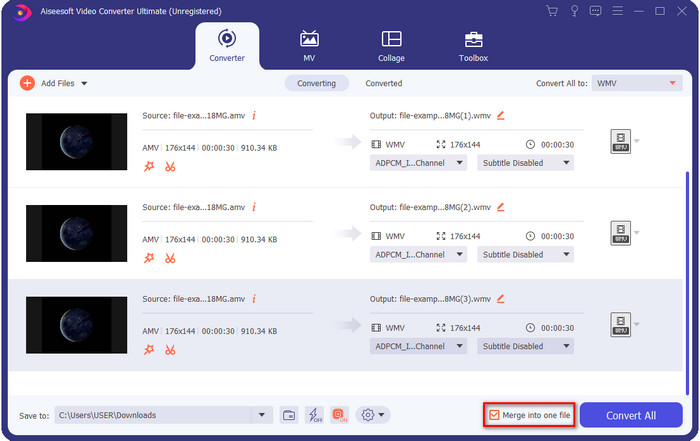
Opsional. Ingin membuat file AMV Anda menjadi satu file berformat WMV? Maka Anda perlu mencentang kotak yang bertuliskan merge into one file.
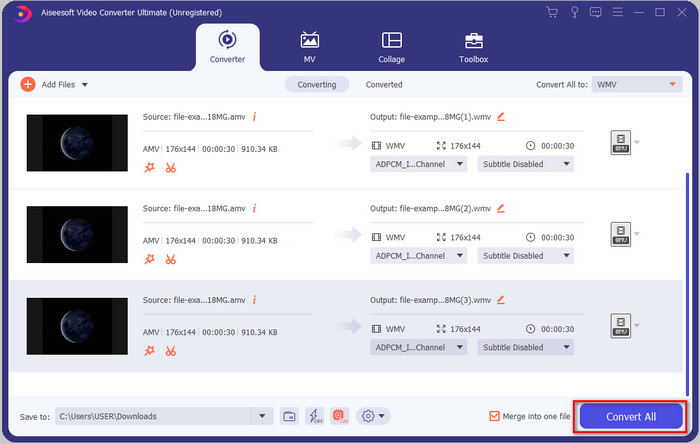
Langkah 4. Tekan Convert All untuk memulai proses konversi. Setelah proses selesai, sebuah folder akan ditampilkan di layar Anda berisi file WMV yang sudah dikonversi.
Bagian 2. Konversi AMV ke WMV Online
Tidak ingin mengunduh konverter offline karena Anda tidak punya cukup ruang penyimpanan? Maka gunakan FVC Free Online Video Converter. Karena Anda tidak perlu mengunduh konverter lengkap; sebagai gantinya, Anda hanya membutuhkan launchernya, ukurannya sangat kecil dan tidak akan memengaruhi ruang penyimpanan komputer Anda. Selain itu, konverter web ini dapat mengonversi AMV ke WMV sambil menyesuaikan resolusi. Namun, proses konversi file akan bergantung pada kecepatan internet Anda. Apakah Anda memiliki koneksi internet? Kalau ya, Anda harus mencoba alat ini dan merasakan pengalaman konversi secara online.
Langkah 1. Klik tautan ini untuk membuka situs utama konverternya.
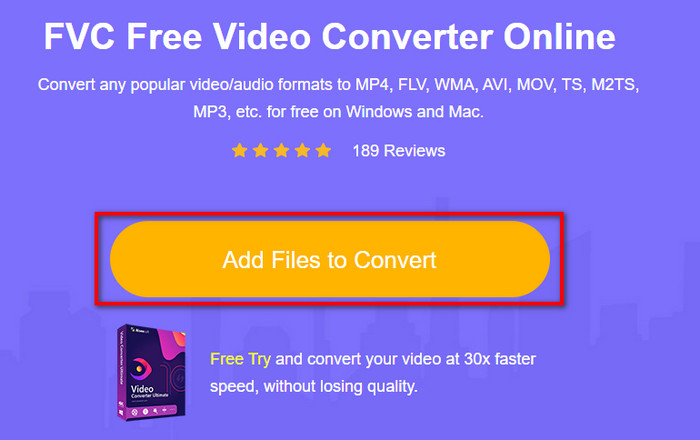
Langkah 2. Dengan mengklik Add Files to Convert, sebuah folder akan muncul tempat Anda dapat mencari file AMV lalu tekan Open.
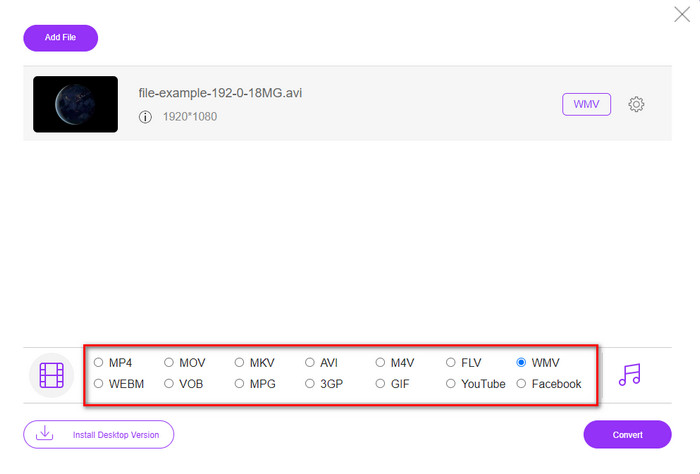
Langkah 3. Pilih format WMV yang akan ditampilkan di layar.
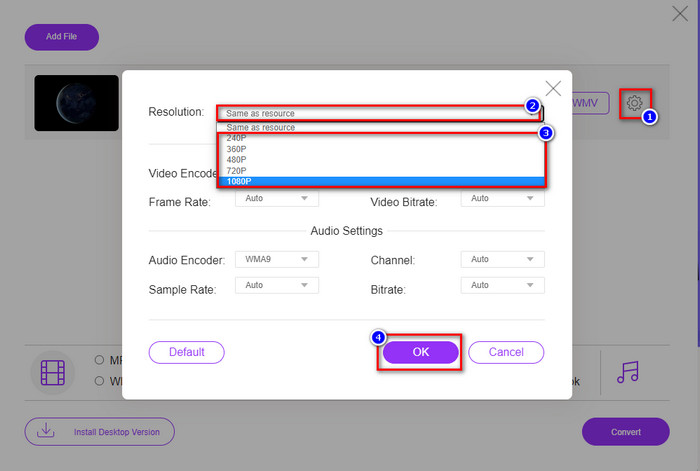
Opsional. Seperti yang kami katakan sebelumnya, Anda dapat menyesuaikan resolusi di sini. Jadi sekarang, mari ubah resolusinya dengan mengklik tombol roda gigi. Di bagian atas, klik tombol drop-down, dan daftar resolusi akan muncul; pilih salah satu dan tekan OK untuk melanjutkan.
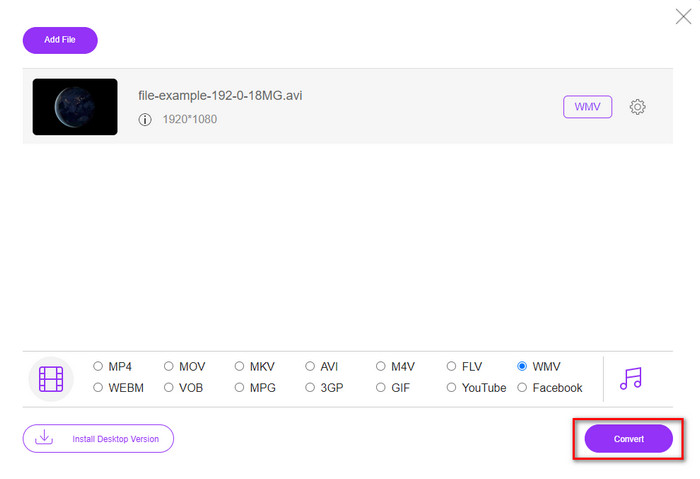
Langkah 4. Sekarang, jika Anda ingin memulai proses konversi, Anda dapat mengklik tombol Convert, dan proses akan dimulai.
Bagian 3. Apa Perbedaan Antara AMV dan WMV
Pertama-tama, kedua wadah media ini menjadi populer karena kemampuannya yang unik sebagai format. Namun hari ini, kita akan mempelajari tentang apa saja kelebihan dan kekurangan dari format itu sendiri. Selain itu, kami akan menentukan tiga aspek dengan menjadikannya pertanyaan untuk mengetahui lebih banyak tentang AMV dan WMV.
Format mana yang memiliki resolusi media yang lebih baik?
Di antara kedua format tersebut, tanpa diragukan lagi, WMV memiliki kualitas yang lebih baik. File WMV dapat menyimpan dan mengalirkan resolusi video hingga 300.000 piksel untuk output visual yang lebih detail. Tetapi Anda dapat mengatur kecepatan pada resolusi layar 528x576. Dan untuk AMV, kualitas yang dapat ditampungnya adalah 96x96 hingga 320x240, yang cukup rendah dibandingkan dengan resolusi WMV yang rendah. Salah satu alasan AMV memiliki resolusi yang lebih kecil adalah karena harus pas di layar pemutar media China.
Format mana yang memiliki ukuran file lebih kecil?
Kemenangan ini akan menyertai AMV karena format ini sangat terkompresi. Meskipun WMV memiliki kompresor tetap saja ukuran AMV lebih ekonomis, terutama pada drive komputer Anda, dibandingkan dengan WMV.
Format mana yang lebih kompatibel?
Kalau kita berbicara soal kompatibilitas, bisa dibilang keduanya punya kekuatan berbeda karena WMV hanya untuk program-program Windows. Jika Anda pengguna Mac, Anda tidak bisa begitu saja menggunakan format ini lalu memutarnya di QuickTime atau mengeditnya di iMovie. Sebagai gantinya, Anda perlu mengonversi WMV ke MOV agar kompatibel. Dalam kasus AMV, format ini digunakan pada pemutar media portabel asal Tiongkok untuk memutar format ini. Namun sekarang, Anda bisa menggunakan pemutar media portabel biasa alih-alih membeli pemutar media AMV khusus. Meski begitu, mencari pemutar media AMV itu sangat merepotkan karena hanya sedikit pemutar yang mendukung format dan encoder jenis ini. Bisa dikatakan bahwa WMV memiliki kompatibilitas yang jauh lebih luas dibanding AMV, terutama bila kita memindahkan file ke Windows.
Dan sekarang kita tahu alasannya, mengonversi file ke format baru diperlukan dalam kasus ini. Oleh karena itu, Anda harus mempelajari cara mengonversi AMV ke WMV agar file media kompatibel dengan perangkat lunak Windows.
Bagian 4. FAQ tentang Konversi AMV dan WMV
Bagaimana cara mengubah AMV saya menjadi MOV?
Ada banyak teknik dan metode yang bisa kita cari dan coba yang tersedia di web. Namun sulit menentukan alat mana yang lebih baik untuk mengonversi AMV ke MOV. Jadi, untuk mempersingkat, klik tautan ini dan pahami cara mengonversi AMV ke MOV agar kompatibel dengan macOS.
Bisakah saya menggunakan pemutar media VLC untuk menonton dan memutar AMV?
Tentu saja, Anda bisa mengunduh pemutar media VLC di desktop Anda untuk memutar file AMV tanpa perlu mengunduh codec tambahan. Namun jika Anda ingin mengetahui lebih jauh tentang VLC dan alternatifnya, cobalah baca artikel ini dengan mengklik tautan ini.
Mengapa saya perlu mengompres AMV?
Kita mengompres file media dan AMV karena kita perlu mengosongkan sebagian ruang pada hard drive. Jadi ingin belajar cara mengompres file AMV? Maka klik tautan ini.
Kesimpulan
Kedua solusi ini memberikan keunggulan untuk membuat konversi Anda dari AMV ke WMV menjadi mudah dan sukses. Selanjutnya, ini adalah solusi terbaik yang dapat kami temukan di web. Jadi sekarang, Anda bebas memilih konverter mana yang Anda gunakan untuk mengonversi file AMV Anda menjadi WMV. Untuk mencapai kesuksesan, Anda harus menggunakan alat FVC yang disediakan di atas.
-
 Metode Terbaik untuk Digunakan dalam Mengonversi AMV ke AVI [Disetujui]
 Apakah Anda kesulitan mengonversi file video format AMV ke AVI? Berikut adalah beberapa tips yang disediakan yang hanya dapat Anda temukan di artikel ini.
-
 [Terbukti] 2 Cara Mengkonversi AMV ke FLV Offline & Online
 Pernahkah Anda mempertimbangkan untuk mencoba konverter untuk mengonversi file AMV Anda ke format file FLV. Untuk mengatasi masalah Anda dalam menonton video AMV, Baca artikel ini untuk mengetahui konverter yang sesuai yang harus Anda gunakan.
-
 Gratis | 3 Metode Terbaik untuk Mengonversi MP4 ke WMV tanpa Kehilangan Kualitas
 Posting ini membagikan cara mengonversi video MP4 ke format WMV di Mac atau Windows. Kami juga akan menawarkan Anda beberapa opsi, termasuk perangkat lunak desktop dan konverter online berbasis web. Siap untuk mengetahui alat konversi MP4 ke WMV terbaik?
