


 Video Converter Ultimate
 Perekam Layar
 Perbaikan Video
Apa Cara Terbaik untuk Mengonversi File XviD ke WMV dengan Konverter
Mengalami masalah saat melakukan streaming file media XviD Anda? Jutaan pengguna sudah pernah mengalami masalah ini pada file XviD mereka. Setelah mencari solusi terbaik, kami menemukan bahwa Anda harus mengonversi file XviD ke format WMV agar kompatibel untuk streaming. Untuk mengatasi masalah ini, Anda perlu mempelajari cara mengonversi XviD ke WMV dengan alat yang kami rekomendasikan untuk membantu situasi Anda dengan membaca penjelasan di bawah ini.

Bagian 1. Konversi XviD ke WMV dengan FVC Video Converter Ultimate
Ingin tahu konverter terbaik untuk mentranskode XviD ke WMV tanpa repot? Jika ya, Anda harus menggunakan FVC Video Converter Ultimate. Jutaan pengguna sudah mengunduh konverter ini dan menggunakannya untuk mengonversi file XviD mereka ke WMV, AVI, MOV, MKV, MP4, dan lainnya dengan cara yang mudah. Jadi jika Anda ingin menangani masalah konversi ini dengan cepat, unduh konverter ini dan dapatkan hasil keluaran profesional dalam waktu yang singkat. Tidak punya waktu untuk membaca atau menonton demo konversi yang sangat panjang? Kami membuatnya mudah dipahami dengan mengikuti versi langkah-langkah sederhana di bawah ini.
Langkah 1. Unduh konverter ke drive Anda dengan mengklik tombol unduh yang tersedia di bawah ini. Selanjutnya, instal alat tersebut, lalu klik Start Now untuk menjalankan konverter.
Unduh GratisUntuk Windows 7 atau yang lebih baruUnduhan Aman
Unduh GratisUntuk MacOS 10.7 atau yang lebih baruUnduhan Aman
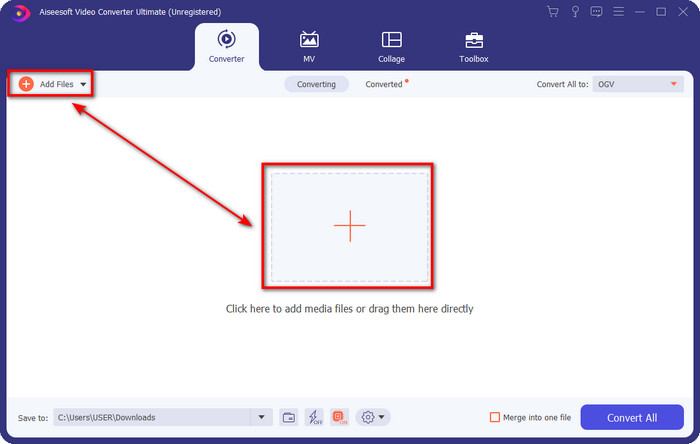
Langkah 2. Tambahkan file XviD yang ingin Anda konversi dengan mengklik Add Files di pojok kiri atas antarmuka pengguna. Sebuah folder akan muncul di layar tempat Anda dapat mencari file XviD; tekan Open untuk melanjutkan setelah menemukannya.
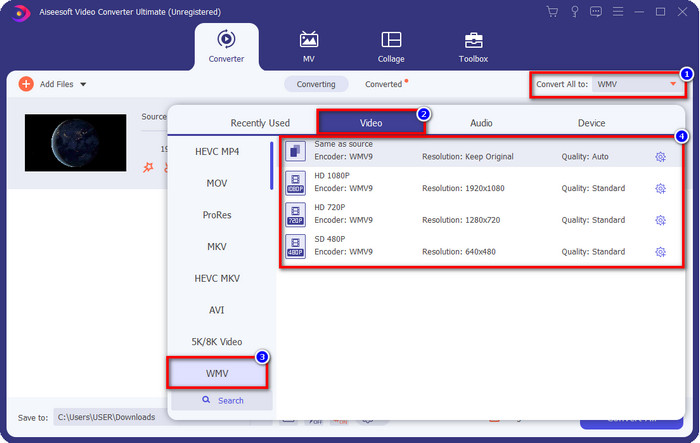
Langkah 3. Sekarang, untuk mengubah format, klik tombol drop-down dan pilih format WMV yang tersedia di daftar.
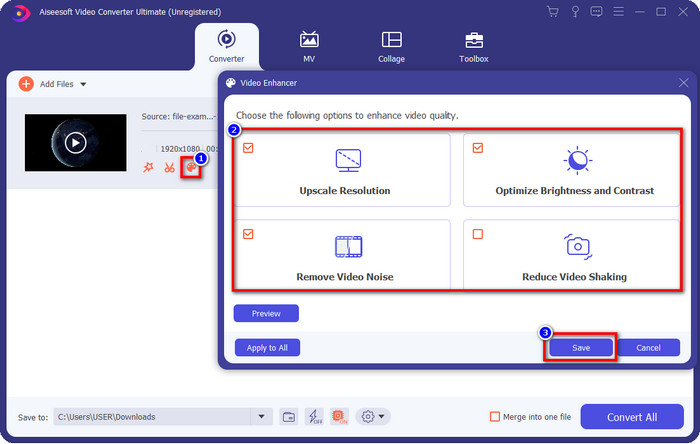
Opsional. Ingin meningkatkan video, memperbaiki resolusi, mengoptimalkan kecerahan, mengurangi guncangan pada video, atau menghilangkan noise? Maka Anda harus mengklik tombol enhance. Klik kotak yang tersedia untuk menerapkan peningkatan yang ingin Anda lakukan dan tekan Save.
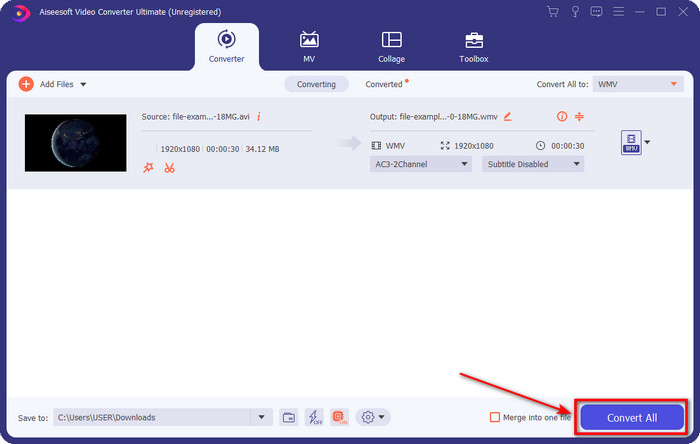
Langkah 4. Sudah selesai memilih format? Mari lanjut ke langkah terakhir dengan mengklik Convert All. Setelah proses selesai, sebuah folder akan muncul di layar Anda berisi file berformat WMV yang baru dikonversi.
Pro
- Konversi beberapa XviD ke WMV, AVI, MKV, MOV, MP4, dan 200+ format lain yang tersedia.
- Ini mendukung semua sistem operasi sehingga Anda dapat mengunduhnya di Windows atau Mac Anda.
- Konverter anti-bodoh yang dapat digunakan siapa saja.
- Ini mendukung fitur pengeditan video seperti memotong, menggabungkan, memotong, dan banyak lagi.
Kontra
- Beli konverter sebelum Anda dapat menggunakannya.
- Perlu diunduh di drive desktop Anda.
Bagian 2. Konversi Xvid ke WMV dengan FVC Free Video Converter Online
Tidak ingin mengunduh konverter ke desktop agar tidak memenuhi ruang pada drive komputer Anda? Jika demikian, Anda harus menggunakan FVC Free Video Converter Online. Alat web ini mampu membantu mengatasi masalah konversi pada file XviD Anda. Meskipun bisa mengonversi, kualitasnya tetap belum sebagus FVC Video Converter Ultimate, dan ada banyak hal yang tidak bisa Anda temukan di konverter web ini tetapi tersedia di alat ultimate tersebut. Namun demikian, jika Anda ingin mengonversi XviD ke WMV secara gratis dan online, ikuti langkah-langkah di bawah ini.
Langkah 1. Klik tautan ini untuk membuka FVC Free Video Converter Online.
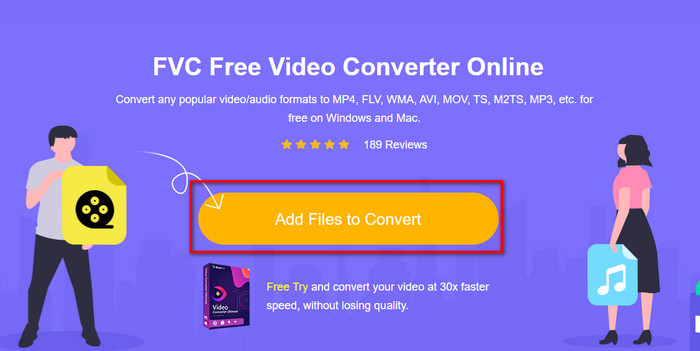
Langkah 2. Untuk mengunggah file XviD, pertama-tama Anda harus mengklik Add Files to Convert. Setelah jendela terbuka, telusuri file di folder komputer Anda, lalu klik Open.
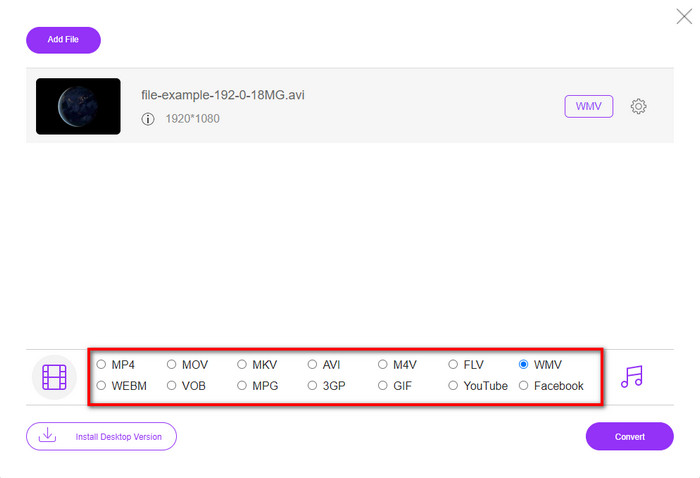
Langkah 3. Pilih format WMV pada daftar set yang akan muncul di bawah.
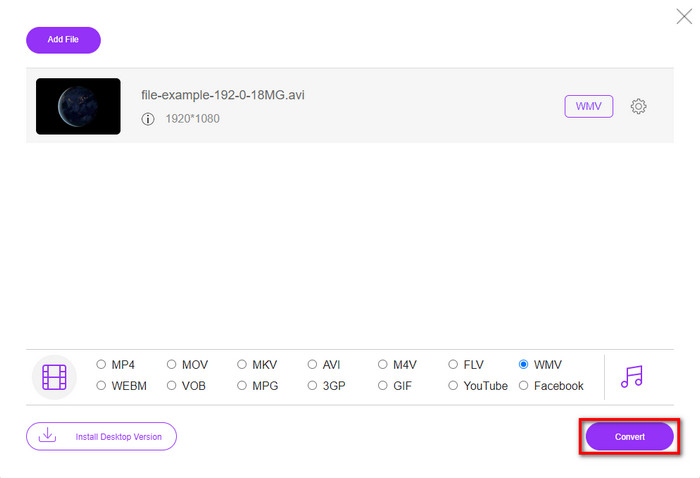
Langkah 4. Dengan mengklik Convert, proses konversi akan dimulai.
Pro
- Gratis.
- Tersedia online, dan Anda tidak perlu mengunduh konverter.
- Format yang didukung adil yang dapat Anda pilih.
Kontra
- Tidak ada fitur pengeditan.
- Itu tidak mendukung konversi batch sekaligus.
Bagian 3. Apa Perbedaan Antara Xvid dan WMV
Ingin tahu lebih banyak tentang XviD dan WMV? Jika demikian, Anda harus mengikuti langkah dan membaca beberapa informasi yang Anda perlukan untuk mempelajari kedua format tersebut.
Pertama-tama, XviD bukanlah format video seperti WMV, tetapi merupakan kompresor untuk mengecilkan ukuran file tanpa merusak kualitas video. Ini bertujuan untuk menjadi encoder MPEG-4 bebas royalti yang dapat digunakan dan digunakan oleh siapa saja dengan teknik penyandian biner yang sama. Saat ini, encoder ini tetap bebas digunakan, dan dikenal sebagai pesaing utama DivX.
Tidak seperti XviD, WMV adalah format video dengan kompresor bawaan untuk membuat ukuran file lebih kecil karena menggunakan satu atau lebih kompresor Microsoft. Sebagian besar waktu, format ini menyimpan animasi pendek di Windows. Jadi, jika Anda ingin melakukan streaming video online, Anda harus menggunakan format ini alih-alih XviD.
Ada banyak alasan mengapa Anda perlu mentranskode XviD ke WMV. Selain streaming online, Anda juga dapat memiliki kompresi format ASF jika Anda menggunakan WMV selain XviD. Juga, jika Anda ingin membuat file XviD Anda terlindungi ke dalam perlindungan DRM untuk menghindari penyalinan konten, maka WMV akan membantu Anda dengan tugas ini yang tidak dapat diberikan XviD kepada Anda.
Bagian 4. FAQ tentang Konversi XviD ke WMV
Di mana saya dapat memutar file XviD saya?
Jika Anda sedang mencari pemutar XviD, Anda perlu membaca artikel ini untuk mengetahui pemutar XviD yang dapat Anda gunakan di desktop Anda. Anda hanya akan menghabiskan waktu kurang dari 5 menit untuk membaca artikel ini.
Mengapa saya tidak bisa menggunakan XviD di Mac?
Ada banyak kemungkinan alasan mengapa Anda tidak dapat mengunggah file XviD di Mac, dan salah satunya adalah karena sebagian besar perangkat lunak di Mac tidak mendukung codec tersebut. Namun Anda dapat mengatasi masalah ini dengan mengonversinya ke format MOV karena format MOV banyak didukung di semua produk Apple. Terutama jika Anda ingin mengedit video XviD di Mac, Anda tidak bisa melakukannya. Ingin tahu bagaimana caranya? Jika ya, Anda harus mengklik tautan ini dan mempelajarinya dalam waktu kurang dari satu menit untuk mengonversi XviD ke MOV.
Apakah file XviD aman?
Meskipun XviD non-proprietary, masih aman digunakan tetapi ingat, jika Anda ingin mengunduh codec XviD, Anda harus mengunjungi situs web resminya. Kami sangat menyarankan agar Anda mencari situs web resmi daripada mengunduh file di torrent dan memiliki malware yang menular di desktop Anda. Jadi, jika Anda ingin menggunakan encoder, Anda harus memastikan bahwa situs tersebut dilindungi untuk menghindari masalah apa pun.
Kesimpulan
Secara keseluruhan, konverter yang disajikan di sini akan membantu Anda mengatasi masalah konversi, khususnya dari XviD ke WMV. Selain itu, jika Anda ingin melakukan transkoding XviD dengan aman untuk menghindari masalah, Anda harus menggunakan produk FVC dibandingkan produk lain yang tersedia. Sekarang, semuanya ada di tangan Anda untuk memilih konverter mana yang paling sesuai. Baik FVC Free Video Converter Online maupun FVC Video Converter Ultimate, kedua konverter ini sudah membantu jutaan pengguna menyelesaikan masalah konversi mereka, dan mungkin berikutnya adalah Anda.
-
 2 Pengonversi yang Disarankan untuk Mengonversi Format XviD ke MOV [Online & Offline]
 Cari tahu apa saja 2 konverter yang disarankan yang dapat Anda gunakan untuk mengonversi file XviD ke format MOV. Baca artikel ini dengan cermat untuk mengetahui cara mengonversi file Xvid.
-
 Cara Mengonversi XviD ke AVI Tanpa Kehilangan Kualitas Video [2021]
 Apakah Anda ingin mengonversi file XviD Anda menjadi AVI? Jika demikian, baca artikel ini saat kami berbicara lebih banyak tentang XviD dan cara mengonversi file XviD Anda ke dalam format AVI.
-
 Cara Mengonversi XviD ke FLV Tanpa Kehilangan Kualitas [Terpecahkan]
 Bosan memiliki file video FLV berkualitas rendah saat mengonversi XviD ke FLV? Cobalah membaca artikel ini untuk mengetahui semua konverter terbaik yang tersedia dalam mengonversi XviD ke FLV.
