


 Video Converter Ultimate
 Perekam Layar
 Perbaikan Video
 Unduhan Aman
GIF Loop: Cara Terbaik Membuat GIF Loop Tak Terbatas [Panduan]
Pernahkah Anda melihat sebuah GIF yang begitu mulus hingga Anda tidak bisa menebak di mana awal dan akhir animasinya? Itulah keajaiban dari GIF loop yang sempurna. Selama lebih dari 35 tahun, GIF telah berkembang menjadi alat visual yang sangat kuat. Format ini banyak digunakan dalam desain web, media sosial, artikel online, bahkan presentasi profesional, karena menawarkan cara unik untuk menarik perhatian dan menghadirkan gerakan pada konten yang seharusnya statis.
Jadi, jika Anda penasaran mengapa orang-orang membuatnya dan mengapa Anda juga harus melakukannya, GIF loop yang dirancang dengan baik dapat meningkatkan identitas digital merek Anda, membuat konten Anda lebih menarik, dan bahkan menceritakan sebuah kisah hanya dalam beberapa detik. Oleh karena itu, dalam panduan ini, kami akan memandu Anda melalui semua yang perlu Anda ketahui tentang cara membuat GIF loop Anda sendiri, mulai dari memahami apa yang membuat loop yang bagus hingga menggunakan GIF looper terbaik yang tersedia online.

Bagian 1. Tips Membuat GIF Loop yang Sempurna
Membuat GIF berulang mungkin tampak menantang, tetapi semuanya dimulai dengan pendekatan yang tepat dan, yang terpenting, alat yang tepat. Jadi, jika Anda berencana membuatnya, berikut tips untuk mendapatkan GIF berulang yang sempurna:
Tip 1. Pilih Alat GIF Looper yang Tepat
Sesuaikan pengaturan waktu bingkai, pratinjau loop, dan ekspor sebagai GIF. Ada banyak opsi yang ramah bagi pemula dan gratis. Kita akan membahas masing-masing opsi di bagian selanjutnya.
Tip 2. Pilih Klip atau Animasi yang Tepat
Gunakan klip yang sudah memiliki gerakan melingkar alami, seperti gelombang, objek berputar, atau lampu berkedip. Ini akan memudahkan Anda menciptakan transisi yang mulus.
Tip 3. Buatlah Singkat dan Menarik
GIF pendek yang berulang lebih efektif dan lebih menarik secara visual. GIF ini dimuat lebih cepat, berulang dengan lancar, dan lebih mungkin menarik perhatian.
Tip 4. Cocokkan Frame Pertama dan Terakhir
Salah satu aturan emas untuk membuat GIF yang berulang sempurna adalah memastikan akhir klip Anda kembali ke awal dengan mulus. Beberapa alat GIF looper membantu menyelaraskan frame secara visual untuk mempermudah proses ini.
Tip 5. Gunakan Teknik Loop Seperti Reverse atau Crossfade
Alat yang menawarkan perulangan terbalik, juga dikenal sebagai ping-ponging atau transisi crossfade, dapat membuat perulangan terasa lebih alami, terutama saat gerakan tidak kembali sempurna dengan sendirinya.
Tip 6. Sesuaikan Frame Timing untuk Kehalusan
Jangan abaikan pengaturan waktu setiap frame. Memperlambat atau mempercepat frame tertentu dapat membuat loop Anda terasa lebih lancar.
Tip 7. Pratinjau dan Sesuaikan
Sebelum mengekspor, selalu pratinjau GIF Anda berulang kali. Perubahan kecil, seperti memotong bingkai atau menggeser potongan, dapat membuat perbedaan besar.
Tip 8. Ekspor sebagai format GIF
Terakhir, ekspor klip berulang Anda sebagai file GIF. Format ini mudah dibagikan, berfungsi di sebagian besar platform, dan menjaga loop Anda tetap mulus serta berukuran ringan.
Bagian 2. Cara Membuat GIF Loop Tak Terbatas
Metode 1. Cara Mengonversi Video ke GIF Loop Secara Profesional
Jika Anda ingin mengonversi video menjadi GIF loop yang terlihat profesional, cara terbaik adalah dengan menggunakan alat pelengkap GIF (GIF looper) yang andal. FVC Video Converter Ultimate adalah alat konversi video yang sudah dikenal luas. Selain kemampuan konversi video dan audionya yang mengesankan, perangkat ini juga memiliki Toolbox yang berisi berbagai fitur tambahan praktis, salah satunya adalah GIF Maker.
Pembuat GIF bawaan ini memungkinkan Anda mengubah klip video menjadi GIF berulang yang halus dan berkualitas tinggi dengan mudah. Anda dapat memotong video dengan presisi, menyesuaikan frame rate dan resolusi, bahkan melapisi teks atau gambar untuk mempersonalisasi GIF Anda. Aplikasi ini mendukung lebih dari 1000 format video, jadi Anda tidak perlu khawatir tentang kompatibilitas.
Langkah 1. Pertama, Anda perlu mengunduh dan memasang FVC Video Converter Ultimate di komputer Anda. Perlu diketahui bahwa alat ini kompatibel dengan Windows dan macOS.
Unduh GratisUntuk Windows 7 atau yang lebih baruUnduhan Aman
Unduh GratisUntuk MacOS 10.7 atau yang lebih baruUnduhan Aman
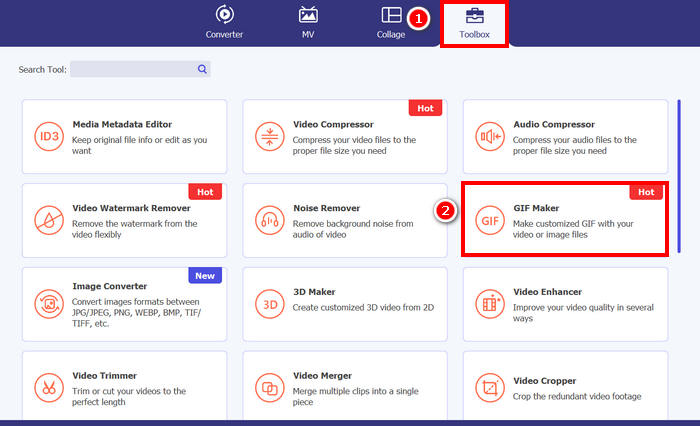
Langkah 2. Jalankan alatnya, klik tab Toolbox, lalu dari sana pilih GIF Maker.
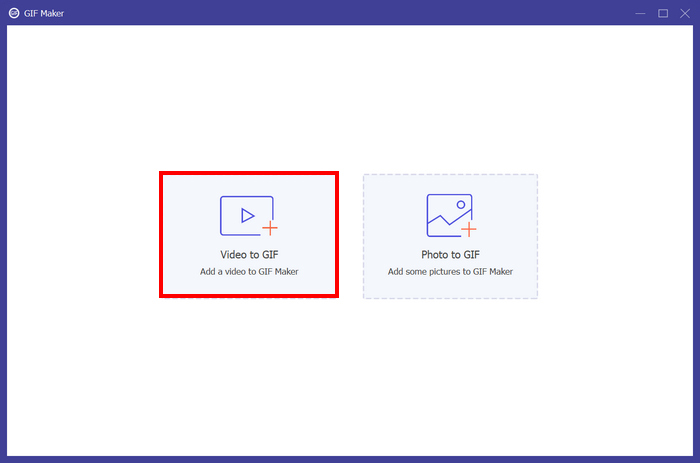
Langkah 3. Setelah itu, pilih Video to GIF dan unggah video yang ingin Anda konversi menjadi loop GIF.
Langkah 4. Sekarang Anda dapat mengedit videonya dengan memotong durasi, menyesuaikan framerate, dan resolusinya. Jika sudah selesai, klik Generate GIF. File GIF akan langsung tersimpan ke komputer Anda.
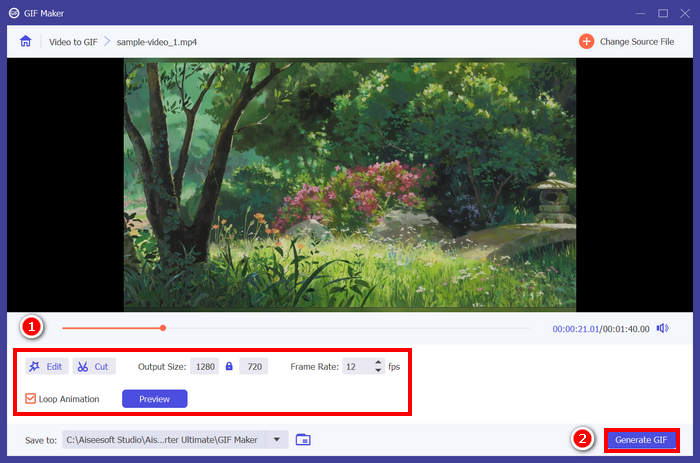
Catatan: Jangan lupa untuk mencentang opsi loop di bawah agar Anda mendapatkan GIF loop tak terbatas dari video Anda. Selain itu, untuk meninjau apakah GIF Anda sudah benar-benar mulus, Anda dapat melihat pratinjau terlebih dahulu sebelum membuatnya.
Metode 2. Cara Membuat GIF Loop di PowerPoint
Cara lain yang bisa Anda gunakan untuk membuat GIF loop adalah melalui PowerPoint. Microsoft PowerPoint dikenal karena kemampuannya untuk membuat presentasi, objek, animasi, dll. Dengan PowerPoint, pengguna dapat memanfaatkan beberapa fiturnya, seperti animasi dan opsi ekspornya. Jadi, berikut cara membuat GIF loop di PowerPoint.
Langkah 1. Di komputer Anda, buka PowerPoint dan buat sebuah slide kosong.
Langkah 2. Setelah itu, sisipkan foto, bentuk, atau apa pun yang ingin Anda jadikan loop GIF.
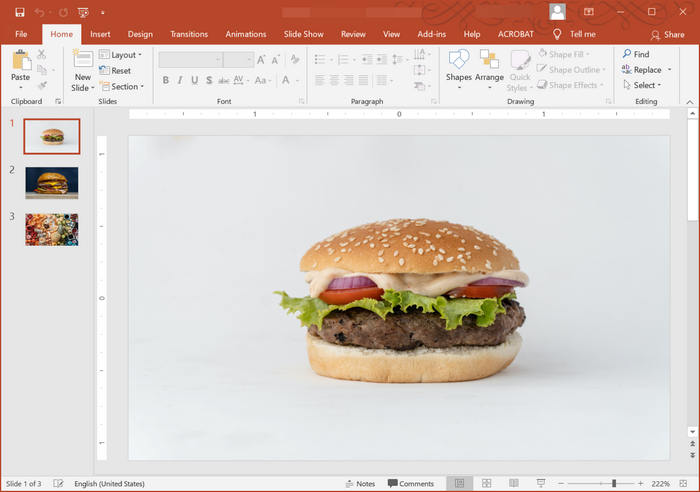
Langkah 3. Selanjutnya, tambahkan animasi agar terlihat hidup, dan pastikan animasinya sama antara saat mulai hingga saat berakhir.
Langkah 4. Terakhir, buka tab File dan pilih Export, kemudian pilih Create an Animated GIF.
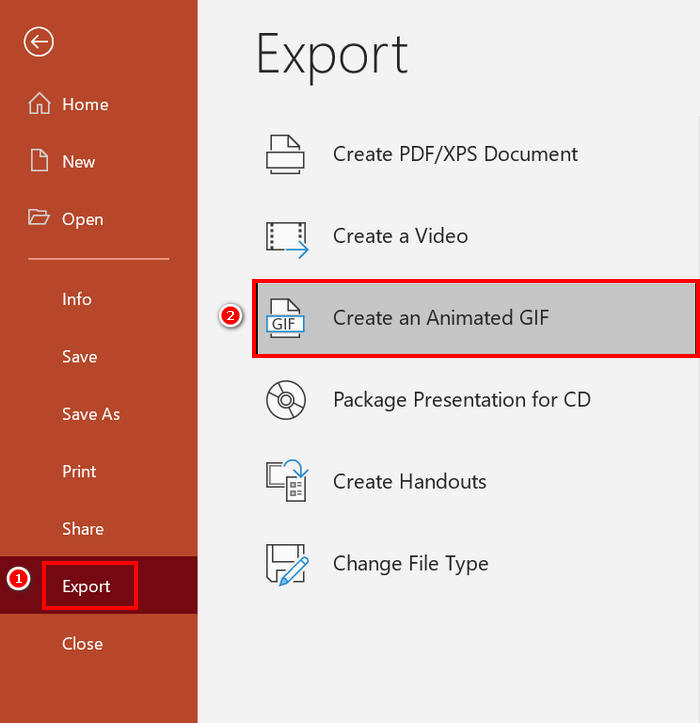
Meskipun GIF loop dapat dibuat di PowerPoint, sebagian besar terbatas pada animasi berbasis slide dan tidak mendukung konversi klip video asli menjadi GIF. Jadi, jika Anda bekerja dengan konten video, Anda memerlukan alat yang lebih khusus.
Metode 3. Cara Mengekspor GIF Looping di After Effects
After Effects dikenal dengan kemampuan grafis gerak dan efek visualnya yang canggih, menjadikannya pilihan utama bagi para profesional yang menciptakan animasi berkualitas tinggi. Membuat GIF berulang di After Effects relatif mudah. Namun, tantangannya muncul ketika harus mengekspor animasi Anda sebagai GIF, karena After Effects tidak menawarkan opsi ekspor langsung untuk GIF. Oleh karena itu, berikut langkah-langkah untuk mengekspor GIF berulang di After Effects:
Langkah 1. Hal pertama yang perlu Anda lakukan adalah memasang GifGun. Plugin ini diperlukan karena After Effects tidak mendukung ekspor GIF secara bawaan.
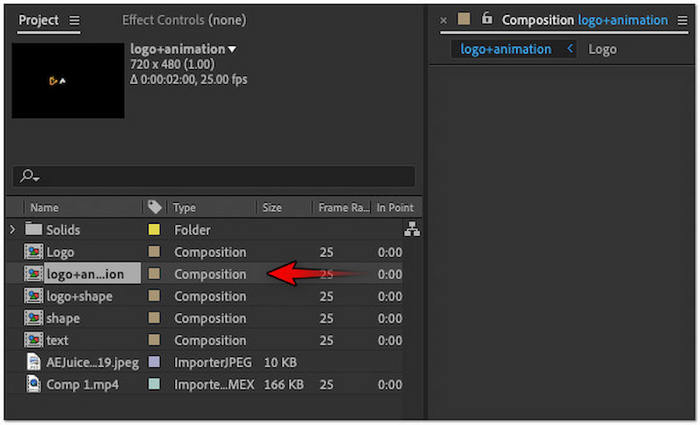
Langkah 2. Setelah terpasang, selanjutnya pilih komposisi yang ingin Anda ekspor sebagai GIF di panel Project.
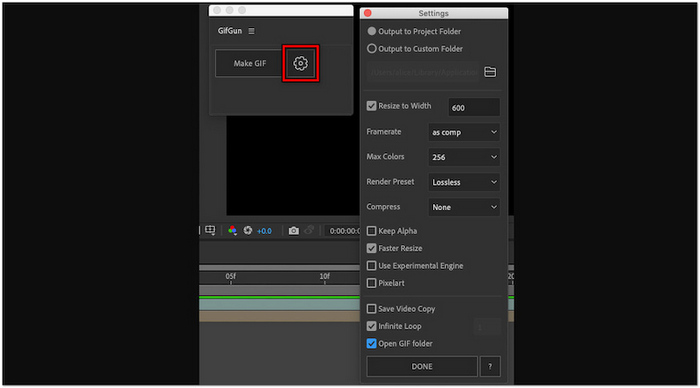
Langkah 3. Setelah itu, beralih ke tab Window di menu atas dan pilih plugin GifGun. Dari sana, klik tombol Gear untuk mengatur parameter output.
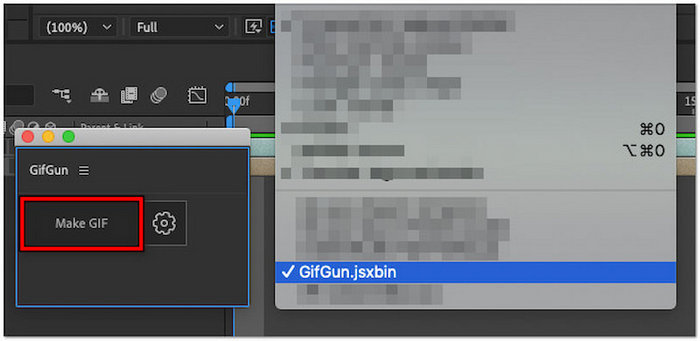
Langkah 4. Klik Make GIF untuk mulai mengekspor GIF loop Anda.
Catatan: Pastikan animasi Anda sudah dirancang agar dapat loop dengan mulus sebelum diekspor. Untuk memastikan loop yang sempurna, frame pertama dan terakhir dari komposisi Anda harus selaras dengan halus. Selain itu, GifGun memungkinkan Anda menyesuaikan kualitas, resolusi, dan pengaturan loop, jadi luangkan waktu sejenak untuk menyempurnakan opsi-opsi ini demi hasil terbaik.
Klik di sini untuk mempelajari lebih lanjut tentang pemotong GIF (GIF cropper) jika diperlukan.
Bagian 3. FAQ tentang Cara Membuat GIF Loop
Bagaimana cara menghentikan GIF agar tidak berulang?
Cara terbaik untuk menghentikan GIF agar tidak berulang adalah dengan menggunakan pembuat atau editor GIF khusus, seperti GIF Maker di FVC Video Converter Ultimate. Setelah Anda membuka berkas GIF di alat tersebut, Anda dapat menonaktifkan pengulangan untuk menghentikannya.
Bagaimana cara membuat animasi GIF berulang secara daring dan gratis?
Untuk membuat GIF animasi loop daring gratis, Anda bisa menggunakan alat seperti Ezgif. Dengan platform daring ini, Anda cukup mengunggah rangkaian video atau gambar, lalu menyesuaikan pengaturan loop dengan memangkas, memotong, menambahkan efek, dan yang terpenting, mengatur jumlah loop. Setelah itu, klik Buat GIF dan unduh animasi loop akhir Anda.
Di mana saya dapat menemukan latar belakang yang indah untuk putaran GIF?
Anda bisa menemukan latar belakang berkualitas tinggi dan indah untuk GIF loop Anda di situs web gambar dan video bebas royalti seperti Unsplash, Pexels, dan Pixabay. Pastikan untuk memilih latar belakang yang mulus secara visual dan ramah loop, seperti langit, ombak, atau gradien animasi, agar GIF Anda tetap terlihat natural.
Berapa panjang ideal untuk GIF yang diputar berulang-ulang?
Durasi ideal untuk GIF berulang biasanya antara 2 dan 6 detik. Durasi yang lebih pendek membantu menjaga kelancaran pemutaran, waktu pemuatan yang lebih cepat, dan kontinuitas pengulangan yang lebih baik. Durasi yang pendek juga memastikan GIF menarik perhatian tanpa terkesan repetitif atau mengganggu.
Kesimpulan
Menciptakan GIF loop yang benar-benar mulus mungkin terlihat seperti detail kecil, tetapi sebenarnya dapat memberikan dampak yang signifikan. Dengan alat yang tepat dan beberapa kiat praktis, siapa pun dapat membuat GIF loop yang halus dan menarik, yang mampu mempertahankan perhatian dan menghidupkan berbagai jenis konten. Baik Anda menggunakan alat profesional seperti FVC Video Converter Ultimate, PowerPoint, maupun After Effects, kuncinya adalah fokus pada transisi yang tanpa cela dan desain yang terencana. Kini setelah Anda tahu caranya, saatnya mulai mewujudkan kreativitas Anda dalam bentuk gerak!
-
 Gabungkan GIF Menggunakan Penggabung GIF Terbaik Offline dan Online
 Ingin menambahkan bumbu ke postingan media sosial atau kampanye pemasaran Anda? Tidak terlihat lagi selain penggabung GIF online dan offline terbaik!
-
 Cara Mengubah Video ke GIF untuk Membuat GIF yang Menarik
 Temukan cara mengonversi video Anda dengan mudah menjadi GIF menarik dengan pengonversi video ke GIF pilihan kami dan proses video-ke-GIF yang mudah diikuti.
-
 5 Cara Terbaik Mengubah Gambar Menjadi GIF Animasi [Diperbarui 2025]
 Butuh konverter gambar-ke-GIF? Artikel ini akan memberikan lima konverter terbaik yang dapat kita temukan di pasar. Sekarang bacalah tentang alat ini untuk digunakan.
