


 Video Converter Ultimate
 Perekam Layar
 Perbaikan Video
 Konversi MOD ke format apa pun seperti MP4, MOV, AVI, MP3, dll.
7 Pengonversi MOD Gratis Tersedia di Platform Anda untuk Mengubah Format MOD dengan Mudah
Perlu mengubah file MOD Anda? Jika demikian, Anda tidak perlu khawatir lagi dan repot mencoba berbagai konverter. Jangan stres, karena hari ini kami siap membantu Anda. Langsung saja, kami akan memberi Anda cara terbaik untuk mengonversi MOD ke MP4, MOV, MPEG2, DVD, atau format video apa pun yang Anda inginkan beserta langkah-langkah yang dapat Anda ikuti.

Bagian 1. Top 7 Pengonversi MOD Gratis untuk Mengonversi File MOD Online dan Offline
1. FVC Video Converter Ultimate – Pengonversi MOD Terbaik di Windows & Mac
Yang pertama dalam daftar kami adalah konverter MOD yang paling banyak dipilih di berbagai platform, yaitu FVC Video Converter Ultimate. Konverter ini menawarkan proses konversi super cepat kepada para penggunanya dan, seperti biasa, tidak mengecewakan. Meskipun proses konversinya cepat, kualitas video tidak berubah karena tetap terlindungi saat format diubah.
Apa yang lebih dari proses kecepatan kilatnya? Ini juga mendukung format besar yang dapat Anda impor atau ekspor, seperti MOD, MP4, MOV, MKV, FLV, WMV, dan banyak lagi. Karena format yang didukung, pelanggan menjadi menyukai alat ini, dan banyak dari mereka merekomendasikan ini kepada sesama pengguna lain yang perlu mengonversi format mereka. Jadi jika Anda memerlukan bantuan untuk mengonversi MOD ke MP4 atau format video apa pun yang Anda inginkan, alat ini adalah bantuan yang sangat baik dengan mengikuti langkah-langkah yang ditunjukkan di bawah ini.
Langkah 1. Untuk mengunduh konverter di desktop, silakan klik tombol unduh di bawah ini, lalu pilih platform yang saat ini Anda gunakan. Selanjutnya, ikuti proses instalasi dengan cepat dan jalankan perangkat lunaknya. Jika Anda baru pertama kali melakukan konversi, jangan takut karena langkah-langkah yang disediakan di sini akan memastikan Anda dapat mengonversi file MOD dengan benar.
Unduh GratisUntuk Windows 7 atau yang lebih baruUnduhan Aman
Unduh GratisUntuk MacOS 10.7 atau yang lebih baruUnduhan Aman
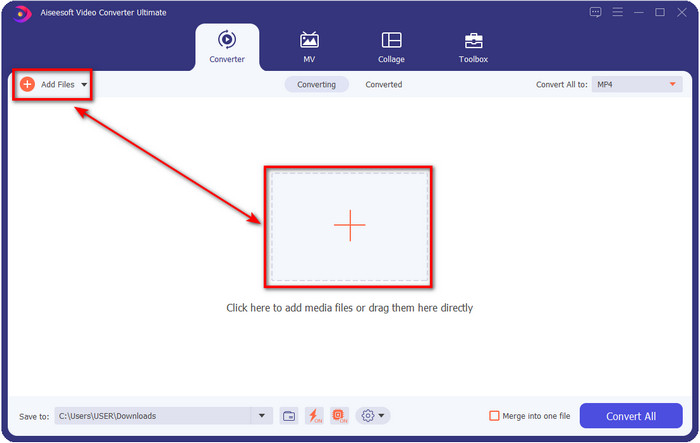
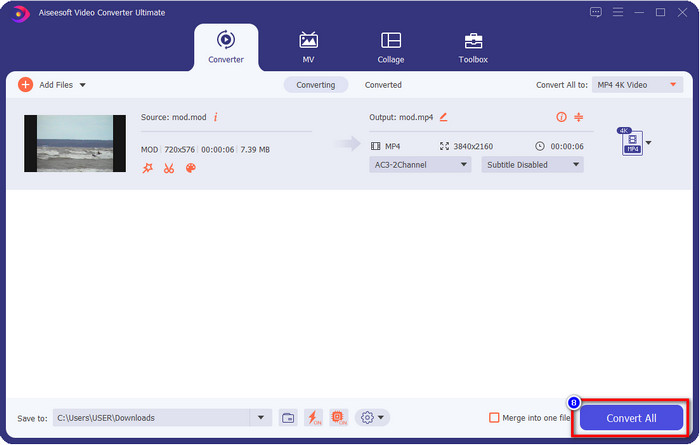
Langkah 2. Unggah file MOD dengan mengklik Add Files, atau Anda dapat menekan tombol + besar di tengah antarmuka. Setelah itu, folder komputer akan muncul di layar; kali ini, cari dan klik file MOD lalu tekan Open untuk lanjut ke langkah berikutnya.
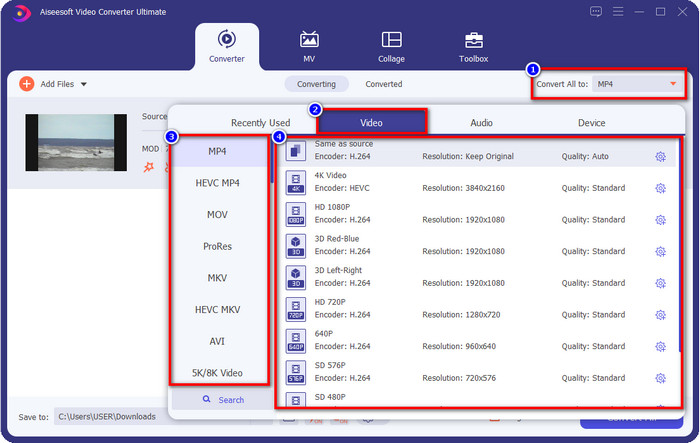
Langkah 3. Untuk mengubah format ke MP4, MOV, MKV, atau format lain yang Anda perlukan, klik Convert All to lalu pilih.
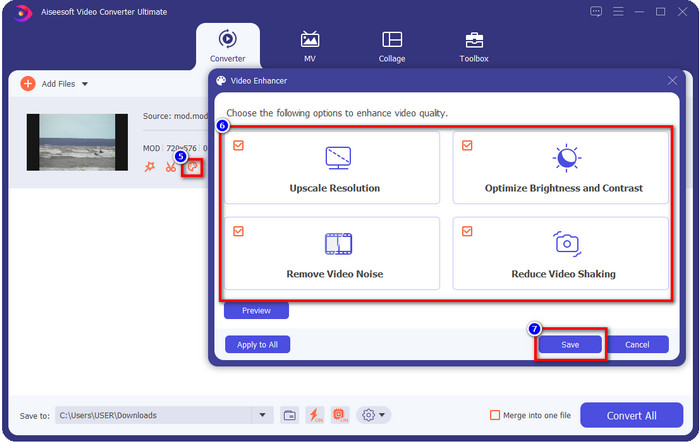
Opsional. Salah satu fitur fantastis yang disediakan alat ini adalah enhancer. Jika Anda mengklik paint tray, sebuah mini antarmuka baru akan muncul; sekarang Anda dapat melakukan penyesuaian signifikan pada video dengan mencentang kotak-kotak. Klik Save untuk menerapkan perubahan yang telah Anda buat pada video MOD Anda.
Langkah 4. Setelah semua prosedur selesai, sekarang saatnya mengonversi MOD dengan mengklik Convert All. Semudah 1-2-3, Anda sudah belajar mengonversi format MOD ke format baru.
Pro
- Konversi MOD ke MP4, MOV, MKV, FLV, AVI, atau ke dalam 200+ format yang tersedia secara efektif.
- Fitur pengeditan lanjutan termasuk pemangkasan, pemotongan, pemotongan, dan banyak lagi.
- Ini aman dan bebas malware untuk diunduh.
- Tersedia untuk diunduh di semua platform desktop seperti Windows dan Mac.
Kontra
- Untuk memanfaatkan semua fitur lanjutan, Anda harus membeli alat tersebut.
2. Konverter TOD Gratis iMovieSoft
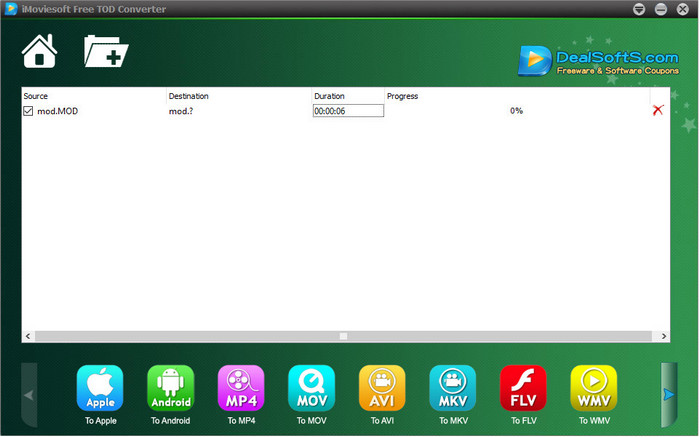
Konverter lain yang dapat Anda unduh di desktop adalah iMoiveSoft Free TOD Converter. Anda dapat dengan mudah mengonversi format MOD ke format-format yang tersedia dengan alat ini. Namun, format yang didukung alat ini tidak terlalu banyak, meski format-format yang populer sudah tersedia. Selain itu, situs utama alat ini tidak memiliki koneksi yang aman; meskipun ada peringatan, kami tetap mencoba mengunduhnya di sistem kami untuk memberikan langkah-langkah mengonversi file MOD ke MOV, MP4, AVI, dan sebagainya.
Langkah 1. Unduh konverter di desktop Anda dan buka.
Langkah 2. Klik Folder dan cari file MOD yang akan dimasukkan.
Langkah 3. Klik format di bagian bawah dan tekan Convert.
Pro
- Ini gratis untuk diunduh di Windows dan Mac.
- Mudah digunakan.
- Fitur pengeditan dasar tersedia.
Kontra
- Situs web utama tidak aman untuk koneksi.
- Ini memiliki opsi format yang dapat Anda pilih.
- UI perlu perbaikan.
3. Konverter iOrgSoft
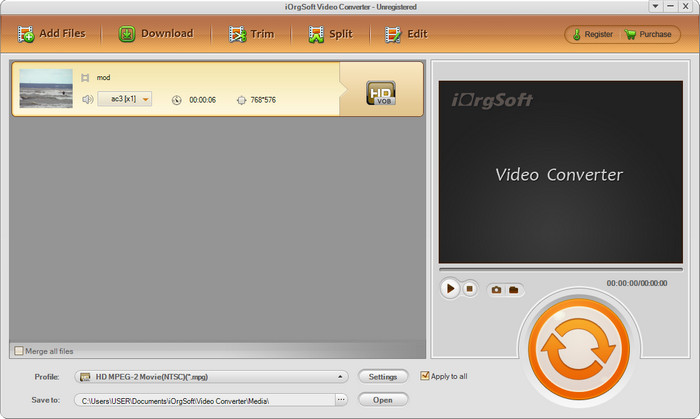
iOrgSoft Converter adalah pilihan jika Anda perlu mengonversi MOD ke MPEG2 dengan mudah. Situs utama konverter ini juga memiliki koneksi yang tidak terlindungi seperti iMovieSoft. Anda juga dapat menggunakan tautan eksternal untuk mengunduh video di sini. Meskipun alat ini menawarkan beberapa opsi, antarmukanya kurang mendapat prioritas, yang berarti jangan berharap tampilan UI yang menarik. Selain itu, crash dan glitch bisa terjadi saat Anda akan melakukan konversi.
Langkah 1. Cari laman utama konverter tersebut dan unduh dari sana.
Langkah 2. Buka konverter, klik Add Files untuk memasukkan file MOD, klik tray format dan pilih format yang Anda inginkan.
Langkah 3. Tekan tombol convert untuk mulai mengonversi.
Pro
- Ini mendukung lebih banyak format daripada iMovieSoft.
- Sederhana untuk digunakan dan mudah dimengerti.
- Unduh di Windows dan Mac.
Kontra
- Koneksi tidak aman ke situs web utamanya.
- Antarmuka pengguna sangat buruk.
4. FFmpeg
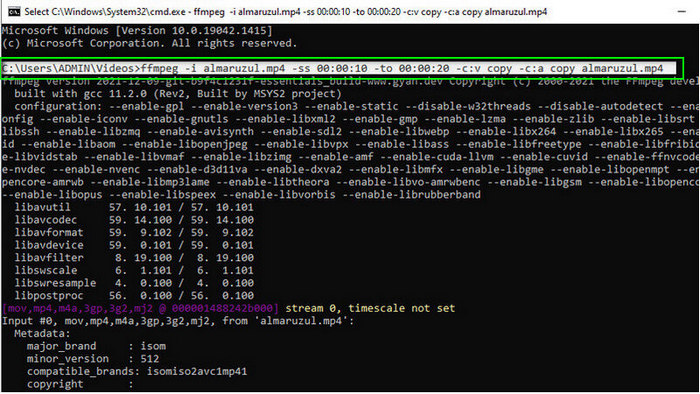
Misalnya Anda membutuhkan konverter MOD ke MOV gratis, maka FFmpeg siap membantu. Berbeda dengan konverter lain dalam daftar ini, alat ini menggunakan antarmuka berbasis CLI sehingga Anda akan berinteraksi dengan teks. Walaupun tidak terlalu familiar bagi kebanyakan orang, masih ada pengguna yang memakainya sebagai konverter. Jadi sekarang, jika konverter ini menarik perhatian Anda, ikuti langkah-langkah di bawah ini.
Langkah 1. Unduh FFmpeg dan jalankan file exe-nya.
Langkah 2. Buka CMD; sekarang Anda dapat berkomunikasi dengan alat ini melalui CMD.
Langkah 3. Cari lokasi file menggunakan command prompt. Setelah itu, salin dan tempel teks ini, ffmpeg -i input.mod -vn -ar 44100 -ac 2 -b:a 192k output.mp4 untuk mengonversi ke MP4. Anda juga bisa mengganti formatnya menjadi MOV, MKV, AVI, dan lainnya. Untuk memulai proses, tekan Enter pada keyboard Anda.
Pro
- Konverter video unik tersedia di sebagian besar platform.
- Aman digunakan.
- Ini dapat diandalkan dalam mengonversi format Anda.
Kontra
- Hal ini tidak sangat mudah digunakan.
- Ini bukan pilihan terbaik untuk pemula atau pemula untuk mengkonversi format.
5. CloudConvert
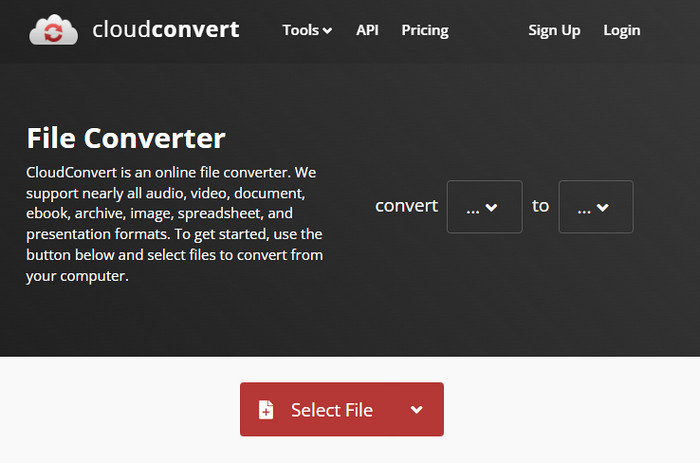
Tidak ingin mengunduh konverter di desktop? Jika demikian, Anda masih bisa mengonversi format MOD dengan CloudConvert secara online. Alat daring ini menyediakan proses konversi yang sederhana namun efektif bagi penggunanya. CloudConvert juga mendukung konversi jenis file lain seperti PDF, arsip (Archive), e-book, dan lain-lain ke format baru.
Langkah 1. Cari CloudConvert melalui browser favorit Anda.
Langkah 2. Klik Select File dan unggah file MOD. Tekan tombol drop-down dan pilih format yang Anda inginkan. Selanjutnya, klik Convert.
Langkah 3. Setelah proses unggah selesai, klik Download untuk menyimpan format file baru ke drive Anda.
Pro
- Mengunduh alat tidak diperlukan.
- Alat web online gratis.
- Mudah digunakan.
Kontra
- Tergantung jaringan.
- Jalannya proses akan tergantung pada kecepatan internet Anda.
6. Konverter365
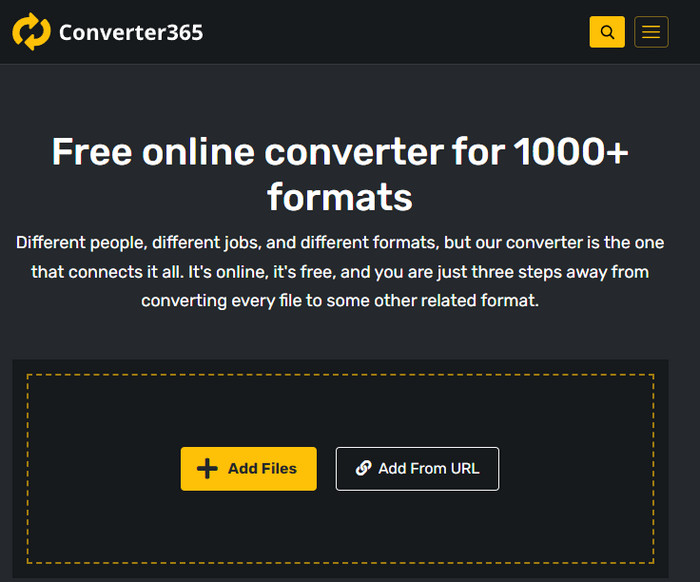
Konverter MOD ke MP4 online gratis lain yang bisa Anda gunakan adalah Converter365. Ini adalah salah satu alat daring yang bisa dibilang memiliki antarmuka bernuansa elegan. Karena itu, menggunakan alat ini terasa profesional; namun, kami mengalami masalah saat mengonversi file video di sini karena sering crash. Meski begitu, jika Anda perlu mengonversi file MOD dengan mudah, alat ini mungkin dapat membantu.
Langkah 1. Buka browser Anda dan cari Converter365.
Langkah 2. Centang atau klik Add Files, lalu cari file .mod. Setelah menemukan file tersebut, pilih format dengan mengklik tombol drop-down.
Langkah 3. Tekan Start Conversion, dan proses konversi akan dimulai.
Pro
- Konverter dapat diakses melalui web.
- Ini memberikan konversi yang sederhana namun efektif.
- Antarmuka pengguna terlihat profesional.
Kontra
- Perlu koneksi internet untuk digunakan.
- Terkadang kesalahan terjadi saat mengonversi format.
7. Zamzar
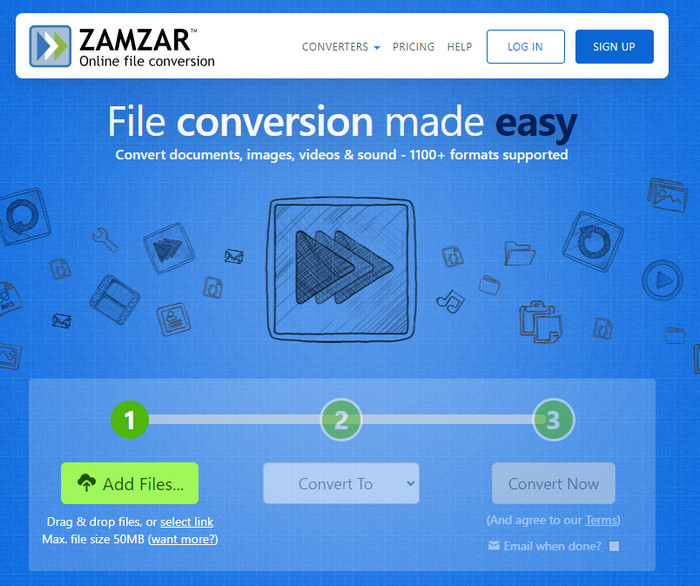
Jika Anda membutuhkan konverter MOD online yang mudah dan praktis, maka Zamzar bisa menjadi solusi. Alat ini menyediakan proses konversi file .mod yang langsung pada sasaran. Selain itu, Zamzar jelas merupakan salah satu konverter paling aman yang tersedia di web. Jadi, jika Anda ingin mencoba alat ini, Anda bisa mengikuti langkah-langkah di bawah ini.
Langkah 1. Akses Zamzar dengan mencarinya di browser favorit Anda.
Langkah 2. Tekan Add File untuk memasukkan file MOD yang perlu Anda konversi. Klik Convert To dan pilih format yang Anda butuhkan.
Langkah 3. Klik Convert Now dan tunggu prosesnya. Selanjutnya, tekan Download untuk menyimpannya ke drive komputer Anda.
Pro
- Salah satu opsi terbaik jika Anda perlu mengonversi format.
- Ini menyediakan proses konversi yang mudah.
- Tersedia di semua browser web.
Kontra
- Tergantung internet, tidak ada internet Anda tidak dapat menggunakannya.
- Ini mendukung lebih sedikit opsi format.
Terkait:
Bagian 2. FAQ tentang MOD Converters
Apa itu MOD?
MOD adalah format dua arah yang dapat digunakan sebagai audio untuk aplikasi pelacakan musik digital standar. Ini berisi pola catatan, nomor instrumen, dan pengontrol pesan dengan trek yang berbeda untuk suara sampel. Seperti yang disebutkan, itu adalah dua arah; Anda juga dapat menggunakan ini sebagai format video untuk camcorder digital yang diproduksi oleh Panasonic dan JVC. Meskipun format ini didukung oleh merek-merek terkenal, namun agak ketinggalan jaman jika kita ingin membandingkannya dengan wadah video lainnya.
Apakah pemutar media mendukung ekstensi .mod?
Tidak semua pemutar media mendukung format ini, terutama jika pemutar Anda tidak memiliki codec video MPEG-2 di dalamnya. Ini cukup menjadi masalah bagi semua orang; Anda dapat mengunduh ekstensi video MPEG-2 jika Anda membutuhkannya untuk memutarnya. Tetapi Anda juga dapat mengonversi file ke dalam format yang didukung ke dalam platform Anda, sejauh ini cara termudah dan teraman. Jadi sekarang, jika Anda perlu mengonversi file MOD Anda, Anda mungkin ingin menggunakan FVC Video Converter Ultimate sebagai gantinya. Tidak punya ide tentang alatnya? Dalam hal ini, baca detail di atas.
Apakah MOD kompatibel dengan pemutar DVD?
Ini tidak kompatibel dengan pemutar DVD; namun, Anda dapat membakarnya ke dalam DVD agar kompatibel dengan pemutar DVD.
Kesimpulan
Ketujuh alat ini adalah pilihan terbaik jika Anda membutuhkan konverter MOD karena performa dan efisiensinya. Kami telah mencoba semua perangkat lunak tersebut dengan cermat, dan kami menemukan bahwa FVC Video Converter Ultimate memberikan output dan fitur yang luar biasa hingga tidak tertandingi oleh alat lain. Jadi sekarang, jika Anda ingin merasakan keunggulan alat ini, Anda dapat terlebih dahulu mengunduhnya ke desktop dan menggunakannya sesuai kebutuhan Anda.

FVC Video Converter Ultimate
2.999.368+ Unduhan- Konversi MOD ke format populer apa pun.
- Tingkatkan kualitas video secara alami
- Buat kolase video dengan lancar dengan output berkualitas tinggi
- Edit video seperti pro, termasuk memotong, memutar, menambahkan filter, dll.
Unduh GratisUntuk Windows 7 atau yang lebih baruUnduhan Aman
Unduh GratisUntuk MacOS 10.7 atau yang lebih baruUnduhan Aman
-
 2 Pengonversi MPG Utama untuk Mengonversi MPG ke WMV Gratis
 Apakah Anda ingin mengonversi MPG ke WMV gratis? Dalam hal ini, Anda beruntung karena kami menemukan bahwa ada dua alat yang dapat Anda gunakan untuk mengonversi file MPG Anda.
-
 Cara Mengubah iTunes M4V ke MKV di Mac & Windows Cara Tercepat
 Jika Anda perlu mengonversi M4V ke MKV di Mac, Anda harus membaca artikel ini. Karena kami memberikan fakta tentang konverter yang akan membantu Anda dengan proses konversi Anda.
-
 5 Konverter MPEG ke MKV Gratis Teratas Tersedia di Semua Platform
 Apa saja Konverter MPEG ke MKV yang tersedia? Perlu tahu lebih banyak tentang konverter MPEG yang tersedia di platform Anda? Maka artikel ini untuk Anda.
