


 Video Converter Ultimate
 Perekam Layar
 Perbaikan Video
Temukan Cara Menaikkan Volume di AirPods & Aid Pods Pro dengan Langkah
Dengan AirPods & AirPods Pro, Anda dapat memerintahkan Siri, mendengarkan musik favorit, menjawab panggilan telepon, dan melakukan lebih banyak hal. Hal hebat lainnya tentang memiliki Air Pod adalah nirkabel, yang berarti Anda tidak akan kesulitan melepaskan kabel yang diikat dari earphone Anda. Selain itu, Anda dapat dengan mudah mengubah volume audio dengan memerintahkan Siri untuk menaikkan atau menurunkan volume.
Namun, ada kalanya Siri tidak dapat mendeteksi suara Anda, jadi cara terbaik untuk mengubah volume adalah dengan melakukannya secara manual. Di bawah ini adalah cara-cara terbaik untuk menaikkan volume beserta langkah-langkah di tiap fungsi. Semua fungsi ini sudah diuji dan sangat baik untuk mengubah volume suara. Mari pelajari cara menaikkan volume AirPods atau AirPods Pro tanpa berlama‑lama.
Bagian 1. Cara Menaikkan Volume di AirPods/AirPods Pro di Perangkat iOS Anda
Semua teknik yang kami berikan ini akan membantu Anda jika perlu menaikkan audio di AirPods. Meskipun beberapa di antaranya bukan hal baru bagi kita, tetap kami sertakan. Namun sebelum melakukan apa pun, pastikan AirPods atau AirPods Pro Anda sudah terhubung ke ponsel melalui Bluetooth. Jika Anda belum tahu cara menghubungkannya, bawa AirPods atau AirPods Pro ke dekat perangkat iOS Anda; pastikan jaraknya kurang dari 30 meter. Buka casing, tekan dan tahan tombol di bagian belakang casing. Segera akan muncul pemberitahuan di layar; ketuk Connect. Setelah tersambung, lampu pada casing akan berkedip lalu berubah menjadi menyala tetap. Setelah itu Anda sudah bisa memutar suara di AirPods.
Cara 1. Gunakan Tombol Volume Naik
Ini adalah cara paling umum untuk menaikkan volume audio yang diputar di iOS Anda, dan itu adalah dengan menggunakan tombol volume keras. Tombol keras ini ada di bagian kiri perangkat iOS Anda. Mari pelajari cara menaikkan volume di Aird Pods Pro atau AirPods Anda tanpa penundaan.
Langkah 1. Setelah AirPods atau AirPods Pro tersambung, Anda dapat memutar suara di perangkat iOS. Setelah diputar, tekan tombol volume naik di ponsel Anda untuk meningkatkan audio.
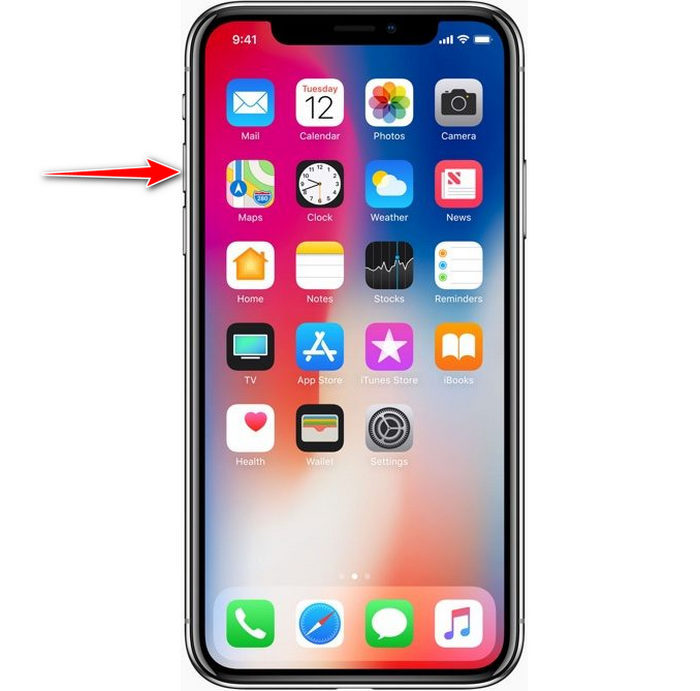
Langkah 2. Jika Anda merasa suaranya menjadi terlalu keras, tekan tombol volume turun untuk menyeimbangkannya.
Cara 2. Gunakan Pusat Kontrol
Teknik berikut ini seperti yang pertama; namun, tidak biasa menggunakan ini karena teknik pertama jauh lebih mudah. Tapi ini berguna jika tombol volume rusak atau tidak bisa. Nah, jika Anda ingin mencoba menggunakan teknik ini, Anda bisa mengikuti langkah-langkah berikut ini.
Langkah 1. Ketuk System Touch yang ditampilkan di perangkat iOS Anda, lalu ketuk Control Center.
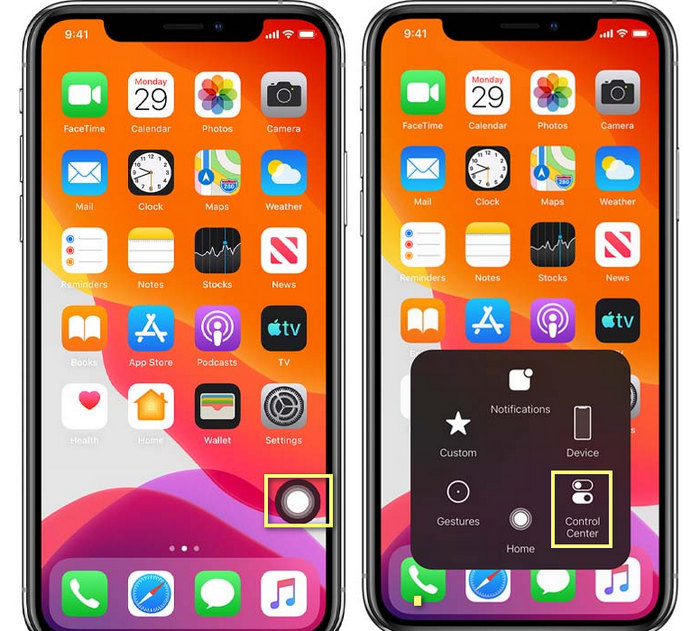
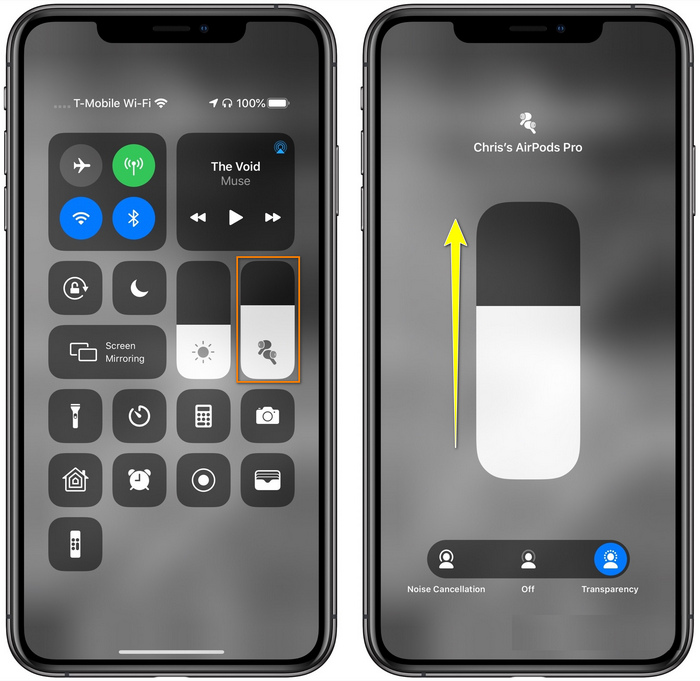
Langkah 2. Di Control Center, ketuk dan tahan penggeser audio, lalu geser slider ke atas pada fungsi berikutnya yang akan Anda lihat di layar; di area ini Anda bisa mengaktifkan noise cancellation dan transparency jika diperlukan.
Cara 3. Gunakan Pengaturan
Tahukah Anda bahwa Anda bisa melakukan pengaturan volume yang cukup besar jika masuk ke menu Settings di iOS Anda. Namun, langkah ini hanya berfungsi jika Anda memutar musik di AirPods. Selain itu, perubahan volumenya tidak terlalu besar, tetapi tetap akan meningkat. Jadi, jika Anda siap mendalami cara menaikkan volume AirPods lewat Settings, ikuti langkah-langkah di bawah ini.
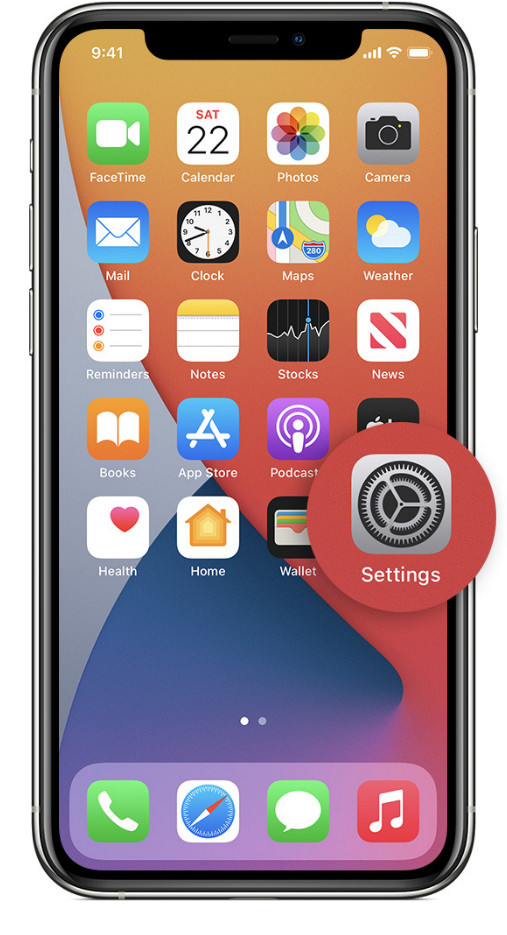
Langkah 1. Buka Settings, cari Music, lalu ketuk.
Langkah 2. Di bawah Playback options, ketuk EQ dan pilih salah satu equalizer yang ingin Anda terapkan pada musik Anda.
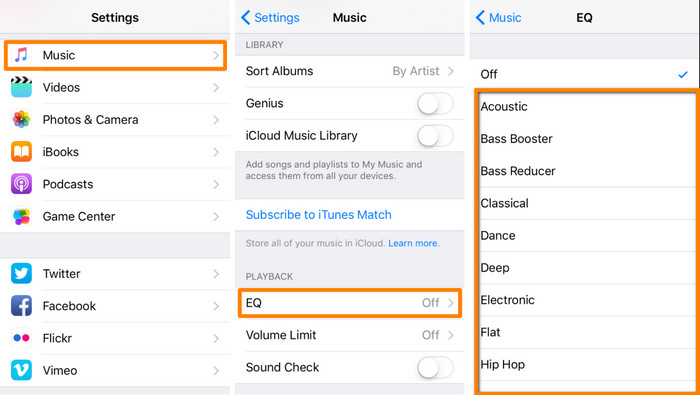
Langkah 3. Setelah memilih, sekarang Anda bisa menekan tombol volume naik di ponsel untuk menambah volume.
Bonus: Cara Meningkatkan Volume Video Anda dengan Penguat Volume Terbaik di Windows & Mac
Belum puas dengan teknik volume yang kami jelaskan di atas? Kalau begitu, Anda bisa menggunakan FVC Video Converter Ultimate untuk menaikkan volume file sehingga terdengar lebih keras dan jelas. Dengan alat ini, Anda bisa menaikkan volume file video terlebih dahulu sebelum menontonnya. Namun kekurangannya, alat ini tidak tersedia di perangkat seluler mana pun, dan hanya bisa menaikkan audio satu file saja.
Selain itu, jika Anda perlu meningkatkan volume di sini, Anda akan mendengar perbedaan antara audio asli dengan audio yang disempurnakan; Anda dapat mengikuti langkah-langkah yang disediakan. Tetapi sebelum hal lain, ingatlah untuk mentransfer file audio yang ingin Anda tingkatkan volumenya. Silakan ikuti langkah-langkah yang didiktekan di bawah ini untuk mempelajari cara menaikkan volume di AirPods.
Langkah 1. Unduh perangkat lunak di desktop Anda, instal, lalu ikuti proses instalasi, dan tekan Start Now untuk menjalankan alat ini di sistem Anda.
Unduh GratisUntuk Windows 7 atau yang lebih baruUnduhan Aman
Unduh GratisUntuk MacOS 10.7 atau yang lebih baruUnduhan Aman
Langkah 2. Masuk ke tab Toolbox, cari Volume Booster, lalu klik.
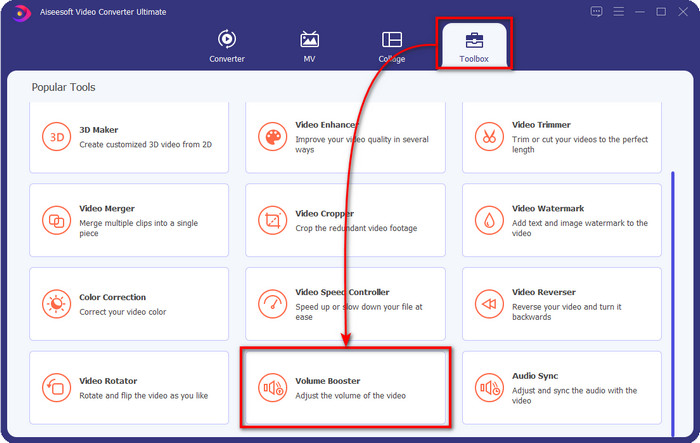
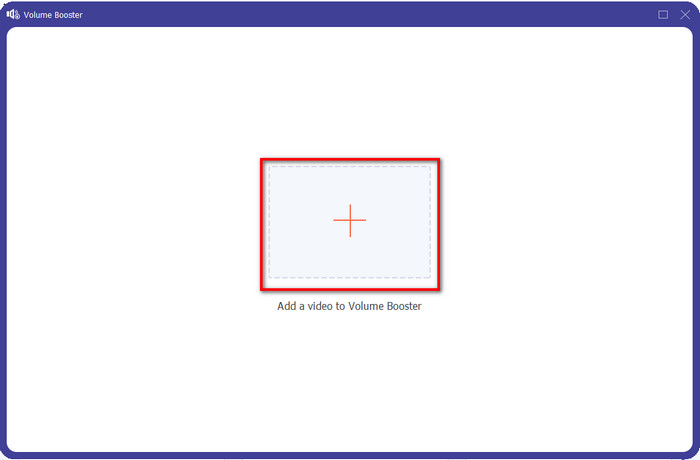
Langkah 3. Sebuah jendela baru akan muncul; klik tombol add untuk memasukkan file yang volumenya ingin Anda naikkan. Telusuri file tersebut, lalu tekan Open.
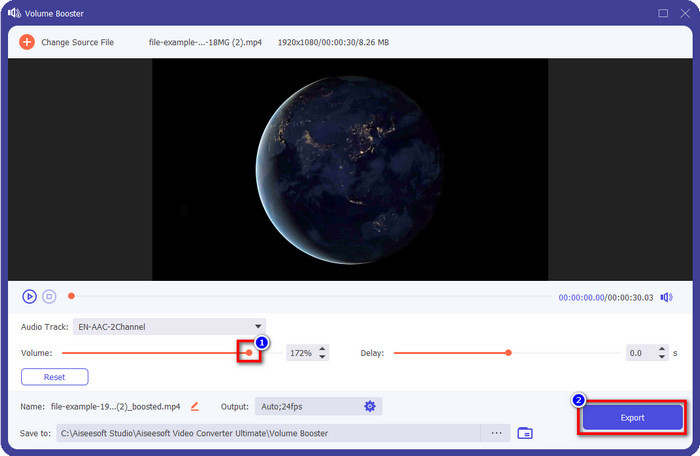
Langkah 4. Setelah itu, masuk ke bagian Volume dan atur dengan menyeret slider ke kanan untuk menaikkan volume. Setelah selesai, klik Export untuk melanjutkan. Dengan begitu, Anda sudah menaikkan volume video yang diinginkan.
Terkait:
Bagian 2. FAQ tentang Menaikkan Volume di AirPods
Apakah mendengarkan suara keras terdengar bagus?
Tidak, itu tidak cocok untuk telinga Anda. Meskipun mendengarkan musik pada tingkat maksimal baik untuk kita, itu tidak baik untuk telinga kita. Pastikan Anda tidak terkena paparan berlebihan hingga 70 desibel untuk menghindari gangguan pendengaran dan kerusakan permanen lainnya, terutama jika Anda menggunakan headphone atau AirPods. Secara umum, ini tidak akan langsung memengaruhi telinga Anda karena headset kami tidak dapat menghasilkan suara yang memekakkan telinga seperti ledakan. Tetapi dalam jangka panjang, akan ada hasil yang buruk. Jadi sebelum itu terjadi, Anda harus mencegahnya.
Mengapa saya perlu meningkatkan suara?
Dalam beberapa kasus, Anda perlu meningkatkan volume untuk mendengar audio dengan lebih baik, terutama untuk mendengarkan beberapa detail kerabat yang merupakan bagian dari audio atau video. Tapi ingat, cegah telinga Anda terlalu terpapar suara keras untuk menghindari beberapa komplikasi yang dapat menyebabkan kerusakan permanen.
Mengapa AirPods saya memiliki buzz?
Ada banyak kemungkinan alasan mengapa AirPods Anda bisa berdengung. Salah satu alasannya adalah Anda memberikan tekanan intensif pada AirPods saat memainkan suara terlalu lama pada bass. Buzz akan terjadi setelah tekanan terus menerus pada AirPods. Jadi untuk menghindari hal ini terjadi, Anda harus menggunakan volume dengan benar dan tidak terlalu keras.
Kesimpulan
Sekarang kita sudah mempelajari cara menaikkan volume AirPods di perangkat iOS Anda dengan cepat. Meskipun teknik yang kami sajikan dapat membantu meningkatkan volume, terkadang masih belum cukup. Jadi, jika Anda masih belum puas dengan volumenya, Anda bisa menggunakan FVC Video Converter Ultimate dengan cara-cara yang telah kami ajarkan. Dengan alat ini, Anda bisa meningkatkan volume audio hanya dalam beberapa klik. Hari ini adalah hari beruntung Anda karena Anda bisa langsung mengunduhnya dengan mengklik tombol unduh di bawah. Tunggu apa lagi? Tidak perlu khawatir, alat ini aman diunduh untuk semua orang.
-
 Cara Membuat Volume Anda Lebih Keras dan Nikmati Kualitas Suara Terbaik [2021]
 Mengalami kesulitan karena volume menonton Anda sangat rendah? Kemudian baca artikel ini karena kami menyertakan trik tentang cara meningkatkan volume dan alat yang dapat Anda gunakan.
-
 Cara Cepat & Mudah Cara Menyinkronkan Audio dan Video di Adobe Premiere Pro
 Ingin tahu cara menyinkronkan audio dan video di Premiere Pro? Maka artikel ini akan sesuai dengan kebutuhan Anda. Saat kami mencobanya sendiri bagaimana menyinkronkan untuk memberikan hanya langkah-langkah nyata dan sederhana.
-
 3 Solusi Teratas tentang Cara Memperbaiki Masalah Penundaan Audio [2021]
 Apakah Anda ingin tahu cara memperbaiki penundaan audio pada video Anda? Maka Anda berada di tempat yang tepat saat kami menjelaskan apa saja faktornya dan bagaimana cara memperbaikinya.
