


 Video Converter Ultimate
 Perekam Layar
 Perbaikan Video
Cara Menurunkan Resolusi Video di Windows, Mac, dan Ponsel
Video dengan resolusi 1080 dan 720 HD memiliki kualitas terbaik yang akan Anda suka gunakan, terutama untuk menonton. Meskipun resolusi ini adalah yang terbaik, cepat atau lambat Anda perlu mengonversi resolusi video menjadi lebih rendah untuk menghemat ruang di drive Anda. Namun pertanyaannya adalah bagaimana cara mengonversi resolusi video agar lebih rendah? Artikel ini akan memperkenalkan konverter resolusi video terkemuka untuk menurunkan resolusi video di Windows, Mac, Online, Android, & iPhone.

Bagian 1. Mengapa Anda Perlu Menurunkan Resolusi Video
Sebagai persiapan sebelum kita menurunkan resolusi video, mari kita tentukan dulu penyebab mengapa kita perlu mengubah resolusi video. Informasi yang kami berikan di bawah ini adalah contoh paling umum yang Anda perlukan untuk mengurangi resolusi.
Alasan 1. Tidak Didukung di Perangkat Seluler
Beberapa perangkat seluler tidak mendukung resolusi video yang lebih tinggi karena ponsel Anda tidak mengenalinya. Terkadang, kami mengira bahwa video tidak terbuka karena kompatibilitas format, tetapi ini adalah alasan lain di baliknya. Jika Anda ingin memutar video, maka Anda harus mengingat resolusi video yang Anda simpan di ponsel.
Alasan 2. Luangkan Waktu untuk Memuat File di Pemutar Media
Setiap pemutar media dapat memutar video Anda ke resolusi setinggi mungkin, tetapi tidak semua dapat langsung memuat video dengan kualitas tinggi. Meskipun menonton video dengan resolusi tinggi lebih menyenangkan daripada menonton yang lebih rendah. Mempelajari cara menurunkan resolusi video adalah suatu keharusan jika Anda ingin menonton video secara instan dengan sedikit atau lebih sedikit beban pada pemutar media.
Alasan 3. Video dengan Makan Banyak Ruang Berkualitas Tinggi
Alasan ini bukanlah hal baru bagi kami; video dengan kualitas tinggi lebih cenderung memiliki ukuran file yang sangat besar. Karena output berkualitas tinggi, Anda harus mengharapkan ukuran file besar. Misalnya, 720 dan 1080 adalah beberapa kualitas terbaik, tetapi ukuran file 720 video jauh lebih kecil dari 1080 video. Di sisi lain, resolusi 1080 jauh lebih tinggi daripada 720.
Sekarang kami memiliki gagasan mengapa kami perlu mengurangi resolusi video, informasi berikutnya di bawah ini akan mengajarkan Anda berbagai set alat yang dapat Anda gunakan untuk mengurangi resolusi video Anda. Jaga agar bola terus bergulir untuk memiliki gagasan yang komprehensif tentang hal itu.
Bagian 2. Cara termudah untuk Mengurangi Resolusi Video di Desktop
Jika Anda memerlukan konverter video yang ramah pengguna dan dapat membantu Anda dengan cepat mengubah resolusi video, maka Video Converter Ultimate akan menyediakannya untuk Anda. Alat ini mendukung lebih dari 200 format dengan berbagai preset yang bisa Anda pilih. Ingin tahu apa yang membuat kami terkesan dengan konverter ini? Dengan alat ini, Anda dapat membuat preset yang dapat mencapai hingga 4K atau serendah resolusi 360. Selain itu, Anda tidak perlu menjadi editor video profesional untuk mempelajari cara mengonversi video ke resolusi yang lebih rendah; dengan mengikuti langkah-langkah di bawah ini, Anda dapat mengonversi resolusi dengan sukses.
Langkah 1. Silakan klik tombol yang sesuai untuk mendapatkan versi yang saat ini Anda gunakan, apakah Windows atau Mac. Buka file unduhan untuk memasang perangkat lunak dan ikuti proses instalasi agar terpasang dengan benar. Setelah instalasi selesai, buka Video Converter Ultimate dan lanjut ke langkah berikutnya.
Unduh GratisUntuk Windows 7 atau yang lebih baruUnduhan Aman
Unduh GratisUntuk MacOS 10.7 atau yang lebih baruUnduhan Aman
Langkah 2. Unggah video dengan resolusi tertinggi dengan cara menarik dan melepaskan (drag and drop) ke antarmuka alat. Namun Anda juga bisa mengklik tombol + untuk membuka folder, cari file lalu klik Open untuk mengunggah video.
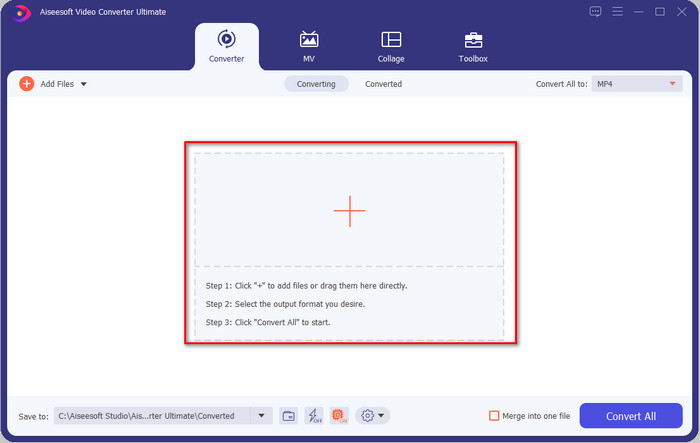
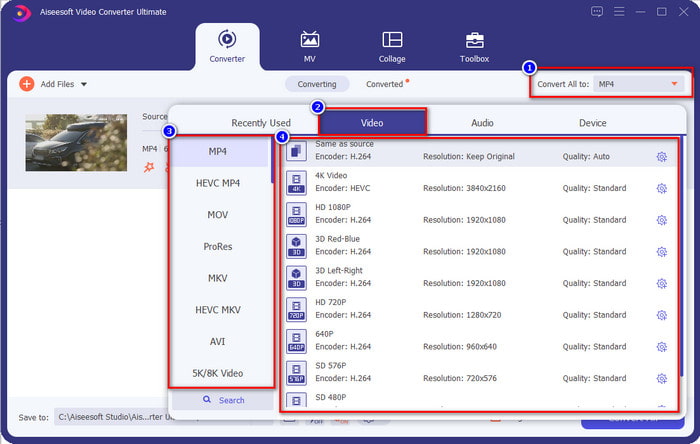
Langkah 3. Klik Convert All to, dan daftar format siap pakai akan ditampilkan. Anda dapat memilih berbagai format seperti MP4, MOV, AVI, MKV, dan lebih dari 200 lainnya dengan resolusi yang berbeda, klik format yang Anda inginkan, lalu lanjutkan.
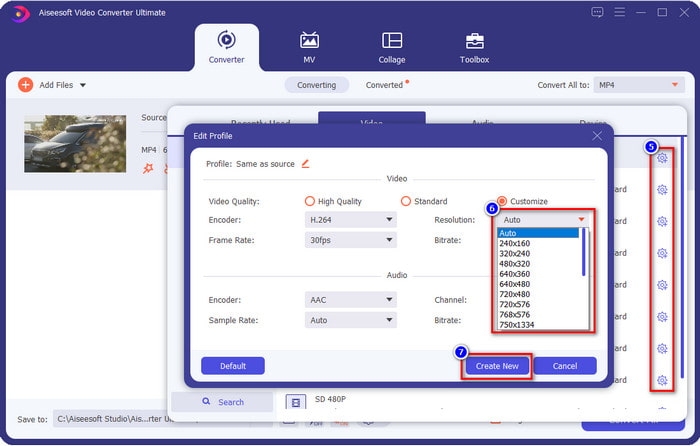
Bagaimana jika resolusi yang ingin Anda capai tidak ada di daftar preset tersebut? Tidak perlu khawatir; Anda dapat membuat resolusi sendiri. Setelah mengeklik Convert All to, pilih format yang Anda inginkan dan klik ikon roda gigi dengan tanda plus. Klik tombol drop-down, pilih resolusi yang Anda inginkan, klik Create New, lalu klik preset yang sudah Anda buat.
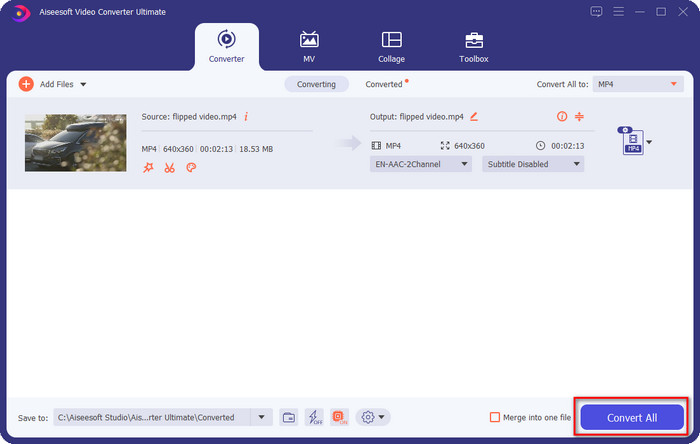
Langkah 4. Untuk mulai menurunkan resolusi video Anda, tekan tombol Convert All. Dengan konversi ultra-cepat, proses unduhan akan memakan waktu kurang dari satu menit. Dan voila, resolusi video Anda kini sudah lebih rendah, semua berkat alat ultimate ini.
Bagian 3. Cara Gratis untuk Mengonversi Resolusi Video ke Resolusi Rendah di Web
Jika Anda mencari cara untuk mengonversi video HD ke resolusi yang lebih rendah secara online, maka Anda dapat menggunakan FVC Free Video Converter Online sebagai solusinya. Alat web ini mendukung banyak format yang dapat Anda unggah dan ekspor. Berbeda dengan alat ultimate, Anda tidak perlu mengunduh alat ini untuk mengonversi video beresolusi tinggi menjadi lebih rendah. Namun, alat ini tidak memiliki proses konversi ultra-cepat, dan format yang didukung tidak sebanyak alat ultimate. Jadi, jika Anda ingin mencoba dan menggunakan alat web ini, Anda bisa mengikuti langkah-langkah di bawah ini.
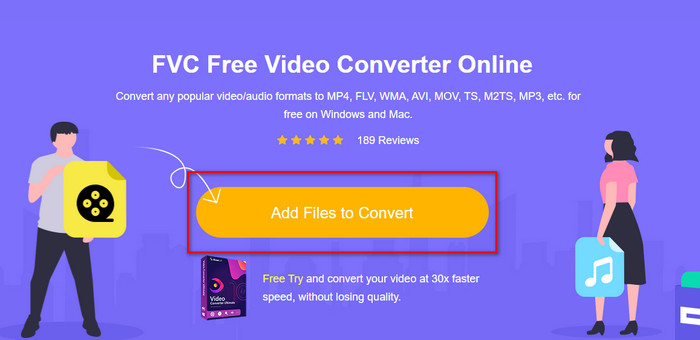
Langkah 1. Untuk pergi ke halaman utama FVC Free Video Converter Online, klik tautan ini.
Langkah 2. Tekan Add Files to Convert untuk mengunggah video yang ingin Anda turunkan resolusinya. Selain itu, jika ini pertama kalinya Anda menggunakan alat ini, Anda harus mengunduh launchernya. Setelah itu, klik lagi Add Files to Convert untuk mengunggah file.
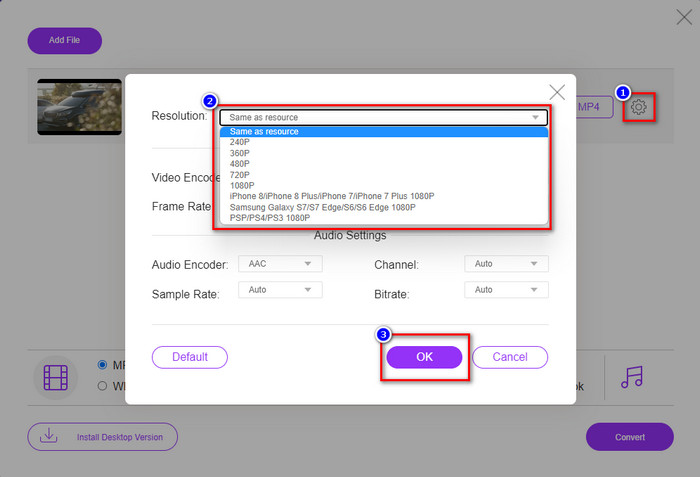
Langkah 3. Klik ikon roda gigi di sisi kanan jendela yang muncul. Pilih resolusi yang Anda inginkan dengan mengklik tombol drop-down dan tekan OK untuk menyimpan.
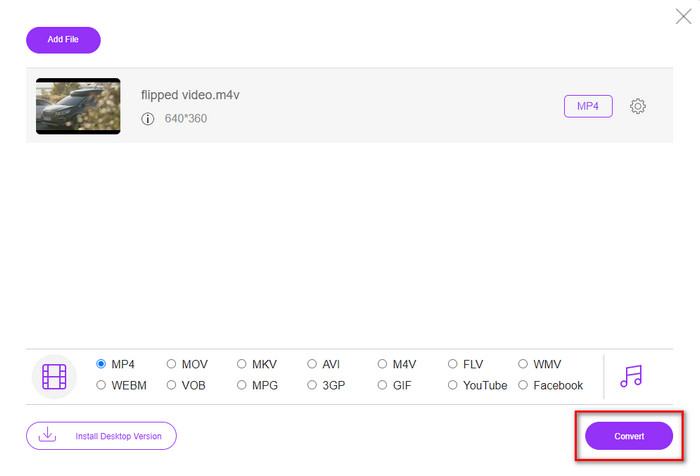
Langkah 4. Untuk mengekspor video dengan kualitas yang lebih rendah, klik Convert dan tunggu hingga terunduh ke drive Anda.
Bagian 4. 2 Aplikasi Terbaik untuk Mengurangi Resolusi Video di iPhone & Android
Pabrik Format Video (Hanya Untuk Pengguna Android)
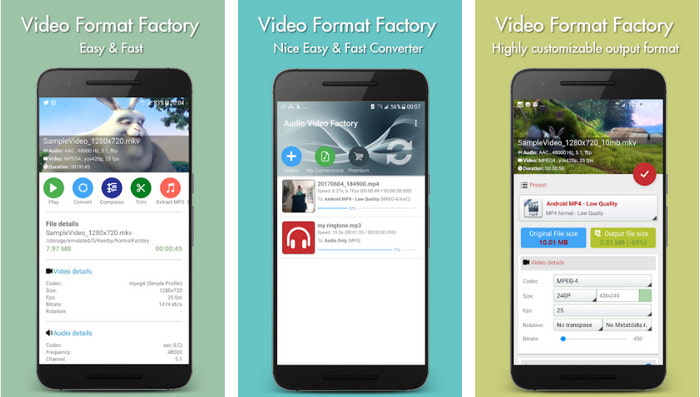
Jika Anda perlu mempelajari cara mengurangi resolusi video di Android, maka Audio Video Factory dapat membantu Anda. Dengan aplikasi ini, Anda dapat dengan mudah mengonversi resolusi video video Anda secara gratis. Namun, beberapa iklan akan muncul saat Anda mengonversi, dan Anda tidak dapat menggunakan potensi penuh alat ini jika Anda tidak membelinya. Jadi, untuk mengajari Anda cara menggunakannya, ikuti langkah-langkahnya.
Langkah 1. Unduh aplikasinya di Play Store, lalu buka.
Langkah 2. Klik Add untuk mengunggah video, pilih lokasi video Anda, lalu klik videonya. Setelah itu, klik Convert; klik Size dan pilih resolusi yang Anda inginkan.
Langkah 3. Gulir ke atas dan klik Convert Now untuk memulai prosesnya.
Kamera Resolusi Rendah- Sangat Rendah (Hanya Untuk Pengguna iOS)
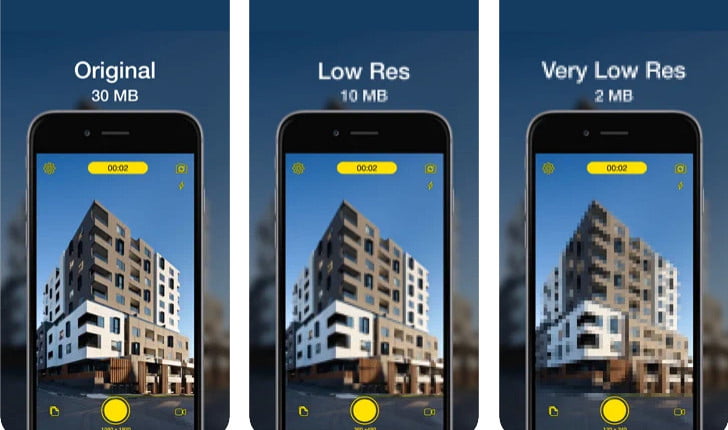
Jika Anda pengguna iOS, Anda tetap bisa mempelajari cara mengurangi resolusi video di iPhone dengan menggunakan Lower- Very Low Res Camera. Berbeda dengan alat lain dalam daftar ini, Anda bisa merekam video dengan resolusi lebih rendah jika mengunduh aplikasi ini di App Store. Namun, alat ini memiliki beberapa keterbatasan, dan akan muncul iklan pop-up saat Anda menggunakannya.
Langkah 1. Unduh aplikasinya di App Store, lalu klik untuk membukanya.
Langkah 2. Klik ikon file dan pilih video yang ingin Anda konversi; setelah mengeklik video, tekan Resize.
Langkah 3. Pilih Recording Quality, dan proses pengonversian akan dimulai.
Bagian 5. FAQ tentang Menurunkan Resolusi Video
Apakah VLC mendukung resolusi 4k?
Ya, VLC 3.0 mendukung pemutaran video dengan resolusi 4K. Namun tahukah Anda bahwa ada banyak hal lain yang dapat dilakukan VLC? Jika Anda ingin mengeksplorasi VLC lebih jauh, klik tautan ini dan pelajari tentang VLC dan berbagai alternatif sempurna lainnya untuk digunakan.
Apa alat lain yang dapat saya gunakan untuk mengonversi resolusi video?
Dalam ulasan ini, Anda akan mempelajari 8 konverter resolusi video terbaik yang dapat Anda gunakan di berbagai platform. Dengan mengklik tautan ini, Anda akan mendapatkan informasi yang lebih detail dan berbagai pilihan konverter yang berbeda.
Berapa resolusi video tertinggi yang bisa saya miliki?
Resolusi video 8k adalah resolusi video tertinggi yang dapat Anda gunakan di TV. Resolusi ini 4x lebih tajam dari 4k dan 16 kali lebih baik dari 1080.
Kesimpulan
Akhirnya, kini kita memiliki gambaran yang lebih jelas tentang cara menurunkan resolusi video di platform Anda; apakah Anda menggunakan Windows, Mac, Online, Android, atau iPhone, Anda dapat menggunakan konverter dalam daftar ini. Namun jika Anda menginginkan alat yang dapat mengubah resolusi tanpa menurunkan kualitas, kami merekomendasikan penggunaan FVC Video Converter Ultimate. Seperti yang kami jelaskan di atas, ada banyak alasan mengapa Anda harus menggunakan alat ini, dan jika Anda masih belum yakin, Anda bisa mengunduh alat tersebut dan mencoba apakah alat ini bekerja seperti yang kami jelaskan di posting ini.
-
 Panduan Utama Cara Mengubah Resolusi Video yang Tersedia di Lintas-Platform
 Perlu mengubah resolusi video dari video? Jika demikian, pelajari berbagai cara yang dapat Anda lakukan dengan mudah untuk mengubah resolusi video dari video yang Anda tonton.
-
 8 Pengonversi Resolusi Video Teratas untuk Digunakan di Multiplatform [Diperbarui 2022]
 Apakah Anda tidak tahu tentang konverter resolusi video terbaik di perangkat Anda? Jika demikian, Anda dapat membaca artikel ini sepenuhnya untuk mengetahui lebih banyak tentang konverter video yang tersedia.
-
 Pemutar Video HD 1080p Terbaik untuk Windows/Mac/iOS/Android pada tahun 2021
 Jika Anda mencari pemutar video untuk menonton video definisi tinggi 1080p di komputer Anda, periksa pilihan pemutar video HD 1080p terbaik kami untuk Mac, Windows PC, iOS, dan Android.
