


 Video Converter Ultimate
 Perekam Layar
 Perbaikan Video
Cara Mudah Mengonversi File VOB ke WMV di Windows dan Mac
Saat ini, banyak format file telah bermunculan di internet. Salah satu format file yang banyak digunakan adalah VOB, yang biasanya digunakan pada DVD. Namun, file VOB sudah tidak begitu banyak digunakan di zaman modern ini, dan banyak perangkat yang tidak mendukung format file seperti ini. Karena itu, Anda memerlukan format file yang dapat didukung oleh banyak perangkat, yaitu file WMV. File WMV adalah properti berlisensi milik Windows dan sangat luas dukungannya di sana. Selain itu, dalam artikel ini, kami mencantumkan berbagai cara agar Anda dapat dengan mudah mengonversi VOB ke file WMV.

Bagian 1. Konversi VOB ke WMV File di Windows dan Mac
Karena file VOB sudah tidak begitu mudah diakses saat ini, Anda membutuhkan format file yang didukung secara luas oleh berbagai perangkat atau sistem. Sistem Windows banyak menggunakan satu format file terkenal: file WMV. Jadi kami merekomendasikan kepada Anda konverter andalan ini yang dapat mengonversi file VOB Anda ke file WMV dengan mudah.
FVC Video Converter Ultimate adalah salah satu konverter VOB ke WMV terbaik. Aplikasi ini adalah konverter file yang memungkinkan Anda mengonversi file VOB ke format file WMV. FVC Video Converter Ultimate memiliki fitur-fitur mengesankan yang memungkinkan Anda mengedit file, meningkatkannya, dan bahkan mengompresnya tanpa merusak kualitas. Selain itu, aplikasi ini ramah bagi pemula karena memiliki antarmuka yang mudah digunakan sehingga Anda tidak akan kesulitan mengonversi file. Konverter ini memungkinkan Anda mengonversi file VOB ke file WMV di Windows dan Mac.
Pro
- Memungkinkan Anda mengonversi berbagai file, termasuk VOB, WMV, MP4, MOV, AVI, dan banyak lagi.
- Anda dapat mengedit, meningkatkan, dan mengompres video Anda untuk meningkatkannya dengan luar biasa.
- Tersedia dalam platform seperti Windows dan Mac.
- Memiliki antarmuka yang mudah digunakan.
Kontra
- Anda harus membelinya sebelum dapat menggunakannya.
Berikut langkah-langkah agar Anda dapat mengonversi VOB ke file WMV di FVC Video Converter Ultimate:
Langkah 1. Untuk mengunduh konverter ini, klik tombol unduh di bawah. Anda akan melihat dua tombol untuk dipilih. Klik tombol Windows jika Anda pengguna Windows. Lalu klik tombol macOS jika Anda pengguna Mac. Ikuti proses selanjutnya, lalu jalankan aplikasinya.
Unduh GratisUntuk Windows 7 atau yang lebih baruUnduhan Aman
Unduh GratisUntuk MacOS 10.7 atau yang lebih baruUnduhan Aman
Langkah 2. Setelah membuka aplikasi, klik tombol Add Files untuk mengunggah file VOB Anda ke dalam konverter. Tab baru akan muncul tempat Anda dapat memilih file VOB. Lalu lanjutkan ke langkah berikutnya.
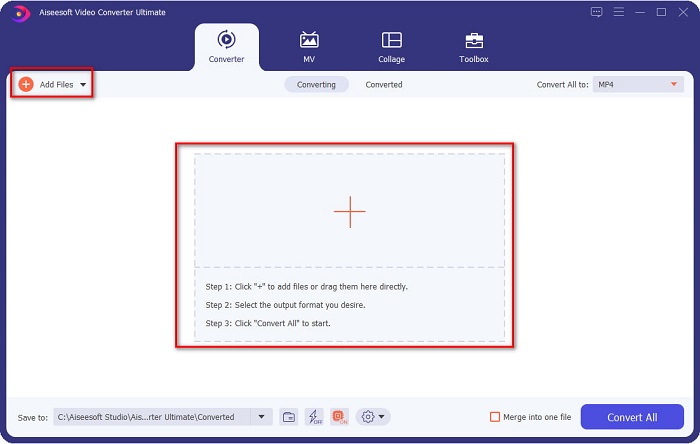
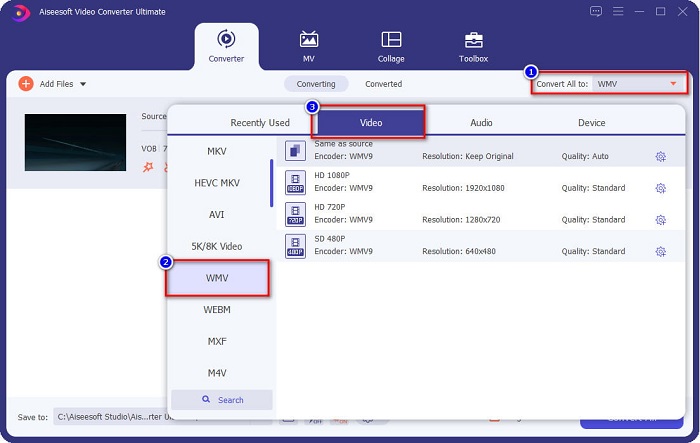
Langkah 3. Untuk mengonversi file VOB ke file WMV, klik tombol Convert All to yang terletak di sudut kanan atas layar Anda. Daftar format file akan muncul, lalu pilih format file WMV untuk mengonversi file VOB Anda ke format file WMV.
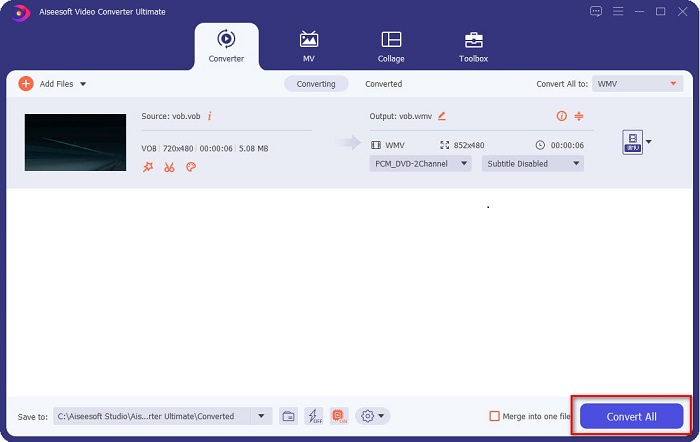
Langkah 4. Setelah memilih format WMV, klik Convert All untuk mengonversi VOB Anda ke format file WMV. Tunggu beberapa menit, dan selesai! Dengan mengikuti langkah-langkah sederhana ini, file VOB Anda kini telah berhasil dikonversi menjadi file WMV.
Bagian 2. Konversi VOB ke WMV Menggunakan Konverter VOB ke WMV Gratis Online
Bagi sebagian dari Anda yang mungkin sedang mencari konverter gratis, kami punya solusinya! Convertio dapat mengonversi file VOB ke WMV secara online dan gratis. Konverter ini memungkinkan Anda mengonversi file berukuran besar secara online. Selain itu, ada beragam format video atau audio yang dapat Anda konversi secara online, termasuk VOB, WMV, MP4, FLV, MP3, ASF, dan banyak lagi. Lebih jauh lagi, Anda tidak perlu mengunduh apa pun saat menggunakan konverter ini karena ini adalah konverter online. Namun, konverter ini bergantung pada internet, artinya kecepatan konversi dipengaruhi oleh kecepatan koneksi internet Anda. Meskipun demikian, performanya tetap sangat mengesankan dan digunakan oleh banyak orang.
Berikut langkah-langkah cara mengonversi VOB ke WMV secara online:
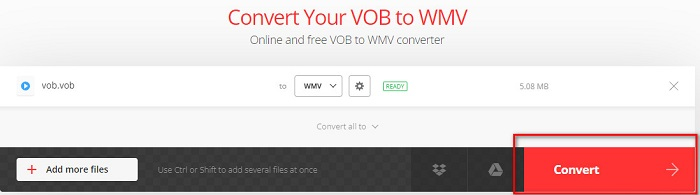
Langkah 1. Cari di peramban Anda kata Convertio untuk diarahkan ke halaman web mereka.
Langkah 2. Klik tombol Choose Files; Anda akan diarahkan ke file-file di komputer Anda. Pilih file VOB Anda, lalu file Anda akan muncul di daftar.

Langkah 3. Setelah memilih file VOB, klik tombol drop-down di samping tiga titik sejajar untuk memilih jenis file yang akan menjadi hasil konversi file VOB Anda.
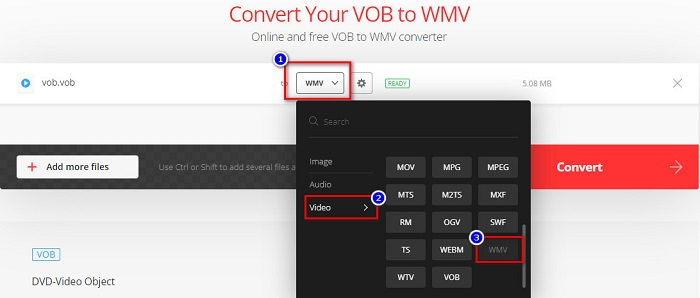
Langkah 4. Terakhir, klik tombol Convert untuk mengonversi file VOB Anda ke format file WMV. Kecepatan konversi bergantung pada kecepatan koneksi internet Anda. Karena itu, prosesnya bisa lebih lama karena ini adalah konverter online.
Bagian 3.Mengapa Anda Perlu Mengonversi VOB ke WMV
Mengapa Anda perlu mengonversi file VOB Anda ke file WMV? Pertama, kita harus membedakan perbedaan mereka.
VOB atau Video Object adalah file yang digunakan DVD. Di dalamnya berisi data, termasuk video, audio, dan subtitle. File VOB, seperti halnya DVD, memiliki pembatasan atau perlindungan salinan untuk mencegahnya disalin secara langsung. Selain itu, file VOB umumnya dienkripsi untuk mencegah penyalinan. Sebaliknya, WMV atau Windows Media Video dikembangkan oleh Windows untuk streaming video secara online. Tidak seperti format VOB, WMV lebih mudah diakses karena kemampuannya menggunakan banyak encoder. Jenis file ini biasanya berjalan di perangkat lunak Windows. Selain itu, format file ini menggunakan kompresor, yang berarti kualitas video tidak akan berkurang atau rusak saat diedit atau diputar di pemutar media. Oleh karena itu, jika Anda mempertimbangkan format file mana yang sebaiknya digunakan di antara keduanya, kami menyarankan menggunakan file WMV.
Bagian 4. FAQ Tentang Mengubah VOB ke WMV
Jika saya mengubah VOB ke WMV, apakah kualitasnya akan berkurang?
Tidak. Ada banyak sekali alat pengonversi berkas, yang ketika Anda mengonversi berkas, tidak akan mengurangi kualitasnya, seperti halnya FVC Video Converter Ultimate.
Bisakah saya mengonversi file VOB ke format file MP4?
Ya. Anda dapat mengonversi file VOB ke MP4 dengan menggunakan alat online dan offline yang kami rekomendasikan di atas. Anda dapat melihat artikel ini VOB to MP4 – 3 Ways to Convert VOB Files to MP4 for Free in Bulk untuk informasi lebih lanjut tentang mengonversi file VOB ke file MP4.
Bisakah Anda memutar file VOB ke Windows Media Player?
Memutar jenis file ini di Windows Media Player dapat menimbulkan masalah jika codec yang diperlukan tidak didukung. Atau Anda dapat membaca Best VOB Players untuk mendapatkan lebih banyak pemutar yang tersedia guna menikmati file VOB Anda.
Kesimpulan
Ada banyak cara untuk mengonversi file VOB Anda ke file WMV, tetapi hanya sedikit alat yang dapat meningkatkan video Anda lebih jauh. Menggunakan konverter online akan menghemat waktu Anda dalam proses pengunduhan, tetapi kecepatannya juga bergantung pada koneksi internet Anda. Itulah mengapa kami menyarankan menggunakan FVC Video Converter Ultimate. Aplikasi ini tidak sulit diunduh, dan pasti akan memenuhi harapan Anda saat menggunakannya.
-
 Apa itu File VOB dan Cara Mengubah File VOB menjadi GIF Gratis
 Apakah Anda ingin tahu lebih banyak tentang file VOB dan cara membagikannya setelah di-rip? atau Mengapa Anda perlu mengonversi VOB ke GIF? Kemudian baca artikel ini dengan seksama.
-
 3 Konverter Praktis Tersedia untuk Mengubah File VOB ke Format AVI [2021]
 Punya masalah karena file VOB tidak support untuk dimainkan? Kemudian mari kita coba mengonversinya dengan 3 cara yang disajikan di bawah ini dengan langkah-langkah terperinci pada setiap konverter.
-
 Metode Luar Biasa untuk Digunakan dalam Mengonversi VOB ke MOV
 Pengunduhan video online memang mudah, tetapi bagaimana jika video dalam format VOB dan pemutar Anda tidak mendukungnya? Posting ini akan mengajarkan Anda bagaimana mengkonversi VOB ke MOV.
