


 Video Converter Ultimate
 Perekam Layar
 Perbaikan Video
Cara Mengonversi AVI ke WMV Menggunakan Pengonversi Gratis [Langkah Cepat]
File AVI atau Audio Video Interleave, yang pertama kali dikembangkan oleh Microsoft Corporation, merupakan format video kelas atas. Format file ini memiliki resolusi berkualitas tinggi, tetapi ukuran filenya sangat besar. Salah satu cara umum untuk memutar video Anda atau menggunakan file Anda di berbagai platform adalah dengan mengonversi file AVI ke file WMV. Oleh karena itu, jika Anda ingin tahu lebih banyak tentang cara mengonversi AVI ke WMV, silakan lanjutkan membaca saat kami membahas berbagai konverter beserta langkah‑langkahnya.

Bagian 1. Konversi AVI Anda ke WMV di Windows 10/11
Sistem Operasi Windows 10 mendukung berbagai jenis file yang dapat Anda temukan secara online. File seperti AVI dan WMV sama‑sama didukung oleh Windows 10. Maka dari itu, mengonversi file AVI Anda ke file WMV akan menjadi mudah, terutama jika Anda menggunakan konverter berkecepatan tinggi, FVC Video Converter Ultimate. Konverter ini adalah salah satu konverter andal yang sedang populer saat ini. Selain itu, konverter ini memungkinkan Anda mengedit, meningkatkan kualitas, dan mengompres file Anda. Alat ini juga mudah digunakan dan dapat dengan cepat mengonversi file AVI ke WMV di Windows 10.

FVC Video Converter Ultimate
5.689.200+ Unduhan- Memungkinkan Anda mengonversi berbagai format file termasuk AVI ke WMV, MP4, MOV, VOB, dll.
- Memiliki fitur yang memungkinkan Anda untuk menggabungkan beberapa file menjadi satu.
- Anda dapat mengedit, menyempurnakan, dan mengompres file Anda.
Unduh GratisUntuk Windows 7 atau yang lebih baruUnduhan Aman
Unduh GratisUntuk MacOS 10.7 atau yang lebih baruUnduhan Aman
Berikut adalah langkah-langkah tentang cara mengonversi file AVI Anda ke format file WMV:
Langkah 1. Untuk memasang FVC Video Converter Ultimate di Windows 10 Anda, klik tombol unduh di bawah ini. Lalu ikuti proses instalasi dan jalankan aplikasinya.
Unduh GratisUntuk Windows 7 atau yang lebih baruUnduhan Aman
Unduh GratisUntuk MacOS 10.7 atau yang lebih baruUnduhan Aman
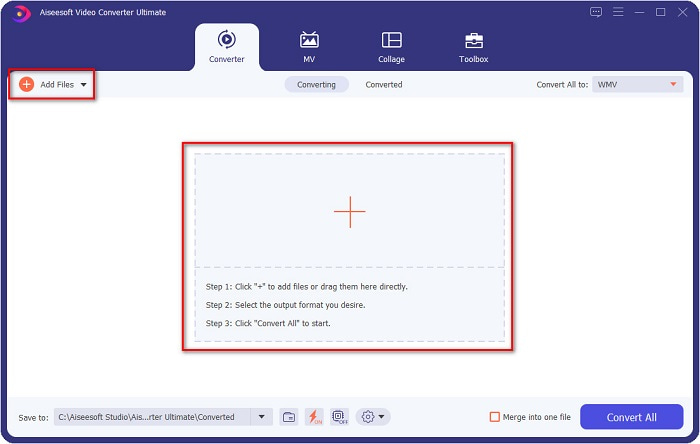
Langkah 2. Setelah Anda membuka aplikasi, klik tombol Add files yang terletak di kiri atas layar, atau tombol +, untuk menambahkan file AVI Anda ke antarmuka utama perangkat lunak. File‑file di komputer Anda akan muncul, lalu pilih file AVI yang akan Anda konversi menjadi WMV. Klik tombol Open untuk mengunggah file Anda.
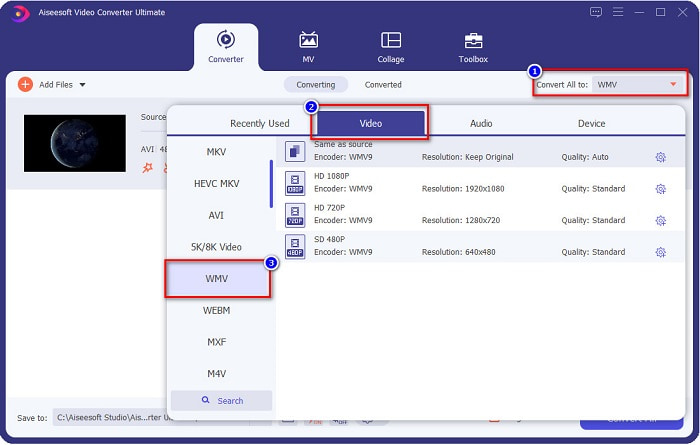
Langkah 3. Untuk mengubah format file, klik tombol Convert All to di sudut kanan atas antarmuka perangkat lunak. Daftar format file akan muncul, lalu pilih WMV dari kategori Video.
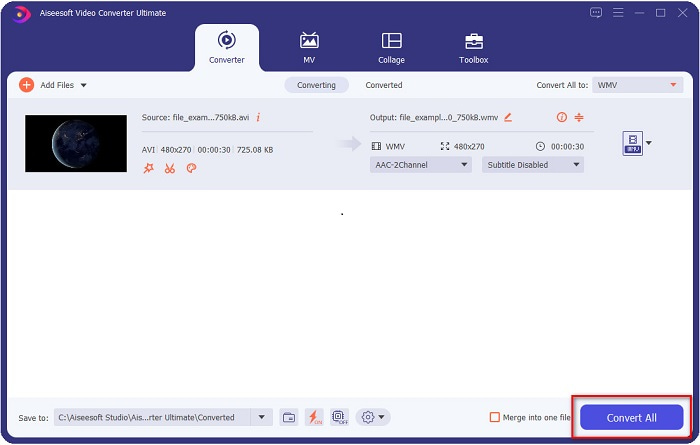
Langkah 4. Setelah memilih format file WMV, klik tombol Convert All untuk mengonversi AVI Anda ke file WMV. Tunggu beberapa detik, dan selesai! Semudah itu, Anda dapat dengan mudah mengonversi file AVI ke WMV.
Bagian 2. Bagaimana Mengkonversi AVI ke WMV Gratis
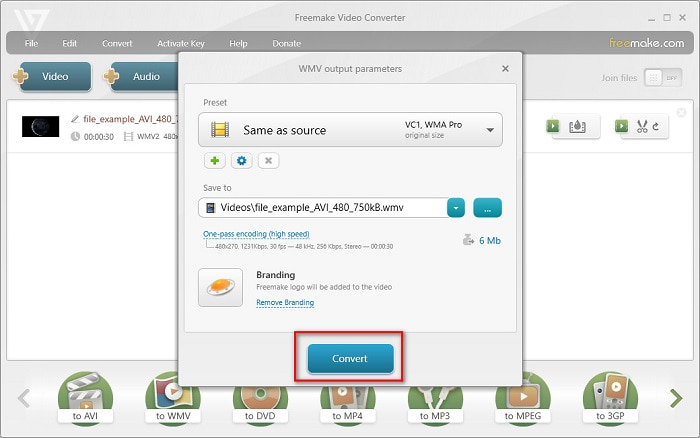
Saat mengonversi file AVI Anda ke WMV, Anda juga dapat menggunakan alat konverter gratis yang dapat diunduh. Salah satu konverter yang cukup dikenal adalah Freemake Video Converter. Konverter offline ini memungkinkan Anda mengonversi lebih dari 500+ format seperti AVI ke WMV, MP3, MP4, DVD, dan lainnya. Namun, Graphics User Interface atau GUI‑nya kurang baik, dan antarmukanya juga tidak mudah digunakan. Meski begitu, alat ini masih digunakan oleh banyak pengguna untuk keperluan konversi file.
Panduan cepat tentang cara mengonversi file AVI Anda ke file WMV menggunakan Freemake Video Converter:
Langkah 1. Unduh aplikasinya dengan mencari Freemake Video Converter di browser Anda. Setelah diunduh, buka aplikasinya.
Langkah 2. Setelah membuka aplikasi, klik tombol Video; pilih file AVI Anda ketika file‑file di komputer muncul. Tekan Open untuk menambahkan file AVI Anda ke antrean.

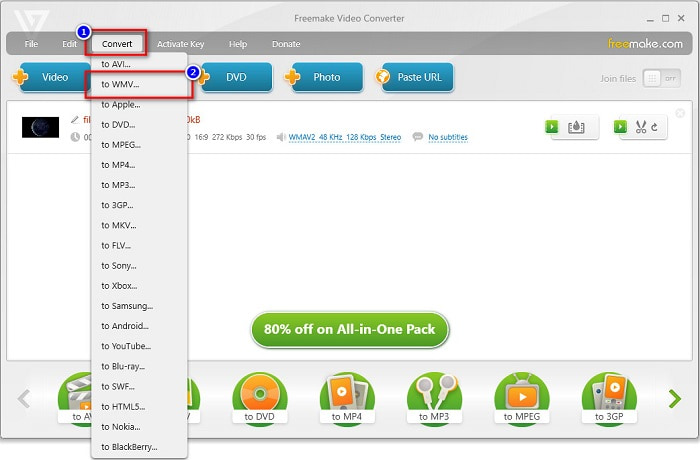
Langkah 3. Setelah memilih file AVI Anda, klik opsi Convert yang terletak di bagian atas antarmuka perangkat lunak. Daftar format file akan muncul, lalu pilih WMV.
Langkah 4. Antarmuka baru akan muncul tempat Anda akan mengonversi file. Klik tombol Convert untuk mulai mengonversi file AVI Anda ke WMV.
Bagian 3. Mengonversi File AVI ke File WMV Online
Tidak dapat dipungkiri bahwa mengonversi file secara online lebih praktis. Oleh karena itu, kami mencoba beberapa konverter online untuk mengonversi AVI ke WMV secara online dan memilih FVC Free Video Converter Online sebagai yang paling direkomendasikan. Konverter ini memungkinkan Anda mengonversi file berukuran besar tanpa batasan. Namun, Anda mungkin akan mengalami proses konversi yang lambat karena konverter ini bergantung pada internet. Artinya, kecepatan konversi akan sangat dipengaruhi oleh koneksi internet Anda. Meskipun demikian, FVC Free Video Converter Online telah digunakan oleh banyak orang dan terbukti menjadi salah satu konverter online terbaik.
Langkah‑langkah Mengonversi File AVI ke WMV menggunakan FVC Free Video Converter
Langkah 1. Di browser Anda, cari FVC Free Video Converter Online.
Langkah 2. Ketika Anda sudah berada di halaman web, klik tombol Add Files to Convert. Lalu unduh peluncur (launcher) yang akan muncul saat Anda mengklik tombol Add Files to Convert. Setelah itu, pilih file AVI Anda.
Unduh Versi Desktop untuk mengonversi file secara batch.
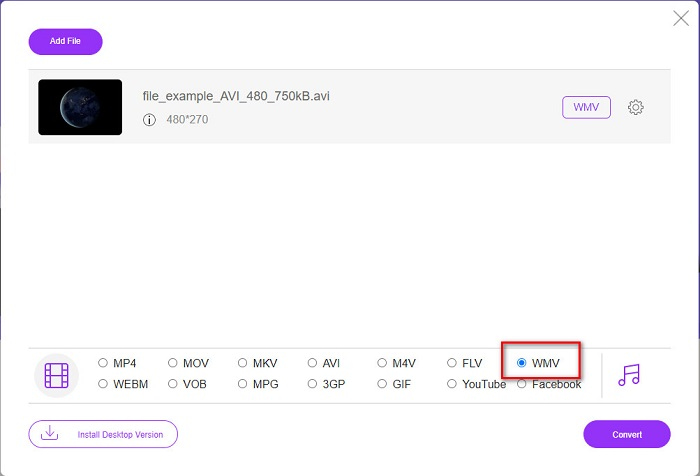
Langkah 3. Setelah Anda memilih file, pada antarmuka kedua perangkat lunak, Anda akan melihat daftar format file, lalu klik WMV.
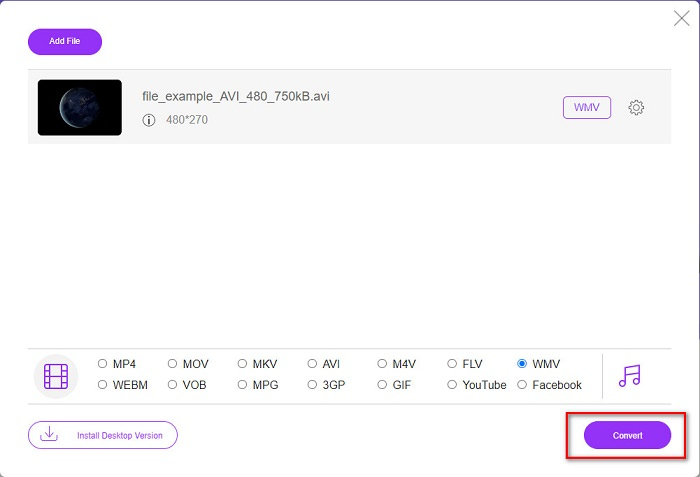
Langkah 4. Terakhir, klik tombol Convert di bagian kanan bawah antarmuka perangkat lunak. File‑file di komputer Anda akan muncul, dan Anda dapat memilih lokasi penyimpanan file yang sudah dikonversi. Setelah itu, proses konversi file AVI ke WMV akan dimulai.
Bagian 4. Lebih lanjut tentang AVI dan WMV
File AVI atau Audio Video Interleave adalah format video standar untuk perangkat Windows. File‑file ini berisi audio dan video serta menggunakan berbagai codec, termasuk DivX dan XviD. Namun, format file ini dikompresi secara minimal. Karena itu, ukuran filenya cukup besar. Di sisi lain, WMV atau Windows Media Video didukung oleh banyak perangkat lunak dan file jenis ini dikompresi oleh Windows Media Player. Selain itu, Sistem Windows umumnya memutar jenis file ini. Baca Best WMV Players jika Anda ingin memutar file WMV dengan mudah.
Perbedaan antara AVI dan WMV
Berdasarkan Resource Interchange File Format (RIFF), format AVI diperkenalkan oleh Microsoft pada tahun 1992. Ini dapat menyimpan video/audio berkualitas tinggi karena menggunakan lebih sedikit kompresi. Tapi itu juga menyebabkan ukuran file yang besar dari file AVI, yang mungkin menjadi masalah ketika ada ruang terbatas.
Diproduksi oleh Microsoft, WMV adalah salah satu format video paling umum di tahun 2000-an. Itu dapat dilihat melalui web dan dimainkan oleh berbagai pemutar media di Windows. Dan itu juga format file video default Windows Media Player. Tapi itu telah diambil alih oleh format lain baru-baru ini.
Bagian 5. FAQ tentang Mengubah Format File AVI ke WMV
Apakah mengubah AVI ke WMV merusak kualitas file?
Saat Anda mengonversi AVI ke WMV, kualitas file Anda tidak akan terpengaruh. Namun, beberapa konverter tidak mendukung video piksel berkualitas tinggi, sehingga kualitasnya menurun.
Bisakah Anda mengompres file AVI?
Ya. Anda dapat menggunakan kompresor video yang tersedia secara online. Anda juga bisa mengonversi file AVI ke format WMV untuk mengurangi ukuran file. Selain itu, Anda dapat menggunakan FVC Video Converter Ultimate untuk mengompres file AVI Anda.
Akankah ukuran file dari file AVI saya berubah setelah mengonversi?
Ada beberapa contoh dalam ukuran file file AVI Anda yang mungkin berbeda dari aslinya. Karena ketika file dikonversi, file yang dikompresi akan tidak terkompresi, sehingga ukuran file sedikit berubah.
Kesimpulan
Singkatnya, alat online dan offline yang disajikan di atas menunjukkan fitur konversi yang menjanjikan yang dapat memenuhi kebutuhan Anda dalam hal mengonversi file AVI ke WMV. Tetapi jika Anda mencari konverter yang berisi banyak fitur yang akan membantu Anda memenuhi kebutuhan Anda, kami sarankan untuk menggunakan FVC Video Converter Ultimate—masih ragu? Cobalah sekarang dan hasilkan yang terbaik dari file Anda!
-
 Panduan Konkrit untuk Membantu Anda Mengonversi AVI ke FLV secara Gratis
 Untuk mengonversi AVI ke FLV, Anda memerlukan konverter video yang kuat. Untungnya, Anda dapat mempelajari dua dan panduan langkah demi langkah mereka dari artikel tunggal ini.
-
 Cara Mengonversi Video AVI ke File GIF Animasi di Windows/Mac
 Ingin memilih segmen AVI yang menarik untuk membuat meme GIF? Artikel ini akan memberi tahu Anda 2 metode terbaik untuk memotong video AVI dan mengonversi AVI ke file GIF animasi secara gratis.
-
 Tentukan Perangkat Lunak Pengonversi AVI ke MP3 yang Ideal [PC & Mac]
 Apakah Anda ingin tahu cara mengubah AVI menjadi format audio MP3? Dalam daftar di bawah ini Anda akan menemukan berbagai alat dan langkah yang juga sesuai dengan kebutuhan Anda.

