


 Video Converter Ultimate
 Perekam Layar
 Perbaikan Video
Cara Mengonversi VOB ke MKV Gratis dengan 3 Konverter Ini [Alat Terbaik]
VOB atau Video Object adalah format file yang biasanya digunakan DVD. File ini umumnya disimpan dalam folder VIDEO_TS yang berada di root DVD. Namun, sekarang banyak file media tersedia di internet. Penggunaan DVD juga sudah tidak umum dan tidak didukung oleh banyak perangkat. Karena itu, Anda memerlukan format file yang didukung oleh banyak perangkat. MKV adalah format file yang didukung secara luas oleh berbagai perangkat. Di bawah ini adalah cara terbaik untuk mengonversi VOB ke MKV secara gratis.

Bagian 1. Konversi VOB ke MKV Tanpa Rugi
Untuk mengonversi file VOB Anda ke MKV, Anda memerlukan konverter yang benar‑benar cocok untuk tugas tersebut. FVC Video Converter Ultimate adalah konverter yang saat ini populer di pasaran. Konverter ini memiliki banyak fitur khusus, di mana Anda dapat mengedit, meningkatkan kualitas, mengompres, dan melakukan konversi batch pada file VOB Anda. Selain itu, alat ini juga mendukung konversi super cepat sehingga Anda dapat mengonversi file VOB ke MKV dengan sangat cepat tanpa kehilangan kualitas.

FVC Video Converter Ultimate
5.689.200+ Unduhan- Ini menawarkan konversi batch untuk menggabungkan beberapa file menjadi satu.
- Ini memiliki GUI yang mudah digunakan, yang ramah pemula.
- Ini memiliki fitur untuk membuat GIF dan membuat video 3D.
- Memungkinkan Anda mengonversi dengan cepat karena proses konversi ultra-cepat bawaannya.
- Tersedia di berbagai platform, termasuk Windows dan Mac.
Unduh GratisUntuk Windows 7 atau yang lebih baruUnduhan Aman
Unduh GratisUntuk MacOS 10.7 atau yang lebih baruUnduhan Aman
Berikut langkah-langkah cara mengubah VOB ke MKV menggunakan FVC Video Converter Ultimate:
Langkah 1. Unduh aplikasi ini dengan mengklik tombol Download di bawah untuk Windows atau Mac. Ikuti proses instalasi, lalu lanjut ke langkah berikutnya.
Unduh GratisUntuk Windows 7 atau yang lebih baruUnduhan Aman
Unduh GratisUntuk MacOS 10.7 atau yang lebih baruUnduhan Aman
Langkah 2. Setelah mengunduh konverter, klik tombol Add Files atau tombol + untuk mengunggah file VOB Anda ke dalam antrean.
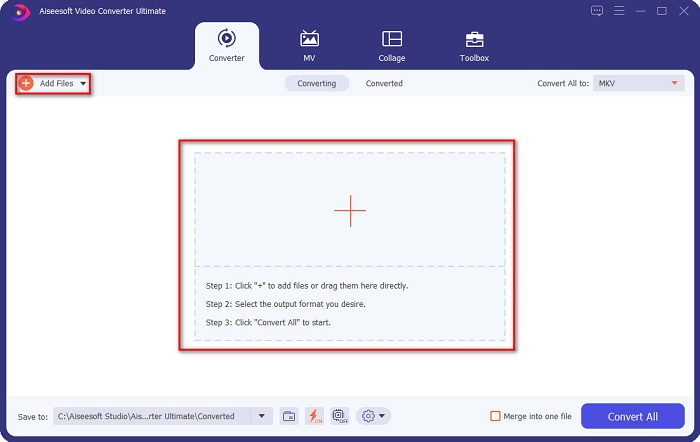
Langkah 3. Lalu klik tombol Convert All to yang terletak di sudut kanan atas antarmuka perangkat lunak. Daftar format file akan muncul, kemudian pilih format keluaran yang Anda inginkan.
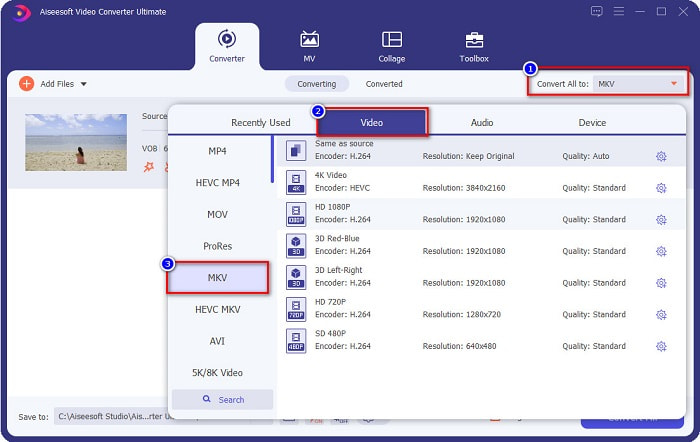
Langkah 4. Setelah memilih MKV sebagai file keluaran, klik tombol Convert All untuk mengonversi VOB Anda ke file MKV. Lalu tunggu beberapa detik hingga proses konversi selesai.
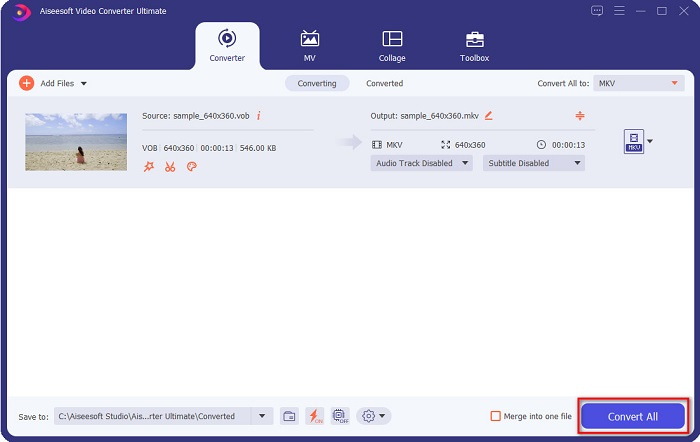
Dengan mengikuti langkah-langkah sederhana ini, Anda dapat mengonversi VOB ke MKV tanpa kehilangan.
Bagian 2. Mengkonversi VOB ke MKV Menggunakan Konverter Freeware
Anda juga dapat mengonversi VOB ke MKV menggunakan freeware. Menggunakan freeware sebagai konverter Anda dapat menghemat banyak waktu karena Anda tidak memerlukan koneksi internet untuk menggunakannya. Dan ketika datang untuk mengunduh konverter freeware, Anda tidak perlu membeli apa pun. Berikut adalah konverter freeware terbaik untuk Anda coba.
VLC Media Player
Saat memilih konverter freeware terbaik, tidak dapat disangkal bahwa VLC Media Player akan menjadi pilihannya. Banyak orang menggunakan konverter freeware ini karena kemudahan penggunaannya. Pemutar media ini sangat terkenal bagi pengguna Windows dan telah terbukti menjadi cara yang bagus untuk mengonversi file.
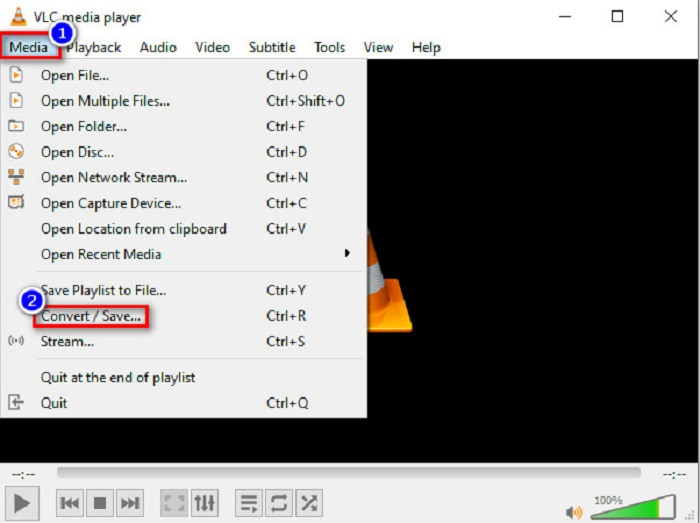
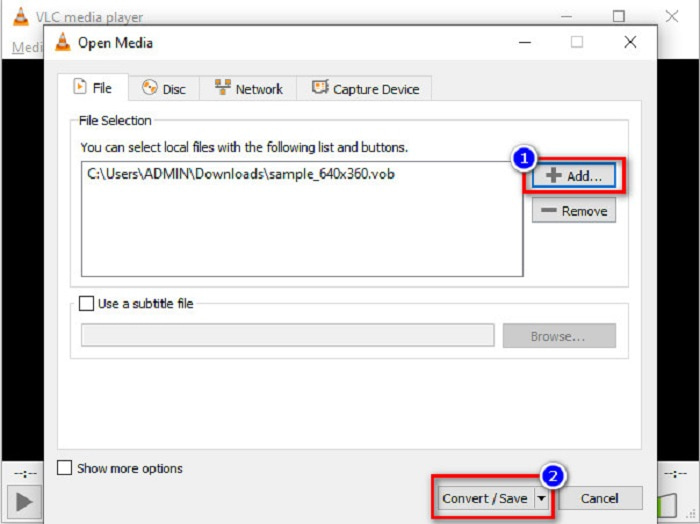
Langkah 1. Pertama, jika Anda belum memiliki VLC Media Player di perangkat Anda, unduh terlebih dahulu dengan mencarinya di browser. Setelah mengunduh, buka aplikasinya. Setelah aplikasi terbuka, klik tombol Media, lalu pilih tombol Convert/Save. Anda kemudian akan dibawa ke antarmuka lain.
Langkah 2. Lalu, klik tombol + Add untuk mengunggah file VOB Anda. Kemudian klik tombol Convert/Save. Setelah itu lanjut ke langkah berikutnya.
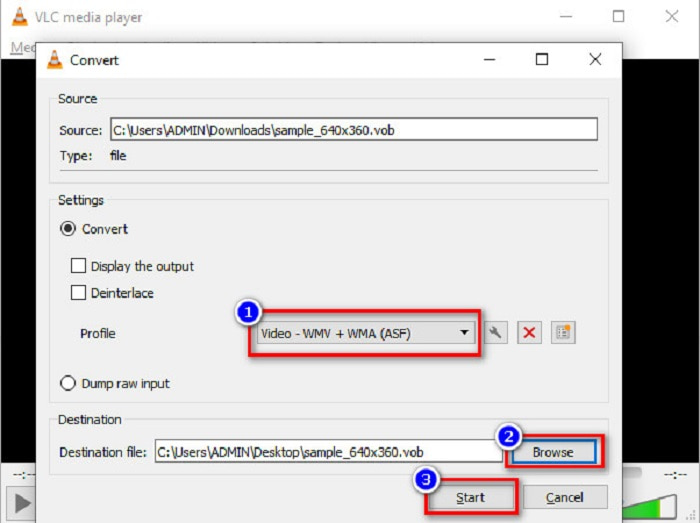
Langkah 3. Terakhir, dengan mengklik tombol drop-down di samping Profile, pilih file MKV sebagai format keluaran Anda. Untuk memilih lokasi penyimpanan file, klik tombol Browse. Dan akhirnya, tekan tombol Start untuk memulai proses konversi.
HandBrake
Konverter freeware lain yang bisa Anda gunakan untuk mengonversi DVD VOB ke file MKV adalah HandBrake. Konverter ini gratis untuk diunduh. Ia juga mendukung berbagai format yang tersedia di web. Namun, antarmukanya cukup rumit dipahami bagi pemula. Meski begitu, konverter ini menawarkan fitur‑fitur khusus yang membantu Anda mengonversi file VOB ke MKV.
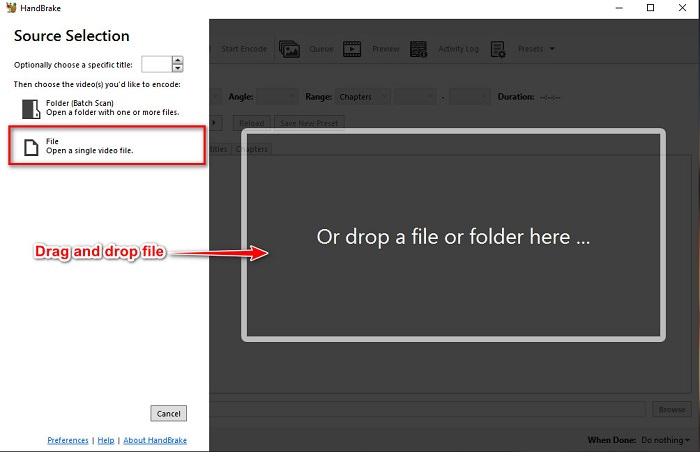
Langkah 1. Unduh aplikasinya dengan mencari HandBrake di browser yang Anda gunakan. Setelah mengunduh, buka aplikasinya. Lalu, klik File, atau jatuhkan (drag and drop) file VOB Anda ke kotak persegi panjang di tengah antarmuka perangkat lunak untuk mengunggahnya.
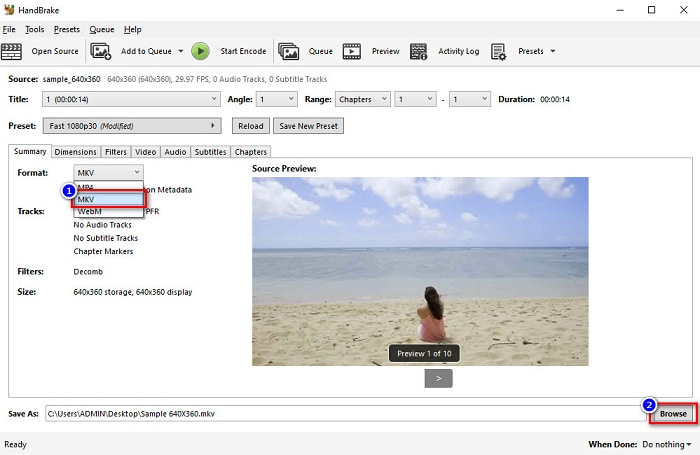
Langkah 2. Setelah mengunggah file VOB, pilih MKV sebagai format file keluaran dengan mengklik tombol drop-down di samping Format. Dan untuk mengubah lokasi penyimpanan file di komputer Anda, klik tombol Browse.
Langkah 3. Untuk langkah terakhir, klik tombol Start Encode untuk mengonversi VOB ke MKV menggunakan HandBrake.
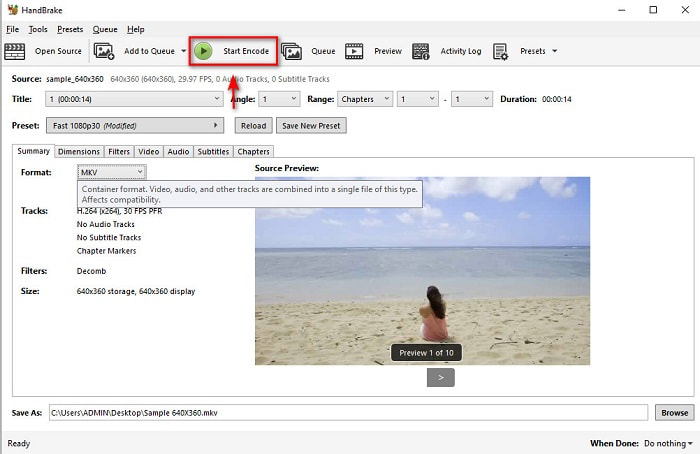
Dan begitulah cara Anda mengonversi VOB ke MKV menggunakan freeware.
Bagian 3. Mengkonversi File VOB ke File MKV Menggunakan Alat Online
Konverter online lebih praktis karena Anda tidak perlu mengunduh apa pun. Di antara banyak konverter online gratis yang tersedia di web, Onlinefreeconvert.com adalah salah satu yang kami anggap terbaik. Konverter online ini mudah digunakan dan gratis. Meskipun Anda mungkin mengalami proses konversi yang lambat karena berbasis web, banyak orang tetap menggunakannya karena kemudahannya.
Langkah-langkah tentang cara mengonversi file VOB Anda ke file MKV secara online:
Langkah 1. Untuk mengonversi file VOB ke format file MKV, cari Onlinefreeconvert.com di browser Anda, lalu Anda akan diarahkan ke situs web konverter tersebut.
Langkah 2. Seret dan jatuhkan file VOB Anda atau pilih file dari komputer dengan mengklik tombol +.
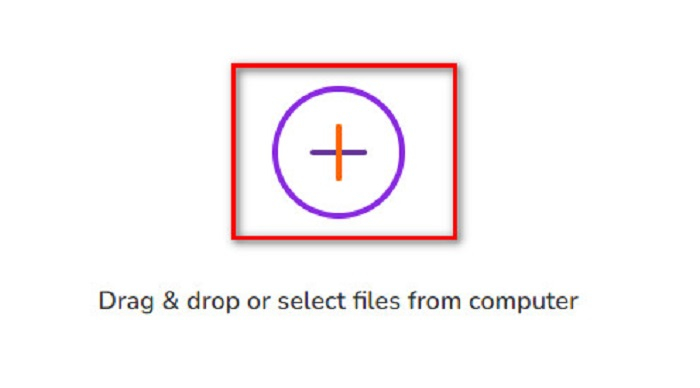
Langkah 3. Lalu di samping Output Format, klik tombol drop-down untuk memilih MKV sebagai format file keluaran. Terakhir, klik tombol Start Now untuk mengonversi file VOB Anda ke MKV.
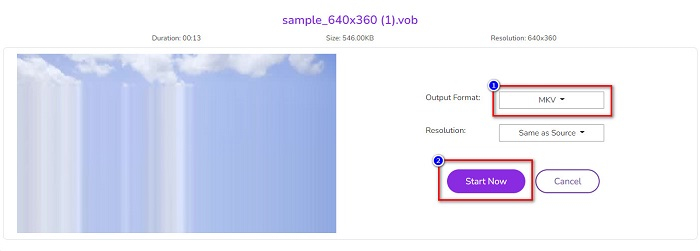
Dan begitulah cara Anda mengonversi VOB ke MKV online menggunakan konverter online.
Bagian 4. Lebih Banyak Pengetahuan tentang VOB dan MKV
VOB atau Video Object adalah format file yang memutar video DVD. Ini berisi data yang mencakup audio, video, dan subtitle. Jenis format file ini memiliki perlindungan hak cipta untuk melindunginya agar tidak disalin secara langsung. Sebaliknya, file MKV atau Matroska adalah format file yang biasa digunakan untuk menyimpan klip video pendek dan film. Ini juga didukung oleh banyak codec video dan audio. Selain itu, ini adalah file bukti masa depan; Oleh karena itu, dibuat agar tidak ketinggalan zaman di kemudian hari.
Bagian 5. FAQ tentang Mengubah VOB ke MKV
Manakah yang memiliki ukuran file lebih besar, VOB atau MKV?
File MKV memiliki ukuran file yang lebih besar dibandingkan dengan VOB. Meski tidak banyak perbedaan sama sekali, MKV sedikit lebih besar.
Bisakah Anda memutar file video VOB di Mac?
macOS tidak mendukung file VOB; oleh karena itu, Anda tidak dapat memutarnya langsung di Mac. Namun, Anda dapat menggunakan konverter untuk mengonversi file VOB ke format yang didukung oleh macOS. File MOV adalah format yang sangat didukung olehnya. Selain itu, bacalah artikel ini untuk mengetahui lebih lanjut tentang mengonversi VOB ke MOV.
Apakah ukuran file akan terpengaruh saat mengonversi VOB ke MKV?
Tidak selalu. Saat mengonversi VOB ke MKV, ukuran file tidak akan terpengaruh, terutama jika Anda menggunakan FVC Video Converter Ultimate sebagai alat konversi.
Kesimpulan
Semua konverter online, freeware, dan offline yang disajikan di atas menunjukkan kinerja yang menjanjikan. Meskipun mereka memiliki fitur yang berbeda satu sama lain, mereka masih merupakan alat yang efektif dan efisien untuk mengonversi VOB ke bebas MKV. Tetapi jika Anda menginginkan konverter ultra-cepat dengan banyak fitur luar biasa untuk dicoba, FVC Video Converter Ultimate adalah alat terbaik yang cocok untuk itu. Jadi, jika Anda tertarik untuk mencoba konverter ini, unduh sekarang!
-
 Cara Terbaik untuk Mengonversi VOB ke FLV [Termasuk Gratis & Online]
 Ingin mengonversi file VOB ke file FLV? Anda dapat dengan mudah menyelesaikan tugas dengan konverter desktop atau online. Baca panduan ini dan pelajari cara mengubah VOB ke FLV dengan mudah dan cepat.
-
 Apa itu File VOB dan Cara Mengubah File VOB menjadi GIF Gratis
 Apakah Anda ingin tahu lebih banyak tentang file VOB dan cara membagikannya setelah di-rip? atau Mengapa Anda perlu mengonversi VOB ke GIF? Kemudian baca artikel ini dengan seksama.
-
 3 Konverter Praktis Tersedia untuk Mengubah File VOB ke Format AVI [2021]
 Punya masalah karena file VOB tidak support untuk dimainkan? Kemudian mari kita coba mengonversinya dengan 3 cara yang disajikan di bawah ini dengan langkah-langkah terperinci pada setiap konverter.
