


 Video Converter Ultimate
 Perekam Layar
 Perbaikan Video
Pengubah Tanggal File Terbaik untuk Mengedit Waktu dan Tanggal File [Tidak Menantang]
Tanggal file dapat membantu kita, terutama jika Anda ingin mengurutkan sesuatu berdasarkan tanggal pembuatan. Namun, ketika kita mengedit file video atau gambar di editor, tanggal pembuatan akan berubah menjadi tanggal saat Anda mengedit file tersebut. Hal ini tentu tidak menyenangkan bagi semua orang! Jadi, jika ini terjadi pada Anda, maka Anda harus menggunakan pengubah tanggal file yang tepercaya untuk mengembalikan setelan waktu dan tanggal asli dari file media yang sudah Anda edit.

Bagian 1. 2 Pengubah Data File Terbaik untuk Mengubah Tanggal Pembuatan atau Modifikasi di Windows
Pengubah Tanggal File FMS
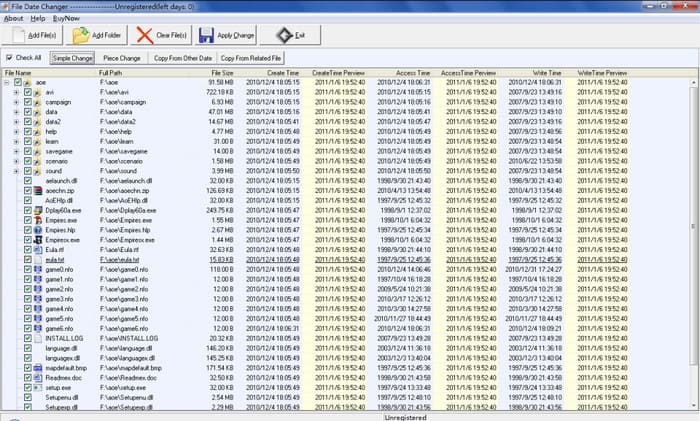
FMS File Date Changer adalah editor tag berbasis Windows yang memungkinkan Anda mengubah tanggal pembuatan file. Dengan alat ini, Anda dapat memberi nama tanggal pembuatan alat, akses terakhir, atau modifikasi terakhir untuk mencapnya satu per satu atau secara keseluruhan, jika perlu. Tidak seperti perangkat lunak lain yang menggunakan konsumsi sumber daya tinggi, alat ini tidak mengharuskan Anda memiliki unit sistem kelas atas. Ini berfungsi untuk versi rendah dan menggunakan CPU dan RAM minimal saat berjalan di sistem Anda. Jadi, Anda tidak akan mengalami crash, hang, atau error saat menggunakannya.
Selain itu, GUI perangkat lunak sangat mudah, sehingga dapat ditangani oleh pengguna yang tidak memiliki pengalaman mengedit metadata, seperti waktu dan tanggal. Tetapi beberapa pengguna menemukan bahwa itu tidak mencapai harapan menjadi editor metadata pro. Karena alasan itu, pengguna cenderung menghapus ini setelah mereka mengunduhnya, tetapi menghapusnya tidak sesederhana yang lain. Anda harus mengikuti proses untuk menghapus seluruh perangkat lunak dari sistem Anda sepenuhnya.
Pengubah File Massal
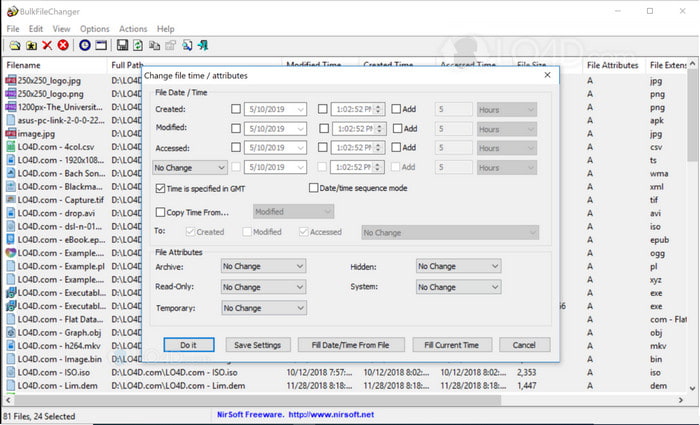
Anda dapat dengan cepat mempelajari cara mengubah tanggal yang dibuat pada file menggunakan BulkFireChanger. Dengan perangkat lunak utilitas kecil ini, Anda dapat dengan mudah memodifikasi, membuat, dan mengakses tanggal file dan bahkan mengubah atribut file jika Anda mau. Tidak seperti perangkat lunak lain, Anda tidak perlu menginstal editor dan mengekstrak informasi karena dapat bekerja pada thumb drive setiap Windows. Jadi, jika Anda ingin mengunduh alat ini, Anda harus mengunjungi situs web resminya, lalu menyumbang kepada mereka jika Anda mau.
Apalagi alat ini terlihat sederhana dan kecil; meskipun GUI-nya kecil, enak dilihat. Seperti yang kami katakan sebelumnya, Anda tidak perlu menginstal perangkat lunak karena ringkas; tidak seperti perangkat lunak lain, Anda harus menunggu proses instalasi sebelum melakukan tugas. Tidak banyak yang bisa dikatakan tentang keuntungan alat ini karena alat ini melayani tujuan utamanya untuk mengubah metadata tanggal. Jika Anda ingin menyelesaikan tugas lain, alat ini tidak akan membantu Anda terkait tugas lain yang tidak terkait.
Bagian 2. Cara Lain untuk Mengubah Tanggal File Menggunakan Built-in di Windows
Jika Anda ingin mengubah tanggal file di Windows 10 atau Mac, Anda dapat membuka Waktu Sistem di komputer Anda. Aplikasi ini memungkinkan aplikasi lain mengakses waktu dan tanggal yang akurat. Pengaturannya dapat didasarkan pada sistem waktu dalam daftar UCT. Metode ini berfungsi pada sistem operasi seperti Windows, Mac, dan Linux untuk mengubah waktu dan tanggal metadata mereka dengan bebas.
Tidak seperti alat di atas, alat ini bukan editor tanggal dan waktu khusus yang dapat Anda gunakan. Karena jika Anda ingin mengubah file, Anda harus mengubah waktunya terlebih dahulu, lalu klik Simpan Sebagai untuk menyimpan waktu saat ini di tanggal dan waktu Anda. Meskipun Anda tidak mengunduh alat ini, itu masih menjadi pilihan dalam mengedit tanggal dan waktu file media.
Bagian 3. Perangkat Lunak Utama untuk Mengedit Tanggal File di Windows & Mac [Cara Termudah]
Berbeda dengan alat yang disebutkan di atas, FVC Video Converter Ultimate adalah yang paling kompatibel untuk memodifikasi tanggal pada file yang diubah. Dengan alat ini, Anda dapat menambahkan lebih dari sekadar tag tanggal dan waktu pada file; Anda juga dapat menambahkan nama penulis, judul, trek, genre, komentar, dan bahkan gambar sebagai sampul album dari file tersebut. Alat ini menjadi perangkat lunak yang paling kompetitif di pasaran yang dapat Anda unduh di kedua sistem, seperti Windows dan Mac.
Dengan kekuatan dan kompatibilitas perangkat lunak, Anda dapat menyelesaikan semua tugas video dan audio terkait. Jika Anda ingin mempercepat pemutaran video, ini adalah alat yang tepat untuk pekerjaan ini, tetapi apakah mungkin untuk melakukan gerakan lambat? Ya, dengan software ini. Tidak seperti alat yang disebutkan, mereka tidak dapat melakukan ini karena mereka tidak mampu melakukan hal-hal di luar mengedit metadata. Dan sekarang, jika Anda bertanya-tanya bagaimana cara menggunakan perangkat lunak utama untuk mengubah metadata tanggal. Dengan mengikuti langkah-langkahnya, Anda akan segera mempelajari cara mengubah tanggal yang dibuat pada file di Mac dan Windows dengan output profesional.
Langkah 1. Unduh alat ultimate di desktop Anda, pilih apakah Anda menggunakan Windows atau Mac, lalu instal. Ikuti prosesnya dan buka untuk mulai menggunakan.
Unduh GratisUntuk Windows 7 atau yang lebih baruUnduhan Aman
Unduh GratisUntuk MacOS 10.7 atau yang lebih baruUnduhan Aman
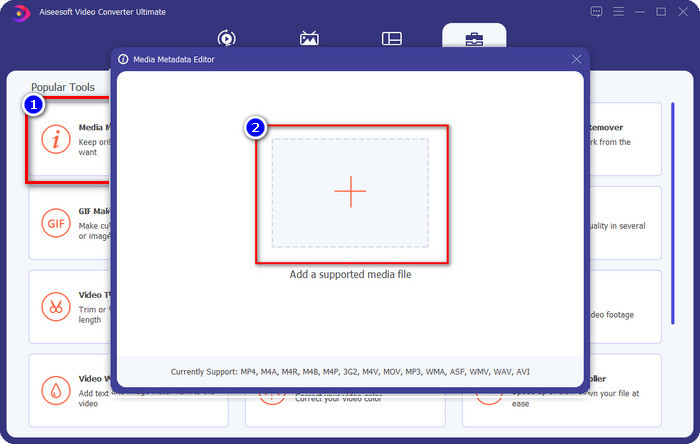
Langkah 2. Saat alat terbuka, klik Toolbox, lalu Media Metadata Editor. Sebuah jendela mini baru akan muncul, klik tombol + untuk menambahkan file media yang ingin Anda ubah metadata tanggal dan waktunya dan klik Open untuk melanjutkan.
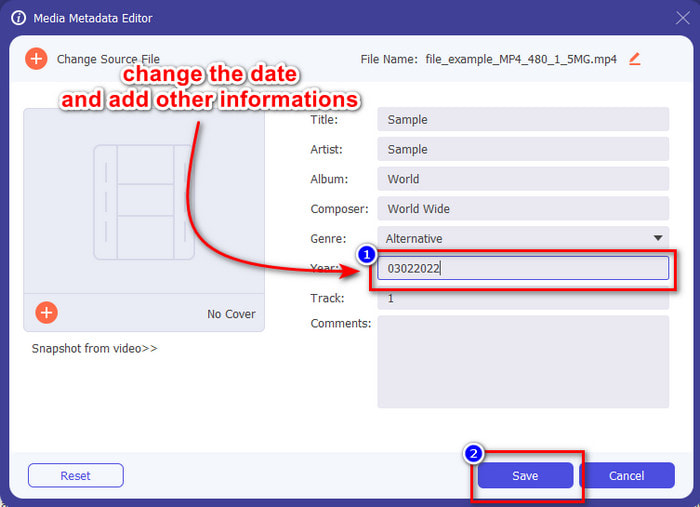
Langkah 3. Sekarang Anda dapat mengubah tanggal file media yang telah Anda unggah pada bagian tahun dan klik Save jika sudah selesai. Ingat, Anda juga dapat mengubah metadata lainnya sebelum mengklik tombol Save jika Anda mau. Mudah sekali, bukan? Alat ultimate ini memberikan pengalaman pengguna yang hebat bagi pengguna yang ingin merasakan pengeditan metadata yang maksimal.
Bagian 4. FAQ tentang Pengubah Tanggal File
Bagaimana cara melihat metadata tanggal dan waktu?
Melihat tag tanggal dan waktu sangat mudah jika Anda membaca dan mengikuti instruksi dalam artikel ini. Jika Anda ingin mengetahui lebih lanjut tentang melihat metadata file, Anda dapat mengklik tautan ini dan membacanya dengan saksama.
Apakah menambahkan metadata itu penting?
Ya, ini memang penting; dengan detail sederhana tentang file, kita dapat membantu menentukan apa yang ada di dalam file sebelum membukanya. Atau Anda dapat menggunakan metadata ini untuk menata file dengan benar. Jika Anda membutuhkan pemahaman lengkap tentang metadata, Anda dapat menekan tautan ini.
Mengapa tag waktu dan tanggal saya hilang?
Ada jutaan alasan mengapa metadata kami pada waktu dan tanggal hilang. Pertama-tama, jika file media diunduh di web, maka informasi waktu dan tanggal mungkin akan dihapus oleh pemilik asli file tersebut. Tetapi jika Anda tidak mengunduh file media dan mengambilnya sendiri, maka masalahnya mungkin pada proses penyimpanan file. Jika Anda ingin mengingat tanggal dan waktu yang tepat, Anda harus membaca artikel ini untuk mengetahui betapa pentingnya tag waktu dan tanggal.
Kesimpulan
Menggunakan pengubah tanggal file yang tepat untuk mengubah waktu dan tanggal sangatlah penting; kami telah menemukan pilihan terbaik untuk menyelesaikan tugas ini melalui ulasan ini. Sekarang Anda harus memilih cara yang menurut Anda paling cocok. Meskipun semuanya bekerja dengan baik, FVC Video Converter Ultimate tetap tak tertandingi dalam tugas ini. Mengapa tak tertandingi? Anda hanya bisa mengetahuinya jika Anda mengunduh perangkat lunaknya dan menggunakannya. Apa yang Anda tunggu? Sekarang Anda harus mengikuti langkah-langkah di atas untuk menggunakan alat terbaik untuk masalah ini.
-
 Editor Tag ID3 Terbaik di Windows/Mac/iOS/Android [Terbukti]
 Apakah mengedit tag ID3 menjadi masalah bagi Anda? Jika demikian, artikel ini untuk Anda. Baca detail lengkap di bawah ini tentang editor tag ID3 yang akan digunakan.
-
 Cara Mengubah Detail File di Windows 10/11 [Cara Termudah]
 Perlu tahu cara mengubah detail file di Windows 10/11? Jika demikian, ini adalah artikel yang tepat yang harus Anda baca dengan detail penting dan alat untuk digunakan.
-
 7 Editor Metadata Terbaik untuk Media/Foto/Dokumen [Web & Offline]
 Ingin tahu editor metadata terbaik? Untungnya, artikel ini menyediakan editor metadata terbaik yang dapat Anda gunakan untuk mengubah tag pada setiap file dengan mudah.
