


 Video Converter Ultimate
 Perekam Layar
 Perbaikan Video
 Unduhan Aman
Cara Mengonversi MP4 ke 3GP Online & Offline
MP4 adalah format video populer yang dapat diputar di pemutar MP4, ponsel, dan tablet. Film yang kami unduh dari situs web biasanya tetap dalam format MP4. Tetapi beberapa ponsel hanya mendukung pemutaran video 3GP. Artikel ini akan menunjukkan kepada Anda 3 konverter MP4 ke 3GP gratis dan Anda dapat mengonversi MP4 ke 3GP tanpa kerumitan.

Bagian 1. Bagaimana mengkonversi MP4 ke 3GP pada Windows dan Mac
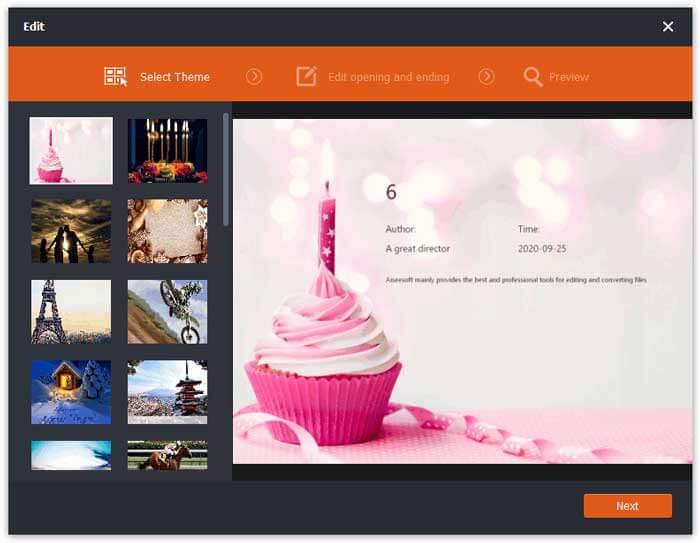
Jika Anda ingin mengonversi MP4 ke 3GP secara offline, Anda dapat menggunakan converter MP4 ke 3GP versi desktop. FVC Free FLV to 3GP Converter adalah perangkat lunak konversi video gratis dan mudah digunakan untuk Windows dan Mac. Perangkat ini dapat mengonversi berbagai video seperti FLV, MP4, MOV, MKV, MTS, M2TS, dan lain-lain ke 3GP dengan mudah. Selain itu, ia menawarkan fitur pengeditan untuk menambahkan tema, menyesuaikan penulis, waktu, penyedia di bagian awal/akhir.

- Konversikan video dalam MP4, MKV, AVI, MOV, MP3, AAC, AIFF, dll. Ke 3GP.
- Ekspor video 3GP dan file audio lossless dari file MP4 dalam 1-klik.
- Izinkan pengguna untuk mengedit penyedia, judul, penulis, waktu dan menambahkan tema.
- Batch mengkonversi MP4 ke 3GP untuk diputar di beberapa ponsel.
Unduh GratisUntuk Windows 7 atau yang lebih baruUnduhan Aman
Unduh GratisUntuk MacOS 10.7 atau yang lebih baruUnduhan Aman
Langkah 1. Unduh gratis, instal, dan jalankan FVC Free FLV to 3GP Converter di Windows atau Mac Anda. Klik tombol Add Files untuk memuat file MP4 dari komputer Anda. Anda dapat mengonversi lebih dari satu file MP4 pada saat yang sama.
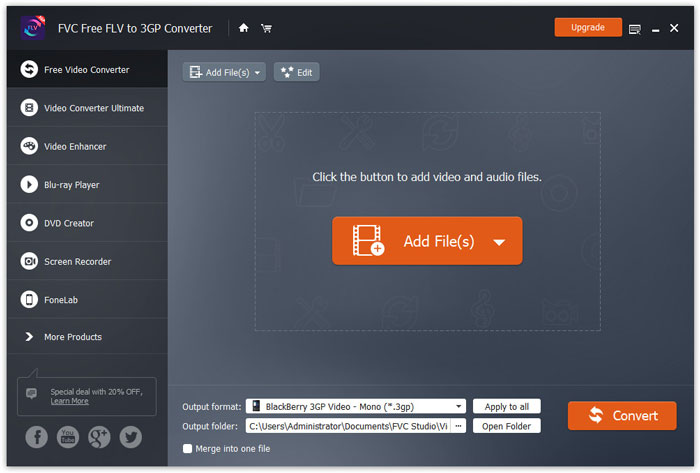
Langkah 2. Klik pada file MP4 Anda dan klik tombol Edit. Anda dapat menambahkan tema ke file MP4 Anda, serta mengedit konten pembuka dan penutup. Lalu klik Next untuk pratinjau dan menyimpan perubahan.
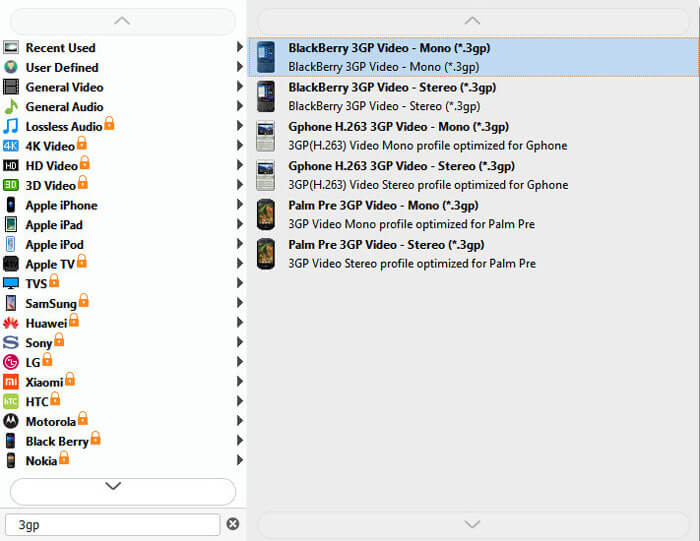
Langkah 3. Pilih 3GP dari daftar turun bawah Output format di bagian bawah. Anda dapat memilih BlackBerry 3GP Video - Mono (*.3gp) atau pilihan lain yang Anda inginkan.
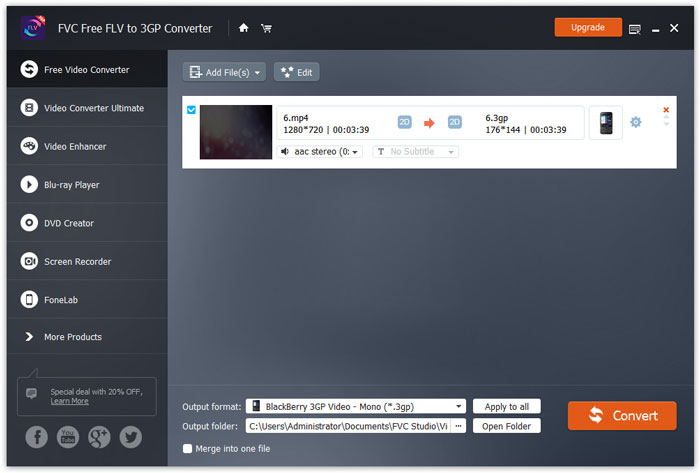
Langkah 4. Terakhir, telusuri folder keluaran di komputer Anda dan klik tombol Convert untuk mulai mengubah MP4 ke 3GP.
Bagian 2. Ekspor 3GP dari MP4 dengan 2 Konverter 3GP Online
Dibandingkan dengan memasang pengonversi 3GP desktop, menggunakan pengonversi berbasis web jauh lebih sederhana dan lebih mudah untuk mengonversi MP4 ke 3GP. Pada bagian ini, kami akan membagikan 2 konverter 3GP online untuk membantu Anda mengonversi MP4 ke 3GP tanpa kesulitan.
1. Pengonversi Video Online Gratis FVC
FVC Free Online Video Converter adalah platform converter video yang terkenal, tempat Anda dapat mengonversi format video dan audio populer ke 3GP, MKV, MOV, WMV, AVI, MP3, dan lainnya.
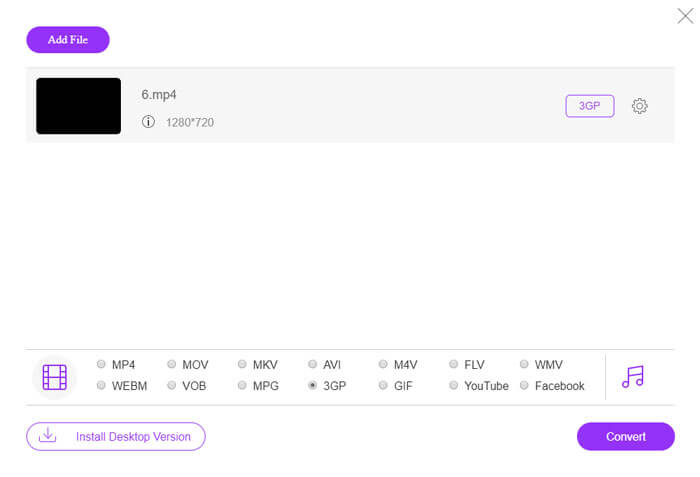
Langkah 1. Buka situs resmi FVC Free Video Converter. Klik tombol Add Files to Convert untuk mengunduh dan menginstal peluncur.
Unduh Versi Desktop untuk mengonversi file secara batch.

Langkah 2. Pilih file MP4 dari komputer lokal. Anda dapat mengeklik ikon roda gigi untuk menyesuaikan bitrate video, sample rate, frame rate, resolusi, dan volume.

Langkah 3. Atur format keluaran menjadi 3GP di bagian bawah. Lalu klik tombol Convert untuk mulai mengonversi MP4 ke 3GP. Anda dapat mengonversi beberapa file MP4 menjadi 3GP sekaligus (batch).
2. Zamzar
Zamzar adalah konverter video online, konverter audio, konverter gambar dan konverter eBook. Lebih mudah untuk mengonversi MP4 ke berbagai format lain menggunakan Zamzar. Berikut ini adalah langkah-langkah sederhana untuk mengubah MP4 ke 3GP.
Langkah 1. Buka zamzar.com/convert/mp4-to-3gp/, lalu klik tombol Add Files untuk mengunggah file MP4 Anda.
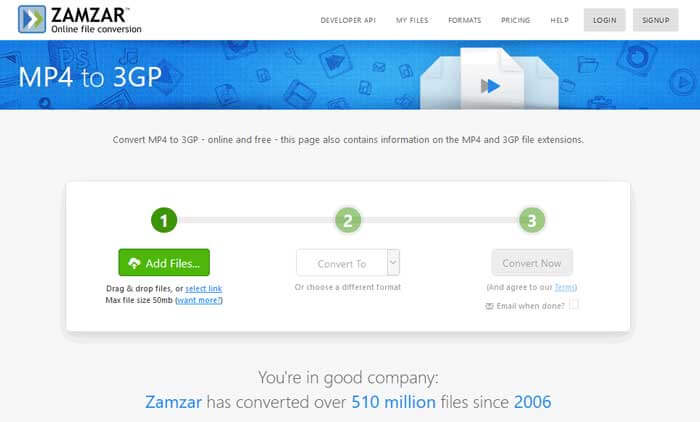
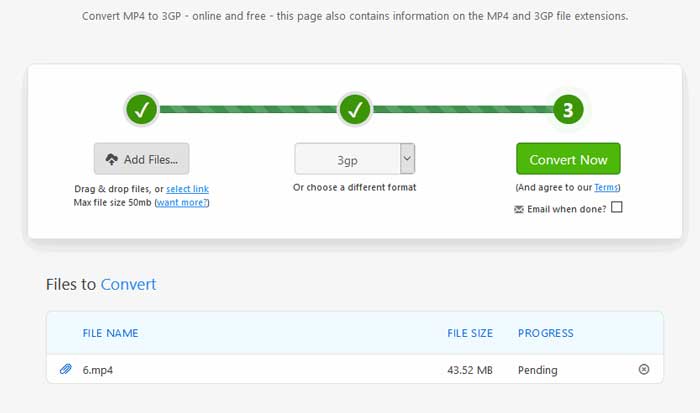
Langkah 2. Anda dapat memilih format keluaran yang berbeda. Umumnya, situs akan mengatur 3gp sebagai format keluaran bawaan. Klik tombol Convert Now untuk mulai mengonversi MP4 ke 3GP.
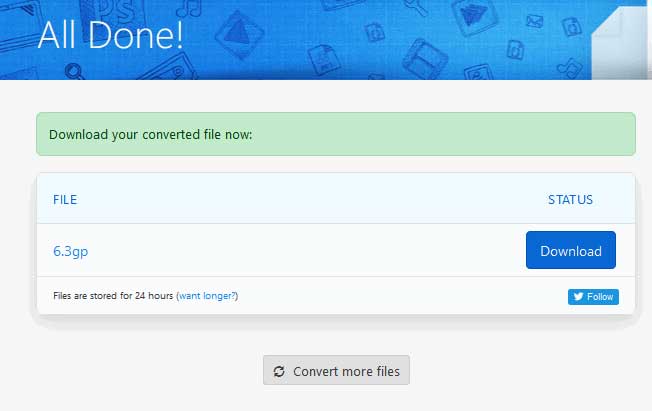
Langkah 3. Setelah itu Anda akan diarahkan ke halaman lain. Anda dapat mengeklik tombol Download untuk menyimpan file 3GP yang telah dikonversi ke komputer Anda.
Bagaimana jika ukuran file MP4 Anda sangat besar? Lihat cara mengompres file MP4 di sini.
MP4 vs. 3GP
Dirilis oleh Moving Picture Experts Group (MPEG) pada tahun 2001, format MP4 dapat membantu Anda menyimpan data video, audio, subtitle, dan gambar dalam trek terpisah. Ini adalah kependekan dari MPEG-4 Part 14. Plus, ini adalah salah satu format paling populer yang digunakan untuk streaming dan berbagi video.
Proyek Kemitraan Generasi ke-3 (3GPP) menghasilkan format 3GP/3GPP sebagai format wadah multimedia. Ini sebenarnya didasarkan pada format file media ISO. Kami sering menggunakannya untuk menyimpan streaming video/audio yang dikirimkan antara ponsel 3G dan online.
Bagian 3. Tanya Jawab tentang Mengubah MP4 ke 3GP
1. Apakah 3GP lebih baik dari MP4?
3GP dirancang untuk ponsel dengan jaringan 3G. Anda dapat memutar file 3GP di pemutar seperti QuickTime, VLC, dan RealPlayer. MP4 jauh lebih kompatibel dibanding 3GP. Format ini didukung secara luas oleh banyak pemutar media portabel dan ponsel pintar.
2. Apakah 3GP itu?
3GP adalah format wadah multimedia yang ditentukan oleh Generasi ke-3. Ini dapat menyimpan video dan aliran audio yang diputar di ponsel 3G, tetapi juga dapat diputar di beberapa ponsel 2G atau 4G.
3. Bagaimana cara mengkonversi MP4 ke FLV?
Dengan bantuan FVC Free Online Video Converter, Anda dapat dengan mudah mengonversi MP4 ke FLV secara online. Buka situs online ini dan klik tombol Add Files to Convert untuk menginstal peluncur. Lalu pilih file MP4 dari komputer, dan centang FLV sebagai format keluarannya. Klik tombol Convert untuk mengonversi MP4 ke FLV.
Kesimpulan
Kami terutama berbicara tentang 3 metode untuk mengonversi MP4 ke 3GP di Windows dan Mac. Jika Anda lebih suka solusi online, Anda dapat mencoba FVC Free Online Video Converter atau Zamzar online. Jika Anda ingin mengedit file MP4 Anda untuk kesempurnaan lebih lanjut, Anda dapat menggunakan Free FLV to 3GP Converter. Jika Anda memiliki solusi yang lebih baik, jangan ragu untuk memberikan komentar.
-
 3 Cara Gratis Teratas untuk Mengonversi MP4 ke VOB dengan Cepat
 Bagaimana cara mengonversi MP4 ke VOB di Windows PC dan Mac? Untuk mengatasi masalah ini, posting ini akan membagikan 3 cara terbaik untuk membantu Anda mengonversi MP4 ke VOB secara gratis.
-
 Gratis | 3 Metode Terbaik untuk Mengonversi MP4 ke WMV tanpa Kehilangan Kualitas
 Posting ini membagikan cara mengonversi video MP4 ke format WMV di Mac atau Windows. Kami juga akan menawarkan Anda beberapa opsi, termasuk perangkat lunak desktop dan konverter online berbasis web. Siap untuk mengetahui alat konversi MP4 ke WMV terbaik?
-
 3 Metode untuk Mengonversi MP3 ke MP4 dengan Gambar
 Bagaimana cara mengonversi MP3 ke MP4 dalam kualitas tinggi? Posting ini menunjukkan 3 metode efisien dan gratis untuk mengubah MP3 ke MP4 dengan gambar di Windows dan Mac.

