


 Video Converter Ultimate
 Perekam Layar
 Perbaikan Video
 Unduhan Aman
Kompresi GIF - Cara Mengompresi GIF Animasi menjadi Ukuran File Kecil
Anda dapat melihat GIF Animasi dalam banyak kasus, seperti Facebook, Twitter, WhatsApp, dan banyak situs web lainnya. Ukuran file yang kecil dan animasi loop membuat GIF populer. Memang benar bahwa GIF membutuhkan ruang penyimpanan yang lebih kecil daripada format video umum. Namun, Anda tetap perlu mengompres GIF untuk memperkecil ukuran file. Dengan demikian, Anda dapat mengoptimalkan kecepatan memuat halaman web dan kecepatan berbagi file.

Jika Anda ingin menampilkan animasi GIF dan mempersingkat waktu pemuatannya, Anda dapat mengompres dan mengoptimalkan GIF seperti yang ditunjukkan berikut ini. Berikut adalah banyak saran yang bisa diterapkan untuk mengurangi ukuran file gambar GIF animasi. Anda dapat mengompres GIF menjadi 1MB atau bahkan lebih kecil di sini.
Bagian 1: Cara Mengompres GIF Online Gratis
Tidak peduli berapa banyak file GIF yang ingin Anda kompres, atau seberapa besar ukuran GIF animasi Anda, Anda bisa mendapatkan solusi yang memuaskan di sini. FVC Free Video Compressor dapat mengompres file GIF secara gratis di komputer Windows dan Mac Anda. Dukungan kompresi batch dan kecepatan kompresi 30x lebih cepat dapat mengalahkan sebagian besar kompresor online. Selain itu, Anda dapat mengatur rasio kompresi GIF melalui penggeser sederhana. Dengan demikian, Anda bisa mendapatkan kontrol yang lebih fleksibel untuk mengompres file GIF animasi berukuran besar. Sebelum mengompres dan mengubah ukuran GIF secara online, berikut adalah fitur utama kompresor file online gratis ini.
Unduh GratisUntuk Windows 7 atau yang lebih baruUnduhan Aman
Unduh GratisUntuk MacOS 10.7 atau yang lebih baruUnduhan Aman
1. Kompres GIF di bawah 1MB dengan rasio kompresi yang dapat disesuaikan.
2. Tidak ada batasan ukuran file atau watermark.
3. Dukungan kompresi GIF batch.
4. Sesuaikan parameter GIF untuk mengubah dan mengompres GIF secara online.
5. Kecepatan 30x lebih cepat dari kompresor video online gratis lainnya.
Langkah 1: Buka FVC Free Video Compressor di browser Anda. Klik Add Files to Compress di antarmuka utama. Klik Download untuk memasang peluncurnya terlebih dahulu.

Langkah 2: Impor GIF animasi Anda ke kompresor online. Geser pengatur Size untuk mengecilkan ukuran file GIF. Selain itu, Anda dapat mengubah format keluaran dan parameter lainnya.
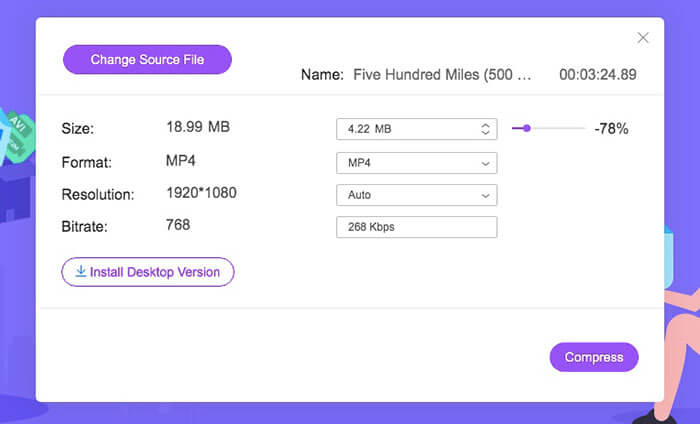
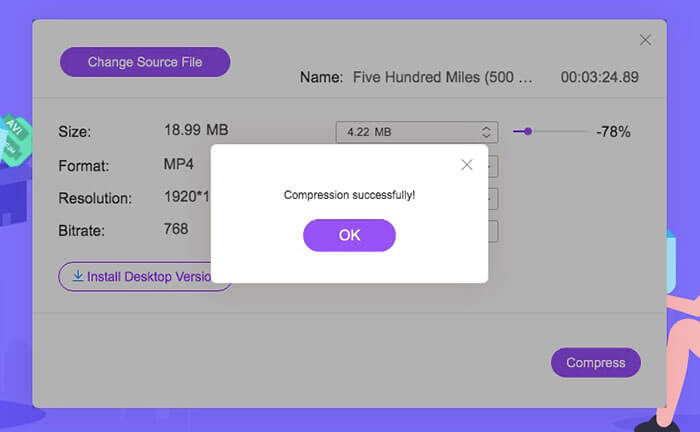
Langkah 3: Klik Compress dan atur folder tujuan. Anda dapat memperoleh file GIF terkompresi dalam waktu singkat.
Klik di sini untuk mempelajari cara mengonversi MP4 ke GIF
Bagian 2: Cara Mengompres dan Mengurangi Ukuran File GIF dengan Photoshop
Terlepas dari kompresor GIF online, Anda dapat menggunakan Photoshop untuk mengoptimalkan animasi GIF. Photoshop adalah alat yang bagus untuk mengompres ukuran GIF di komputer Anda. Jika Anda berlangganan Photoshop, Anda dapat mencoba tip kompresi GIF berikut juga.
1. Pangkas animasi GIF
Langkah 1: Buka Photoshop.
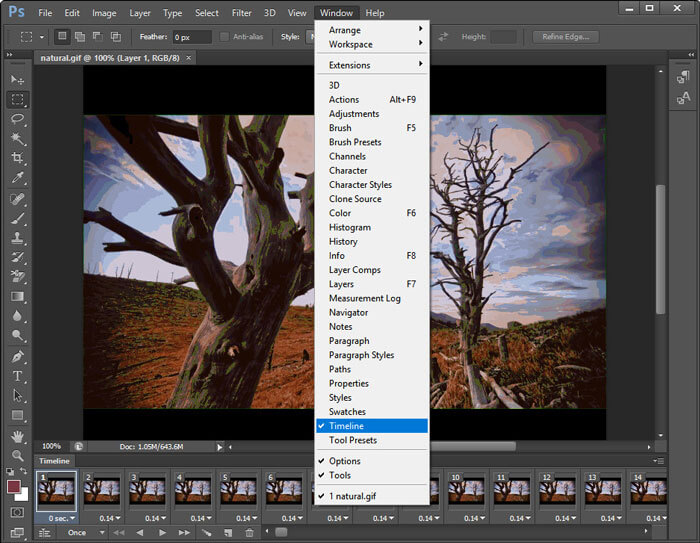
Langkah 2: Pilih Timeline dari daftar Window.
Langkah 3: Aktifkan opsi Loop Playback dari menu klik kanan.
Langkah 4: Potong file animasi GIF di bawah ini untuk menghapus bagian yang tidak diinginkan.
2. Kurangi ukuran gambar
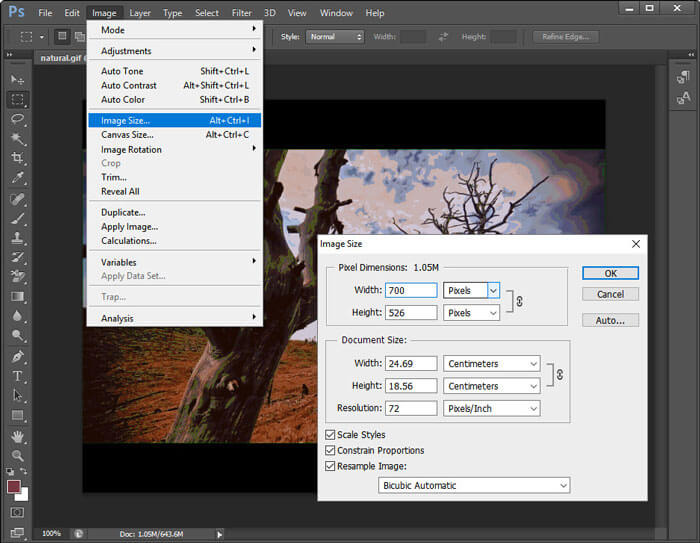
Langkah 1: Jalankan Photoshop. Pilih Image Size dari daftar Image di bagian atas.
Langkah 2: Anda akan mendapatkan jendela Image Size. Ubah lebar dan tinggi untuk mengompres file GIF.
Langkah 3: Klik OK untuk menyimpan perubahan.
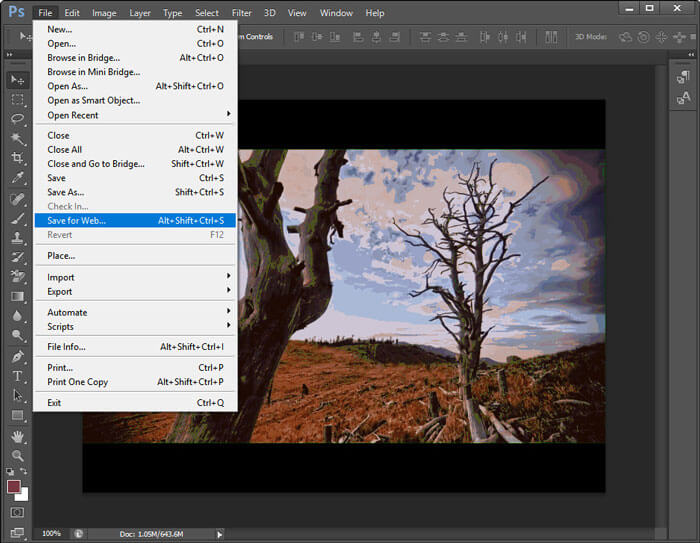
3. Gunakan opsi Simpan untuk Web
Langkah 1: Impor file GIF Anda ke Photoshop.
Langkah 2: Buka daftar File, pilih Export lalu Save for Web.
Langkah 3: Sesuaikan ukuran gambar, kualitas, dan opsi lainnya di jendela Save for Web.
Langkah 4: Klik OK untuk mengecilkan ukuran file GIF dengan Photoshop.
4. Kurangi jumlah frame
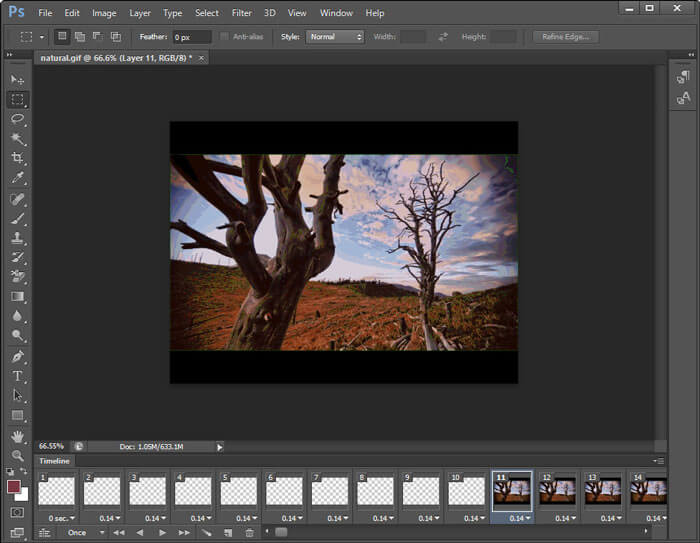
Langkah 1: Buka GIF animasi Anda di Photoshop.
Langkah 2: Hapus beberapa frame di timeline.
Langkah 3: Pilih semua frame yang tersisa. Anda perlu menambah durasinya secara manual.
Langkah 4: Simpan versi baru dari animasi GIF tersebut. Ukuran file GIF terkompresi akan lebih kecil daripada yang asli.
5. Optimalkan parameter GIF
Anda dapat membuat file GIF Anda lebih kecil dengan mengurangi jumlah warna. Jumlah warna maksimum adalah 256. Jika animasi GIF Anda tidak terlalu besar, Anda dapat menguranginya menjadi 64 warna atau bahkan lebih sedikit. Meskipun kualitas GIF tidak akan sebagus aslinya. Cukup buka jendela Save for Web dan bentangkan daftar Colors untuk melakukan perubahan.
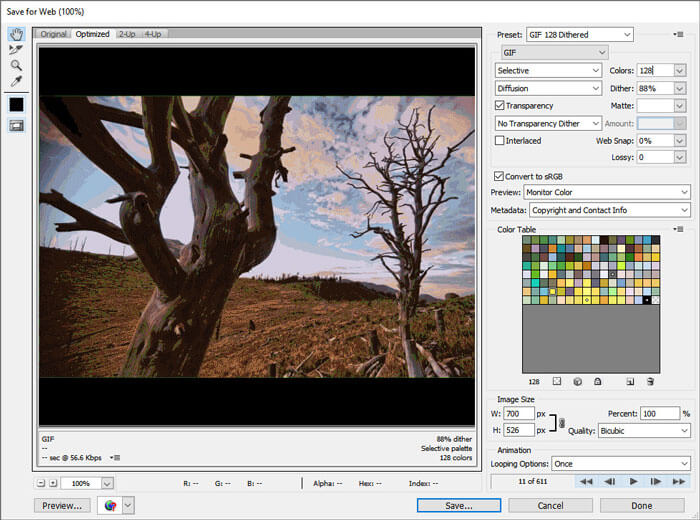
Selain itu, Anda dapat mengurangi ukuran file GIF dengan opsi dithering, perseptual, selektif, adaptif, restriktif, transparansi, interlaced, dan lainnya. Semua opsi di jendela Simpan untuk Web dapat membantu Anda mengompresi file GIF animasi.
Bagian 3: FAQ tentang Mengompresi GIF
Apa itu algoritma kompresi GIF?
Format GIF menggunakan algoritma kompresi LZW. Algoritme kompresi GIF ini membuat tabel warna. Setiap warna bisa dicocokkan dengan satu piksel. Dengan demikian, gambar dengan area warna yang luas dapat dikompresi menjadi GIF ukuran kecil.
Bagaimana cara mengompres GIF di Android?
Anda dapat menggunakan kompresor online untuk mengompres GIF di Android. Atau Anda dapat menggunakan Gif mini untuk memotong dan mengompres file GIF juga. Selain itu, Anda dapat mengurangi bingkai dan menambahkan teks sebelum mengekspor. Apk kompresor GIF ini dapat menjadi kompresor, editor, dan penampil GIF Anda.
Bagaimana cara mengompres GIF di iPhone?
Untuk mengubah ukuran GIF besar di perangkat iOS, Anda dapat menggunakan YouCompress, Shortpixel, Compress-Or-Die, dan lainnya. Cukup unggah file GIF Anda, lalu optimalkan GIF dengan kompresi lossy. Selain itu, Anda dapat menggunakan pembuat GIF dan aplikasi editor untuk mengedit GIF dan mengecilkan ukuran file juga, seperti GifArt, HipGif, Slowmographer, dll.
Kesimpulannya, Anda dapat memampatkan GIF untuk kecepatan dengan solusi di atas. Bukan masalah besar untuk mengompres GIF besar di bawah 1MB, 100KB, 50 KB atau bahkan lebih kecil. Anda dapat memotong, memotong, dan menyesuaikan pengaturan untuk mengurangi ukuran file GIF. Jika Anda memiliki saran lain untuk kompresi GIF, Anda dapat berbagi dengan kami di komentar di bawah.
-
 Cara Mengompres Video MP4 ke Ukuran yang Lebih Kecil
 Video MP4 terlalu besar untuk diunggah? Ingin memperkecil ukuran video? Berikut adalah 3 cara efisien untuk mengompres file MP4 ke ukuran yang lebih kecil tanpa batas.
-
 Review dari Top 10 HD Video Converter Software
 Baca dan Bandingkan untuk mendapatkan software konverter video HD terbaik dari 10 rekomendasi. Berikut adalah ulasan mendetail dari setiap konverter video HD untuk multiplatform.
-
 Apa Itu File MTS dan Bagaimana Mengonversi MTS ke MP4 / MOV / MKV / AVI
 Apa itu file MTS dan bagaimana cara memainkannya? Posting ini memberi Anda instruksi dasar tentang file MTS. Selain itu, Anda bisa mendapatkan 3 cara sederhana untuk mengkonversi file MTS ke MP4, MOV, AVI, MPEG, MTS, MKV atau format lain dengan kualitas tinggi.
