


 Video Converter Ultimate
 Perekam Layar
 Perbaikan Video
 Unduhan Aman
Cara Lengkap Menghilangkan Watermark Filter Picsart di Video Anda Secara Efektif
Saat ini, sangat penting memiliki software pengedit media visual andal di desktop, seperti Picsart. Dengan itu, Anda bisa mengatur beberapa opsi untuk mengubah gambar biasa menjadi foto yang belum pernah dilihat siapa pun sebelumnya! Anda bisa mendapatkan lebih banyak pelanggan atau audiens dengan gambar menarik yang Anda buat. Namun, ada masalah saat menggunakan Picsart, yaitu watermark yang ditambahkan setelah diekspor. Watermark ini cukup mengganggu dan bisa menjadi distraksi pada visual jika tidak dihapus. Jadi, jika Anda menginginkan software sekaligus tutorial tentang menghapus watermark filter Picsart, Anda harus terus menyimak artikel ini dan pelajari lebih lanjut!

Bagian 1. Cara Menghapus Tanda Air Filter Picsart Menggunakan Perangkat Lunak Gratis di Desktop
FVC Video Converter Ultimate - Penghapus Tanda Air Nomor Satu di Windows & Mac
Mari mulai memperkenalkan software pilihan utama kami yang dapat membantu dan mengajarkan Anda cara menghapus watermark Picsart. FVC Video Converter Ultimate adalah senjata yang tak tergantikan di gudang alat Anda; Anda akan membutuhkannya untuk menghapus watermark pada video dengan mudah sambil tetap mendapatkan hasil yang profesional. Berkat performa dan fiturnya yang tak tertandingi, banyak pengguna sudah mencobanya dan alat ini tidak mengecewakan mereka. Jika Anda membutuhkan bantuan untuk menghapus watermark pada video Anda, Anda bisa menyalin langkah-langkah yang kami berikan di bawah ini dan mengikutinya.
Langkah 1. Anda bisa mendapatkan software ultimate ini di perangkat Anda dengan mengeklik tombol unduh yang sesuai di bawah. Setelah itu, Anda harus menginstal software di komputer dan klik Start Now untuk membukanya.
Unduh GratisUntuk Windows 7 atau yang lebih baruUnduhan Aman
Unduh GratisUntuk MacOS 10.7 atau yang lebih baruUnduhan Aman
Langkah 2. Di bagian Toolbox, Anda akan melihat fitur lain yang dapat digunakan untuk membantu memberikan sentuhan maksimal pada video Anda. Namun kali ini, klik Video Watermark Remover.
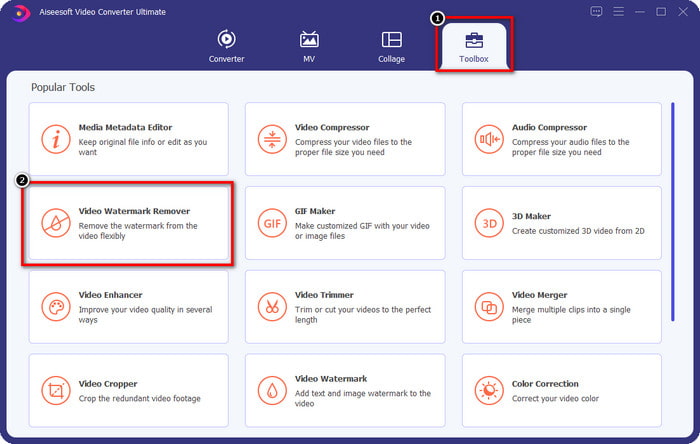
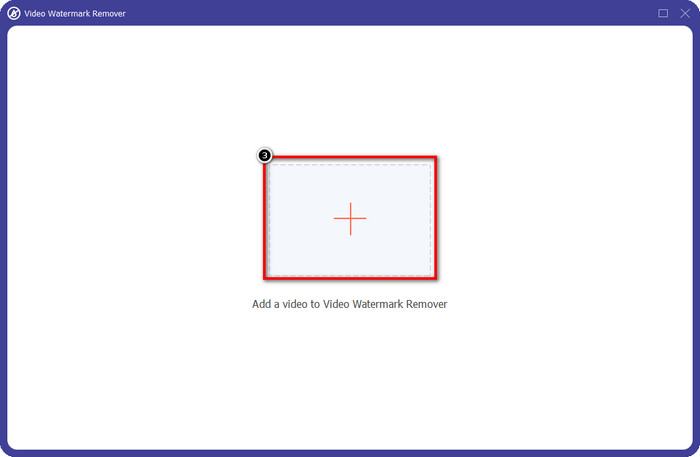
Langkah 3. Unggah video yang Anda edit di Picsart dengan mengeklik ikon +. Cari file di folder yang muncul di layar Anda, lalu klik Open.
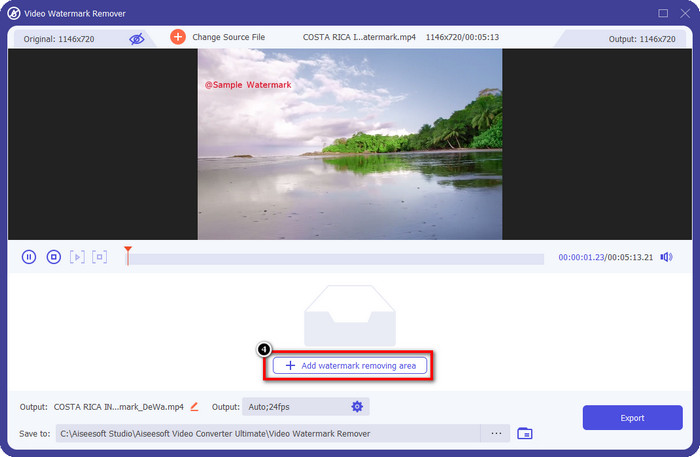
Langkah 4. Tekan Add Watermark Removing Area untuk menghapus watermark yang tertanam pada video yang Anda unggah.
Langkah 5. Tahan dan letakkan kotak seleksi di atas watermark hingga tertutup. Anda bisa memperbesar atau memperkecil kotak sesuai keinginan.
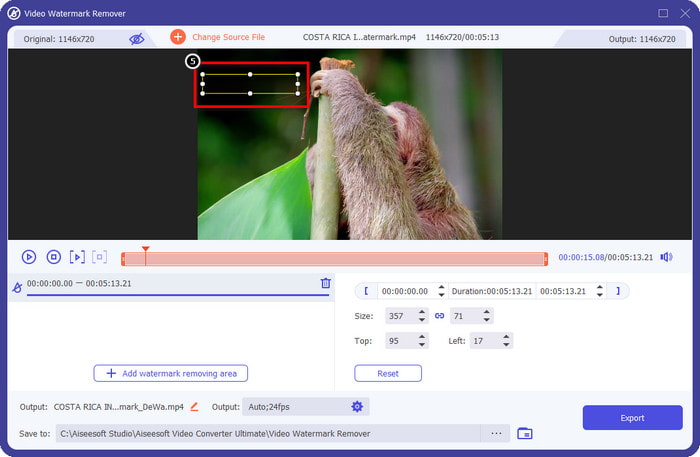
Langkah 6. Setelah selesai menutupi watermark dengan kotak seleksi, klik Export untuk menyimpan hasil akhir ke penyimpanan lokal Anda.
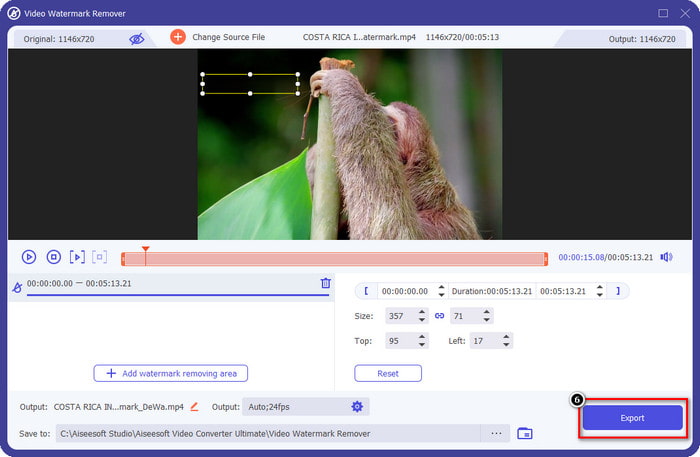
Foto di Windows- Cover Watermark dengan Desain 3D
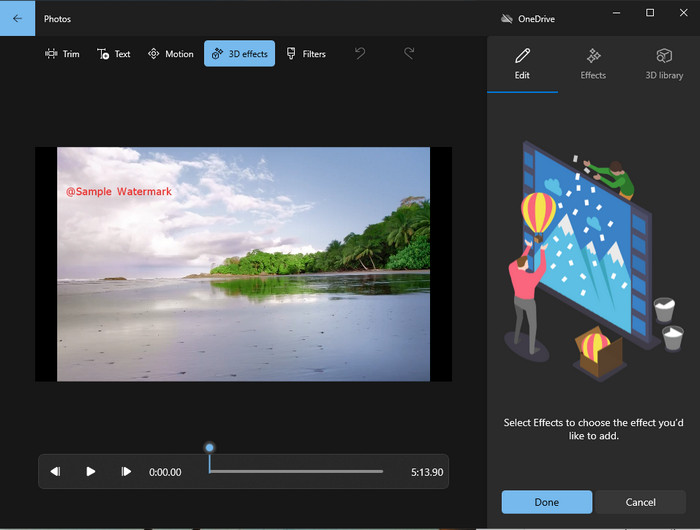
Jika mengunduh software bukan gaya Anda dan Anda pengguna Windows, Anda bisa mencoba menggunakan Photos untuk mengedit watermark di video. Mempelajari cara menghapus watermark Picsart dengan alat ini akan menjadi lebih cepat karena Anda tidak perlu melalui proses mengunduh aplikasi. Alat ini memang tidak benar-benar menghapus watermark pada video, tetapi Anda bisa menutupinya dengan desain 3D. Meski begitu, performa penampil dan editor media visual bawaan ini cukup baik. Masih ragu? Anda bisa membaca langkah-langkah di bawah ini dan mengikutinya jika ingin.
Langkah 1. Klik tombol Windows pada taskbar dan cari aplikasi Photos untuk membukanya.
Langkah 2. Setelah membuka editor bawaan, Anda harus mengeklik tanda + untuk mengunggah video yang ingin Anda edit di sini.
Langkah 3. Buka 3D Effects, klik 3D Library, dan cari desain yang ingin Anda gunakan untuk menutupi watermark. Letakkan desain yang Anda pilih pada bagian yang terdapat watermark.
Langkah 4. Tekan Finish Video untuk menyimpan hasil akhir ke penyimpanan lokal Windows Anda.
PilihDari Blur Video Online

PickFrom Blur Video Online dapat membantu Anda menghapus watermark PicsArt pada video yang Anda miliki di web. Alat ini belum banyak dikenal, namun akan kami perkenalkan di sini. Kami memasukkan software ini karena efisiensinya dalam menghapus watermark pada video yang Anda unggah. Tampilan antarmukanya sederhana dan bersih; Anda tidak akan kebingungan saat menggunakannya. Jadi, jika Anda ingin menghapus watermark, mari ikuti proses di bawah ini.
Langkah 1. Buka browser Anda, cari namanya, lalu klik hasil pertama untuk membuka penghapus watermark online ini.
Langkah 2. Klik Click to Add File agar Anda bisa mengunggah video di sini.
Langkah 3. Centang Blur Part of the Video, lalu letakkan kotak seleksi di atas watermark.
Langkah 4. Tekan Start untuk mengunduh video tanpa watermark.
Bagian 2. Cara Menghapus Tanda Air Picsart dengan Membeli Versi Premium
Anda harus membeli perangkat lunak jika tidak ingin mendapat masalah dengan menghapus tanda air emas Picsart. Anda akan dikenakan biaya dalam jumlah tertentu karena Anda harus membayarnya sebelum Anda dapat menggunakannya dan kemudian mengekspor video tanpa tanda air yang disematkan. Jadi, jika Anda ingin tutorial langkah demi langkah tentang pembelian Picsart, Anda harus mengikuti tutorial berikutnya yang kami tambahkan.
Langkah 1. Buka situs resmi Picsart dan masuk ke akun Anda di sana. Jika Anda belum memiliki akun, Anda harus membuatnya dengan Sign up di sini.
Langkah 2. Di halaman utama situs, klik Pricing dan lihat harga untuk setiap produk yang tersedia.
Langkah 3. Pilih paket yang Anda inginkan, bulanan atau tahunan, lalu klik Go to Payment.
Langkah 4. Tambahkan informasi penagihan dengan mengisi detail yang diminta, lalu klik Purchase Now.
Terkait:
Hapus Watermark dari Foto Wisuda
Bagian 3. FAQ tentang Cara Menghapus Tanda Air Picsart
Bisakah saya membeli Picsart Gold secara permanen?
Itu tidak mendukung dasar atau paket pembayaran satu kali, jadi jika Anda ingin menggunakan Picsart Gold, Anda harus memanfaatkan paket bulanan atau tahunan. Lihat harga untuk setiap paket dengan mengunjungi situs web resminya.
Bisakah saya membuat langganan khusus di Picsart?
Ya, Anda dapat membuat langganan untuk tim di Picsart. Anda dapat mengatur jumlah orang yang akan menggunakan aplikasi.
Di mana saya dapat mengakses Picsart?
Anda dapat mengunduh Picsart di Windows, Android, dan iOS. Sayangnya, aplikasi ini tidak memiliki versi Mac saat ini, tetapi jangan sedih karena Anda dapat menggunakan perangkat lunak pengeditan media lain yang tersedia di sistem Anda.
Kesimpulan
Tutorial yang kami ajarkan sebelumnya memberi Anda ide untuk menghapus tanda air menggunakan PicsArt dan penghilang tanda air terbaik yang dapat Anda gunakan. Sekarang Anda dapat menikmati video yang Anda edit di Picsart tanpa mengganggu tanda air produk yang ditambahkannya ke hasil akhir. Jadi, jika Anda masih belum yakin dengan alat yang kami sajikan, Anda harus mencobanya terlebih dahulu, terutama FVC Video Converter Ultimate. Klik tombol unduh dan miliki di Windows & Mac Anda secara gratis, lalu nikmati fitur dan fungsi yang disediakan yang dapat Anda manfaatkan.
-
 Cara Menghapus Tanda Air Pond5 Menggunakan Alat Utama
 Pelajari cara menghapus tanda air Pond5 dengan mengikuti langkah-langkah sederhana di bawah ini. Anda dapat dengan mudah menghapus tanda air Pond5 pada gambar Anda menggunakan alat yang mengesankan ini.
-
 2 Cara Ampuh tentang Cara Menghapus Tanda Air Dxtory
 Pelajari Cara Menghapus Tanda Air Dxtory dengan mengikuti dua metode terbaik. Jika Anda mencari alat yang paling cocok untuk menghapus tanda air Dxtory, baca di sini.
-
 Penghilang Tanda Air Arnold Maya yang Luar Biasa yang Tidak Boleh Anda Lewatkan
 Banyak penghilang watermark yang bisa menghilangkan watermark Arnold Maya. Tetapi jika Anda ingin tahu apa saja penghilang tanda air Arnold Maya terbaik, baca halaman ini.
