


 Video Converter Ultimate
 Perekam Layar
 Perbaikan Video
 Unduhan Aman
Cara Mengekstrak MP3 dari M4V dengan 4 Metode Luar Biasa yang Harus Anda Ketahui
Jika Anda sudah membeli beberapa video M4V dari toko iTunes, bagaimana cara mengonversi M4V ke MP3 dengan mudah? Berbeda dari format video lainnya, M4V adalah format video yang dilindungi DRM Fair-Play. Saat Anda perlu mengekstrak file MP3 dari M4V, Anda perlu mendekripsi perlindungan sebelumnya. Pelajari lebih lanjut tentang 4 konverter M4V ke MP3 terbaik dan pilih yang diinginkan sesuai dengan kebutuhan Anda.

Bagian 1: Metode Utama untuk Mengonversi M4V ke MP3
FVC Video Converter Ultimate adalah konverter M4V ke MP3 yang ideal. Bukan hanya mengubah video M4V menjadi MP3 dengan kualitas yang diinginkan, tetapi juga memungkinkan Anda mendekripsi perlindungan DRM. Perangkat ini juga memungkinkan Anda menyesuaikan pengaturan video dan audio, atau bahkan mengonversi file video dengan akselerasi perangkat keras canggih.
- 1. Ekstrak file audio MP3 dari M4V, MP4 dan format video lainnya.
- 2. Atur kecepatan bingkai, kualitas video, codec video, pengaturan audio, dan lainnya.
- 3. Akselerasi perangkat keras tingkat lanjut untuk mengonversi video dengan kecepatan cepat.
Unduh GratisUntuk Windows 7 atau yang lebih baruUnduhan Aman
Unduh GratisUntuk MacOS 10.7 atau yang lebih baruUnduhan Aman
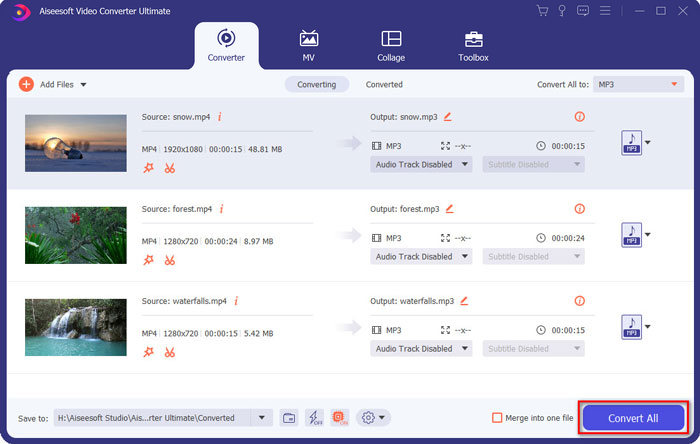
Langkah 1. Unduh dan instal konverter M4V ke MP3, lalu jalankan program di komputer Anda. Klik menu Add Files atau seret langsung beberapa video M4V ke dalam program ini.

Langkah 2. Setelah Anda mengimpor video M4V, pilih MP3 sebagai format keluaran. Tentu saja, Anda dapat mengklik ikon Gear untuk menyesuaikan pengaturan video dan audio, seperti sample rate, channel audio, dan lain-lain.

Langkah 3. Selain itu, Anda juga dapat mengklik tombol Edit atau tombol Clip untuk mengedit video keluaran. Anda juga dapat menyesuaikan kecerahan, kontras, saturasi, hue dan memilih de-interlacing sesuai kebutuhan Anda.

Langkah 4. Jika Anda sudah puas dengan file MP3, atau perlu menggabungkan beberapa file MP3, Anda dapat mencentang kotak Merge into one file dan klik tombol Convert untuk mulai mengonversi MP4 ke MP3 dengan mudah.
Bagian 2: 3 Metode untuk Mengekstrak MP3 dari M4V dengan Mudah
Metode 1: Cara Mengonversi M4V ke MP3 Online
FVC Free Online Video Converter adalah konverter M4V ke MP3 online serbaguna yang memungkinkan Anda mengekstrak MP3 dari MP4 dengan mudah. Selain itu, Anda juga dapat menyesuaikan bitrate video, sample rate, frame rate, resolusi, dan lain-lain.
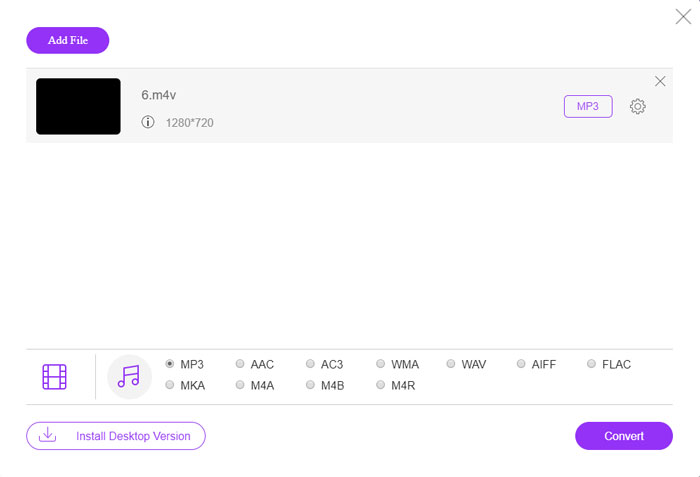
Langkah 1. Buka konverter M4V ke MP3 online, lalu klik tombol Add Files to Convert untuk memuat file M4V ke dalam program. Untuk pertama kali penggunaan, Anda harus mengunduh installer terlebih dahulu.

Langkah 2. Setelah Anda memuat file M4V, Anda dapat memilih opsi MP3 dari menu Audio. Anda juga dapat menyesuaikan pengaturan audio, seperti sample rate, codec audio, dan lainnya.

Langkah 3. Setelah itu, klik tombol Convert untuk mulai mengonversi M4V ke MP3. Tidak akan ada data yang hilang selama proses konversi. Anda dapat menyimpan audio keluaran ke hard disk Anda.
Metode 2: Cara Mengonversi M4V ke MP3 melalui HandBrake
HandBrake adalah pengonversi M4V ke MP3 sumber terbuka yang memungkinkan Anda menyesuaikan proses transformasi. Ini memiliki beberapa parameter lanjutan yang dapat Anda sesuaikan resolusi video, kecepatan bingkai, dan lainnya.
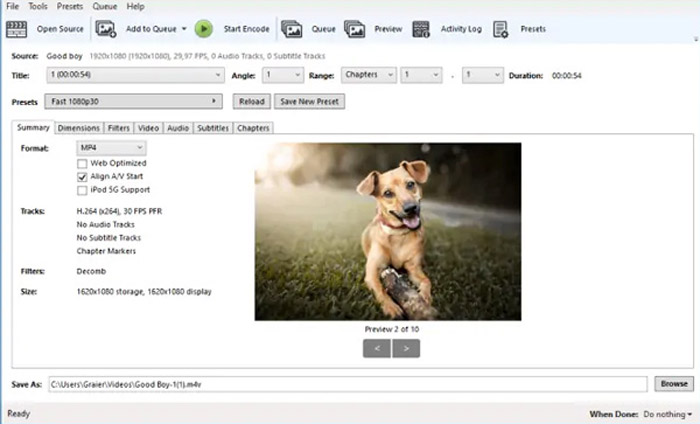
Langkah 1. Unduh dan instal program di komputer Anda, lalu jalankan program dan cari file M4V yang ingin Anda konversi. Setelah itu Anda dapat menemukan videonya di dalam antarmuka pengguna.
Langkah 2. Setelah itu, klik tombol Browse di bagian bawah dan masukkan nama file baru serta folder tujuan. Lalu Anda dapat memilih MP3 sebagai format keluaran dan menyesuaikan pengaturannya.
Langkah 3. Setelah Anda puas dengan keluaran MP3, klik tombol Start Encode di menu atas untuk mengonversi M4V ke MP3. Proses konversi mungkin memerlukan beberapa waktu.
Metode 3: Cara Mengonversi M4V ke MP3 melalui Requiem
Ada lusinan konverter online M4V ke MP3, ketika Anda perlu menyingkirkan perlindungan DRM dari file M4V. Requiem adalah salah satu freeware terbaik yang dapat Anda pertimbangkan.
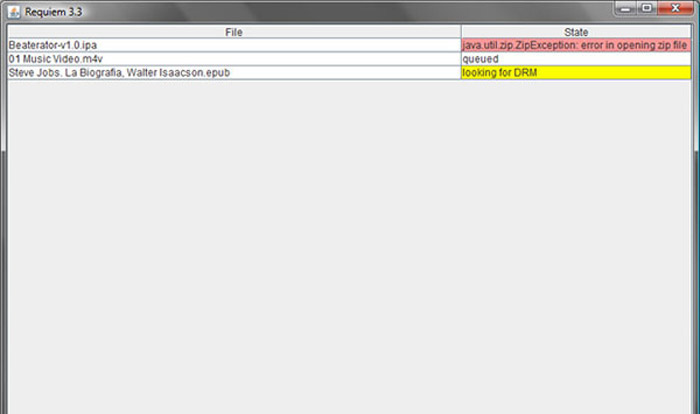
Langkah 1. Setelah Anda menginstal DRM decrypter, jalankan program untuk mendeteksi file yang dilindungi DRM, termasuk musik, video, atau audiobook di iTunes Library Anda.
Langkah 2. Setelah itu, Anda dapat mulai menghapus DRM dari file M4V tersebut. File asli Anda akan dipindahkan ke trash, dan sekarang file Anda di iTunes Library sudah bebas DRM.
Langkah 3. Setelah Anda mendapatkan file M4V yang diinginkan tanpa perlindungan DRM, Anda bisa langsung mengonversi video dengan konverter M4V ke MP3 online, atau mentransfernya langsung ke smartphone. (Lihat cara mengonversi FLV ke MP3)
Bagian 2: Tanya Jawab tentang Konversi M4V ke MP3
1. Apa itu Format File M4V?
Ekstensi file M4V adalah video MPEG-4, yang juga dikenal sebagai file video iTunes. Saat Anda membeli atau menyewa file video dari iTunes Store, Anda bisa mendapatkan video dalam M4V dengan proteksi DRM. Tetapi file video dapat digunakan untuk perangkat resmi. Saat Anda mengonversi M4V ke MP3, Anda dapat menggunakan file audio untuk perangkat lain.
2. Apakah Metode yang Bisa Diterapkan 100% untuk Mengubah M4V ke MP3?
Jika Anda tidak dapat mengonversi M4V ke MP3 secara langsung, yang dibatasi oleh perlindungan DRM, Anda dapat menggunakan perekam layar untuk merekam video M4V sebagai audio MP3. FVC Free Screen Recorder adalah solusi online serbaguna yang memungkinkan Anda mendapatkan file audio yang memuaskan tanpa biaya apa pun.
3. Bagaimana cara Mengkonversi M4V ke MP3 dengan Perlindungan DRM melalui HandBrake?
Saat Anda perlu mengonversi M4V ke MP3 dengan perlindungan DRM, dapatkah Anda menggunakan HandBrake untuk mendekripsi video? Ya, Anda dapat memasang beberapa plugin tambahan untuk mendekripsi video sebelum konversi.
Kesimpulan
Saat Anda perlu mengonversi M4V ke MP3, Anda harus mempelajari lebih lanjut faktor-faktor penting untuk mendapatkan file yang diinginkan dengan mudah. Jika Anda hanya memiliki beberapa file M4V sederhana tanpa perlindungan DRM, Anda dapat memilih konverter video M4V ke MP3 online atau freeware sebagai gantinya. FVC Video Converter Ultimate adalah konverter utama yang memungkinkan untuk mengkonversi video dan mendekripsi perlindungan DRM dengan mudah.
-
 Bagaimana mengkonversi MP4 ke MP3 pada Windows / Mac / iPhone / Android / Online
 Jika Anda ingin mengekstrak audio MP3 dari video MP4, Anda dapat memeriksa artikel ini dan mendapatkan 8 solusi. Ada cara online dan offline untuk mengonversi MP4 ke MP3 di ponsel atau komputer Anda dengan mudah.
-
 Cara Mengonversi File M2TS ke MP3 secara Gratis
 Bisakah file M2TS dikonversi ke MP3? Dalam posting ini, kami telah membuat daftar 6 cara gratis dan online teratas untuk membantu Anda mengonversi M2TS ke MP3, AAC, AIFF, dan lebih banyak format audio.
-
 Apa Perbedaan Antara MP3 dan MP4
 MP3 atau MP4, mana yang lebih baik? Apa perbedaan antara MP3 dan MP4? Artikel ini akan membandingkan MP3 dengan MP4 dari semua aspek yang dapat Anda gambar.
