


 Video Converter Ultimate
 Perekam Layar
 Perbaikan Video
 Unduhan Aman
4 Metode Langsung untuk Mengonversi WEBM ke DIVX
Mengonversi file video adalah prosedur terbaik yang perlu dilakukan ketika video tidak didukung dalam program tertentu. Dalam posting ini, Anda akan mempelajari metode termudah yang dapat Anda lakukan untuk mengubah file WEBM Anda ke format DIVX. Anda dapat menemukan banyak konverter WEBM ke DIVX secara online maupun offline, tetapi beberapa di antaranya tidak efektif dan rumit digunakan. Karena itu, kami menguji berbagai aplikasi untuk menunjukkan kepada Anda konverter yang paling berguna dan unggul dengan metode yang mudah dipahami yang dapat Anda unduh di Mac, Windows, dan secara online. Apakah Anda tertarik mengetahui metode-metode yang luar biasa ini? Maka mari lanjut dan baca artikel informatif ini.

Bagian 1: Konversi WEBM ke DIVX Offline dengan Kualitas Terbaik
Mengonversi berbagai file itu sulit, terutama saat Anda tidak mengetahui proses dan aplikasi yang harus digunakan. Jadi, apakah Anda ingin mengonversi file WEBM ke DIVX dengan kualitas yang baik? Kalau begitu unduh Video Converter Ultimate di Windows dan Mac Anda. Aplikasi ini mudah digunakan saat mengonversi berbagai file karena memiliki metode dasar dan antarmuka yang ramah pengguna, sehingga tidak akan mempersulit proses. Selain itu, aplikasi ini mendukung lebih dari 1000 format, termasuk WEBM, DIVX, ASF, OGV, MTV, GIF, MPEG, DPG, MOV, M4V, MP4, FLV, dan lain-lain. Selain itu, Video Converter Ultimate dapat meningkatkan video Anda karena memiliki beragam alat pengeditan video yang hebat. Kita dapat melakukan lebih banyak hal pada video WEBM Anda. Untuk mengompres video, buka bagian Toolbox dan pilih Video compressor. Lalu, untuk menambahkan watermark pada video WEBM Anda, pilih alat Video Watermark.
Fitur
◆ Konversi banyak video hingga 1000+ format file.
◆ Mengonversi file 30x lebih cepat daripada pengonversi lainnya.
◆ Menawarkan pembuat Kolase dengan filter dan tema gratis.
◆ Mampu membuat Video Musik.
◆ Menawarkan Toolbox untuk peningkatan video, seperti kompresor video, koreksi warna, sinkronisasi audio, penambah, dan lainnya.
Pro
- Ini memiliki antarmuka yang mudah digunakan dan cocok untuk pemula.
- Ini adalah aplikasi unduhan gratis.
- Ini memungkinkan konversi batch.
- Mampu mengonversi file tanpa kehilangan kualitas.
Kontra
- Untuk menggunakan versi pro, beli langganan.
Konversikan WEBM ke DIVX menggunakan Video Converter Ultimate.
Langkah 1: Instal Video Converter Ultimate di komputer Anda. Lalu, jalankan aplikasinya.
Unduh GratisUntuk Windows 7 atau yang lebih baruUnduhan Aman
Unduh GratisUntuk MacOS 10.7 atau yang lebih baruUnduhan Aman
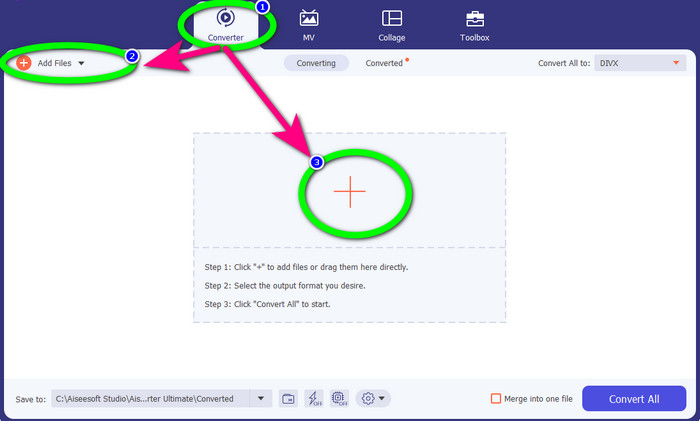
Langkah 2: Ketika antarmuka muncul, pilih panel Converter dan klik tombol Add Files atau ikon Plus untuk menambahkan file WEBM.
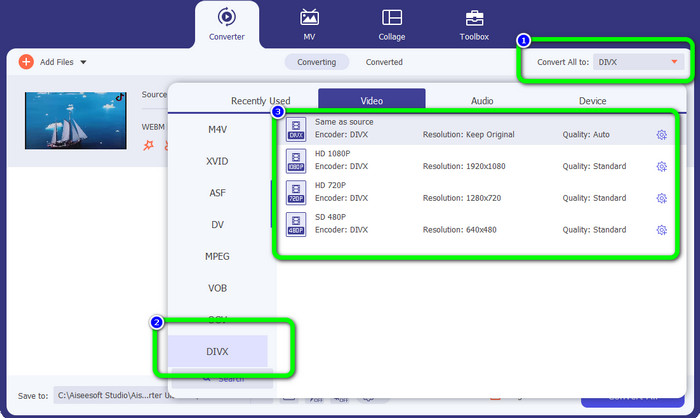
Langkah 3: Setelah menambahkan file WEBM, klik tombol Convert All to. Pilih format yang Anda inginkan, yaitu format file DIVX. Anda juga dapat memilih kualitas video dari 480p hingga 1080p.
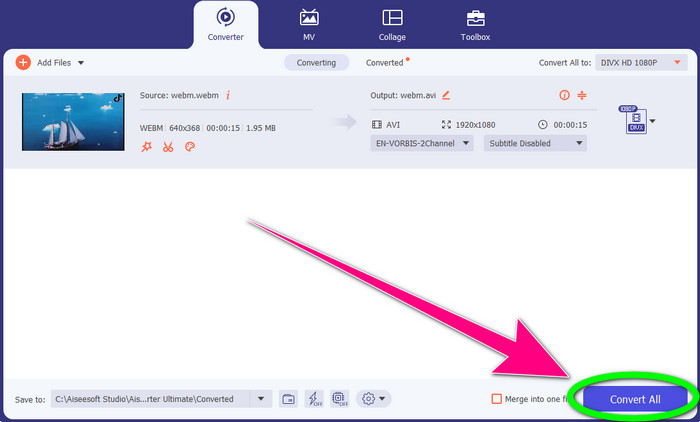
Langkah 4: Terakhir, Anda bisa mengklik tombol Convert All untuk mengonversi file WEBM ke format DIVX.
Bagian 2: 3 Cara Mengonversi WEBM ke DIVX Online
Menggunakan WEBM.to
Apakah Anda sedang mencari konverter WEBM ke DIVX online? WEBM.to adalah alat yang tidak boleh Anda lewatkan. Alat ini dapat mengonversi berbagai file melalui browser Anda, seperti Google Chrome, Mozilla Firefox, Microsoft Edge, dan lain-lain. Alat ini mendukung format file seperti MOV, FLV, M4V, TS, MT2S, dan lainnya. Seperti konverter di atas, WEBM.to mudah digunakan karena hanya berfokus pada pengonversian file. Terakhir, file Anda aman di sini karena akan dihapus secara otomatis setelah 24 jam. Namun, proses konversinya lambat. Alat ini juga tidak akan bekerja dengan baik jika Anda tidak memiliki koneksi internet yang stabil. Mari kita konversi file WEBM Anda ke DIVX menggunakan alat online ini.
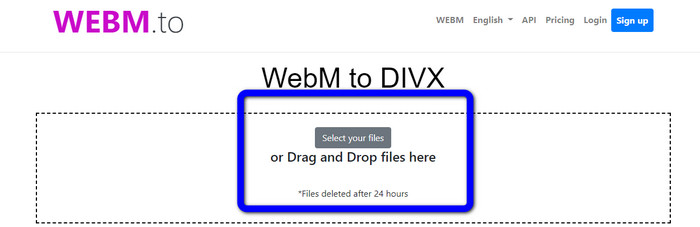
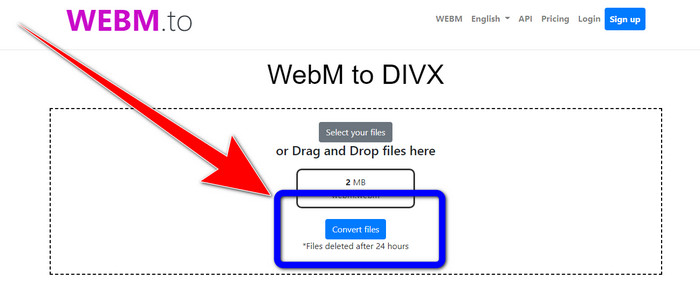
Langkah 1: Kunjungi situs web WEBM.to. Klik tombol Select your files untuk mengimpor file WEBM Anda. Anda juga dapat menyeret file Anda ke dalam kotak.
Langkah 2: Klik tombol Convert Files setelah menambahkan file WEBM. Tunggu proses konversi file dan simpan video akhir Anda.
Menggunakan Evano
Anda juga dapat menggunakan Evano untuk mengonversi WEBM ke DIVX. Alat online ini juga andal. Alat ini dapat mengonversi berbagai format file, seperti MP4, AVI, DIVX, XVID, 3GP, FLV, VOB, MOV, dan lain-lain. Jadi, Anda dapat mengonversi WEBM ke FLV menggunakan alat ini. Selain itu, EVANO bukan hanya konverter, tetapi juga editor dan pengoptimal audio, sehingga Anda dapat melakukan lebih banyak hal dengan alat ini. Namun, aplikasi ini memiliki batasan saat menggunakan versi gratis. Anda hanya dapat mengonversi dengan ukuran file maksimum 100Mb. Artinya, Anda harus membeli langganan untuk mendapatkan batas ukuran file tak terbatas. Selain itu, Anda harus memiliki koneksi internet yang cepat. Karena ini adalah aplikasi berbasis web, koneksi internet sangat diperlukan. Ikuti langkah-langkah di bawah ini untuk mengonversi WEBM ke DIVX menggunakan Evano.
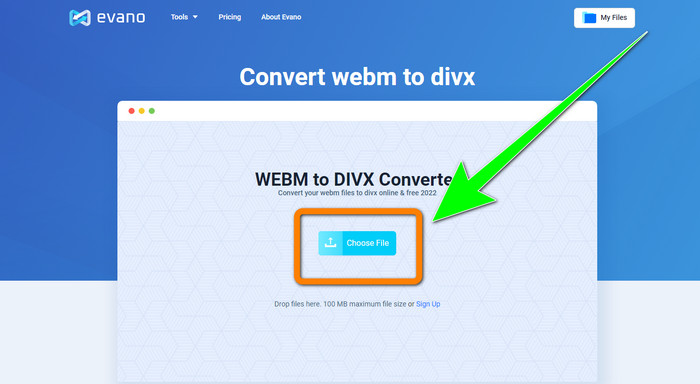
Langkah 1: Kunjungi situs web Evano. Tekan tombol Choose File untuk menambahkan file WEBM.
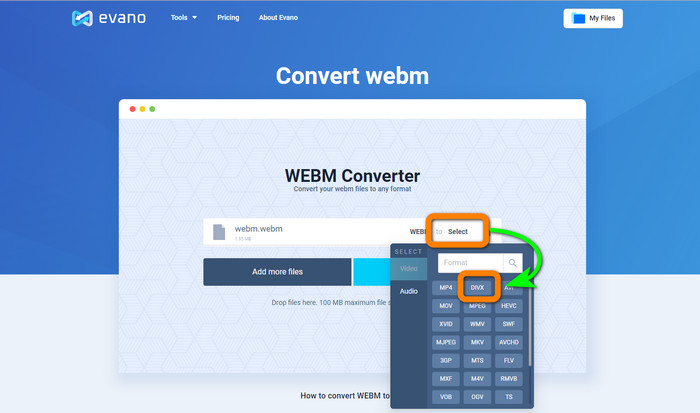
Langkah 2: Klik tombol Select untuk melanjutkan ke opsi format. Lalu, pilih format file DIVX.
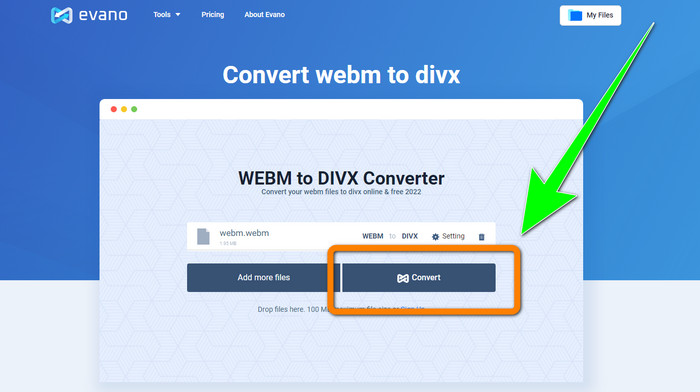
Langkah 3: Untuk langkah terakhir, klik tombol Convert. Tunggu dengan sabar proses konversi dan simpan video dengan format file DIVX.
Menggunakan FileProInfo
FileProInfo adalah salah satu konverter online yang dapat Anda gunakan dengan mudah untuk mengonversi WEBM ke DIVX. Dengan bantuan alat online ini, Anda tidak perlu khawatir tentang cara mengonversi file ke format lain. Anda juga dapat menggunakan alat ini untuk mengonversi WEBM ke MKV. Selain itu, alat ini memiliki metode sederhana untuk mengonversi file. Di samping fungsi konversi, Anda dapat menggunakan alat ini untuk pemeriksaan plagiarisme, ulasan situs web lengkap, alat ping situs web, dan lainnya. Namun, ada kalanya FileProInfo tidak berfungsi. Selain itu, dalam proses pengonversian file, kecepatannya cukup lambat. Seperti konverter online lainnya, alat ini memiliki ukuran file maksimum 150MB. Jadi, mari lanjut mengonversi file WEBM ke DIVX menggunakan alat online ini.
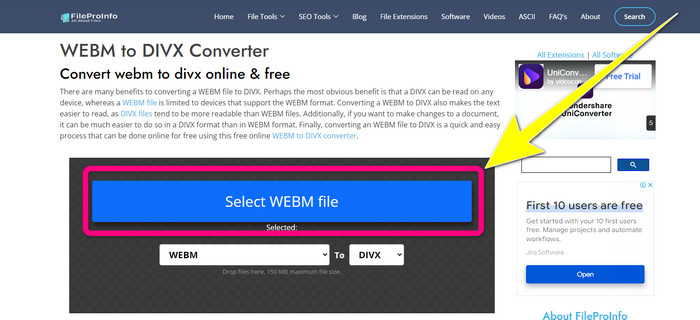
Langkah 1: Buka situs web FileProInfo. Klik kotak berwarna biru untuk memasukkan file WEBM.
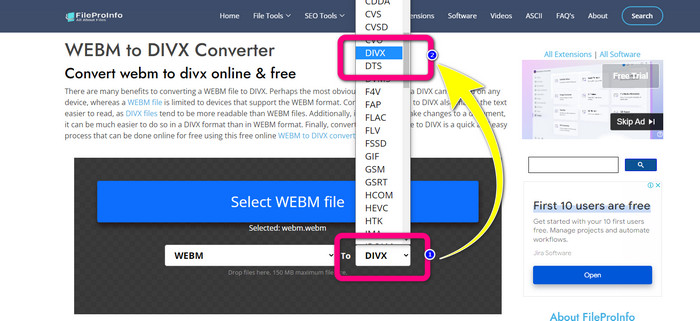
Langkah 2: Setelah Anda memasukkan file WEBM, lanjutkan ke opsi format dan pilih format file DIVX.
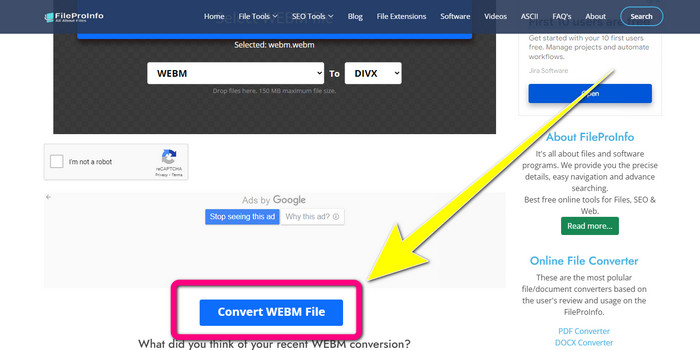
Langkah 3: Gulir ke bawah, lalu klik tombol Convert WEBM file.
Bagian 3: WEBM vs. DIVX
| WEBM | DIVX | |
| Ekstensi File Video | Format multimedia non-royalti open-source yang disebut WebM digunakan untuk streaming konten internet. Ini termasuk aliran audio terkompresi menggunakan codec Oupus atau Vorbis dan aliran video terkompresi menggunakan VP8 atau VP9. Karena desainnya yang ringan dan kemampuan distribusi waktu nyata, ini telah menjadi salah satu format file paling populer untuk streaming video online. | Codec video kompresi tinggi berkualitas tinggi yang mendukung resolusi hingga 1080 HD dan memampatkan video ke sebagian kecil dari ukuran standarnya tanpa mengorbankan banyak kualitasnya. |
| Dikembangkan oleh | Google Inc. | Jaringan DIVX Inc. |
| Pro | Loyalitas gratis dan sumber terbuka, Mendukung sebagian besar codec. | Ukurannya kecil, Bebas digunakan |
| Kontra | Kurangnya elemen interaktif | |
| Program Asosiasi | VLC Media Player, Mozilla Firefox, Google Chrome, Windows Media Player | XBox 360, Stereo Mobil, Pemutar DVD, Pemutar Blu-ray |
Bagian 4: FAQ tentang Konversi WEBM ke DIVX
1. Apa keuntungan mengonversi WEBM ke DIVX?
Format file DIVX lebih mudah dibaca dan diterima secara luas daripada file WEBM. Selain itu, mengonversi ke file DIVX dapat membantu keamanan.
2. Mana yang lebih baik, WEBM atau MP4?
Mengenai ukuran file video, WEBM lebih kecil dari MP4. Tapi, dari segi kualitas dan kompatibilitas, MP4 lebih baik.
3. Apakah WEBM memiliki suara?
Ya, tentu saja. Proyek WebM sumber terbuka mempromosikan WebM, format file wadah multimedia digital yang dapat menampung audio dan video. WEBM hanyalah format wadah. Subset dari format wadah multimedia Matroska terkandung di dalamnya.
Kesimpulan
Inilah aplikasi-aplikasi terbaik yang dapat Anda gunakan untuk mengonversi WEBM ke DIVX dengan metode yang efektif. Jadi, tunggu apa lagi? Unduh dan gunakan Video Converter Ultimate sekarang. Aplikasi ini dapat mengonversi file Anda dengan lebih cepat dan lebih mudah.
-
 Metode yang mudah dipelajari tentang Cara Mengonversi Xvid ke DivX
 Apakah Anda mencari solusi terbaik untuk mengonversi Xvid ke DivX secara gratis? Artikel ini akan membantu Anda mengatasi masalah Anda. Jadi, baca terus postingannya.
-
 Cara Mengonversi MPG ke DivX Tanpa Kehilangan Kualitas
 Apakah Anda mencari aplikasi bebas masalah yang dapat Anda gunakan untuk mengonversi MPG ke DivX? Artikel ini akan memberi Anda berbagai metode efektif yang harus Anda coba.
-
 Cara Mengonversi DIVX ke 3GP di Windows, Mac, dan Online
 Bagaimana cara mengubah DIVX ke 3GP? Jika Anda mencari jawaban, baca artikel ini. Kami akan menunjukkan kepada Anda prosedur hebat dengan bantuan konverter yang berbeda.
