


 Video Converter Ultimate
 Perekam Layar
 Perbaikan Video
2 Cara Gratis untuk Mengompres File WMV Secara Online
Untuk membagikan atau mengunggah file WMV Anda ke YouTube, Facebook, Google Video, atau platform lain, Anda perlu mengompres WMV dan mengecilkan ukuran filenya. Apakah Anda tahu cara mengompres file WMV?

Tentu saja Anda ingin mengompres WMV sambil tetap mempertahankan kualitas gambar dan suara aslinya. Dengan mempertimbangkan kebutuhan Anda, postingan ini ingin membagikan 2 cara sederhana untuk mengompres file MKV secara gratis secara online.
Bagian 1. Cara Mengompres File WMV Secara Online
Ada banyak alat kompres dan pengedit video yang ditawarkan di pasaran yang dapat membantu Anda mengompres file MKV dengan mudah. Di sini kami sangat merekomendasikan Free Video Compressor yang mudah digunakan untuk mengecilkan ukuran file MKV Anda.
Kompresor WMV online gratis ini mampu mengompres video dalam format yang sering digunakan seperti WMV, AVI, MP4, FLV, MKV, MOV, dan lainnya. Selain video umum, alat ini juga memungkinkan Anda mengompres video 4K UHD dan 1080p, 720p HD. Alat ini dilengkapi dengan fitur kompres batch yang memungkinkan Anda mengompres dua atau lebih file MKV sekaligus. Anda dapat mengikuti panduan berikut untuk mengompres MKV gratis secara online.
Langkah 1. Buka situs resmi kompresor file WMV online gratis ini di browser Anda. Alat ini kompatibel dengan berbagai browser populer termasuk Chrome, Safari, IE, Firefox, dan lainnya.

Langkah 2. Klik tombol Add Files to Compress untuk menginstal peluncur berukuran kecil guna mengompres file WMV. Setelah itu, Anda dapat memilih dan mengunggah file WMV yang ingin Anda kompres dari jendela pop-up.

Langkah 3. Anda bebas menyesuaikan resolusi video, frame rate, dan bitrate dari video WMV Anda. Sementara itu, Anda juga dapat memilih format keluaran lain untuk file terkompres. Lalu Anda cukup mengklik tombol Compress untuk mulai mengompres WMV secara gratis secara online.

Dibandingkan dengan alat kompresi MKV online lainnya, Kompresor Video Gratis ini dapat memberi Anda kecepatan kompresi MKV yang lebih cepat. Lebih penting lagi, itu tidak akan menambahkan tanda air apa pun ke video keluaran Anda.
Bagian 2. Bagaimana Mengkompres File WMV Online dengan Clideo
Selain Free Video Compressor di atas, Anda juga dapat memanfaatkan Clideo yang populer untuk mengecilkan ukuran file MKV Anda. Alat ini mendukung banyak format video termasuk WMV, MP4, MOV, VOB, AVI, dan lainnya. Alat ini dirancang dengan antarmuka yang ringkas sehingga memastikan Anda mendapatkan pengalaman kompres video yang nyaman.
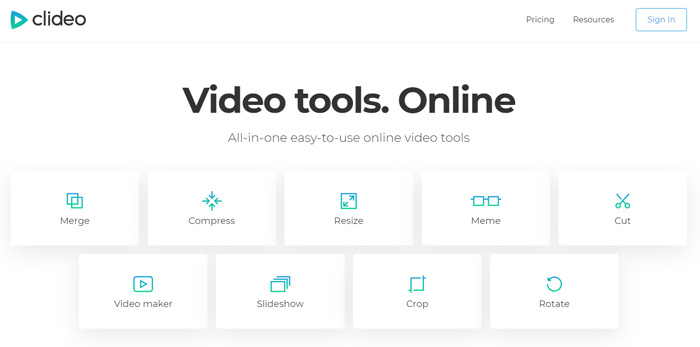
Langkah 1. Buka browser Anda dan masuk ke situs resmi Clideo. Setelah berada di sana, pilih opsi Compress.
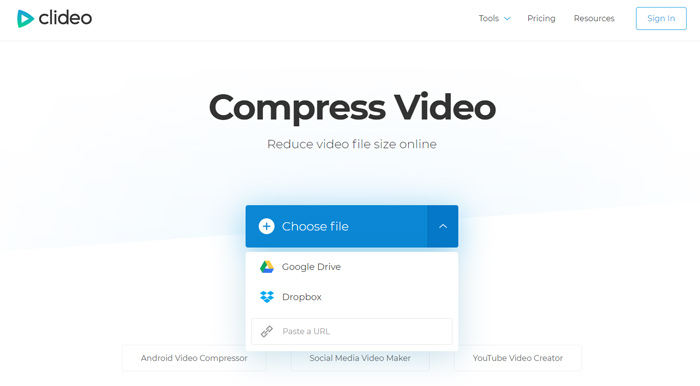
Langkah 2. Saat Anda masuk ke halaman Compress Video, Anda dapat mengklik tombol Choose file untuk mengunggah video WMV Anda. Selain dari hard drive lokal, alat ini juga memungkinkan Anda menambahkan file MKV melalui Dropbox, Google Drive, atau URL. Proses pengunggahan akan memakan waktu cukup lama sampai selesai.
Langkah 3. Kompresor WMV online gratis ini akan secara otomatis mengompres file WMV untuk Anda. Anda dapat langsung mempratinjau hasil kompres. Anda perlu masuk (sign in) untuk pengeditan lebih lanjut. Setelah itu, Anda dapat mengklik tombol Download untuk menyimpan file WMV yang sudah dikompres ke komputer Anda.
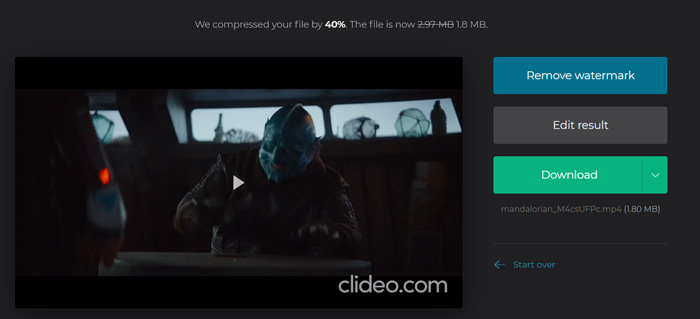
Clideo akan memasukkan watermark ke file WMV Anda yang terkompresi. Anda harus masuk dengan akun Facebook atau Google untuk menghapus tanda air.
Bagian 3. Tanya Jawab tentang Mengompresi File WMV
Pertanyaan 1. Apa artinya format WMV?
Windows Media Video (WMV) adalah serangkaian codec video dan format pengkodean video yang sesuai yang dikembangkan oleh Microsoft. Ini adalah ekstensi video untuk format wadah ASF, Format Sistem Lanjutan. WMV terutama digunakan untuk menyimpan video di Windows.
Pertanyaan 2. Bagaimana cara gratis mengkonversi WMV ke MP4 online?
Untuk mengonversi file WMV ke MP4 secara gratis, Anda dapat mengandalkan perangkat lunak konversi video populer, Free Online Video Converter. Alat ini memungkinkan Anda melakukan konversi WMV ke MP4 tanpa kehilangan kualitas.
Pertanyaan 3. Apakah WMV lebih baik dari MP4?
Dibandingkan dengan MP4, keuntungan terbesar dari WMV adalah ukuran file yang kecil. Secara umum, satu file WMV lebih kecil dari file MP4 serupa. Karena itu, file WMV akan menghabiskan lebih sedikit sumber daya di mesin Anda dan dapat dibagikan dengan lebih baik melalui platform jaringan, email, atau media sosial. Tetapi Anda tidak bisa begitu saja mengatakan bahwa WMV lebih baik daripada MP4. Format MP4 dapat didukung oleh lebih banyak perangkat, pemutar media, dan editor.
Pertanyaan 4. Apakah WMV masih digunakan?
Seperti disebutkan di atas, format WMV dirancang oleh Microsoft dan banyak digunakan di Windows. Dibutuhkan ukuran file kecil dengan kompresi yang lebih baik dari MP4. Sehingga hingga saat ini WMV masih populer untuk streaming video online.
-
 3 Cara Mengompres dan Mengonversi File Video Besar untuk WhatsApp
 Dari artikel ini, Anda bisa mendapatkan 3 cara mudah untuk mengompres video online untuk WhatsApp. Mengapa Anda tidak dapat mengirim video di WhatsApp? Apa yang dapat Anda lakukan untuk memperbaiki batas ukuran video WhatsApp? Baca dan periksa saja.
-
 Tutorial untuk Mengompres GIF dan Mengurangi Ukuran File dengan Kualitas Tinggi
 Berikut adalah 2 cara mudah untuk mengompres GIF di komputer atau ponsel Anda. Anda dapat menggunakan Kompresor Video Online Gratis FVC dan Photoshop mengurangi ukuran file GIF dalam berbagai aspek.
-
 6 Cara Teratas untuk Menggabungkan File MP4 di Windows / Mac / Online
 Ingin menggabungkan file MP4 mentah untuk proyek Anda? Posting ini mengumpulkan 6 cara teratas untuk membantu Anda menggabungkan video MP4 di Windows, Mac, dan online dengan mudah.
