


 Video Converter Ultimate
 Perekam Layar
 Perbaikan Video
 Unduhan Aman
Metode Luar Biasa untuk Mengonversi MTS ke M4V Secara Instan
Apakah Anda menginginkan konverter yang efektif untuk perangkat Anda? Kalau begitu, Anda akan mendapatkan gambaran dengan membaca detail informatif dari artikel ini. Kami akan menunjukkan berbagai cara tentang bagaimana mengonversi MTS ke M4V menggunakan Mac dan Windows. Selain itu, Anda juga akan menemukan alat online yang dapat Anda coba untuk mengonversi lebih banyak file.

Bagian 1: Perbedaan Antara MTS dan M4V
Untuk melihat perbedaan antara kedua format file tersebut, lihat detailnya pada tabel di bawah ini.
| MTS | M4V | |
| Ekstensi File | Ekstensi nama file video Advanced Video Coding High Definition (AVCHD) adalah MTS. Ini memiliki ekstensi nama file .mts dan menyertakan video HD MPEG yang direkam dengan merek dan model camcorder tertentu, termasuk JVC, Sony, Canon, dan Sanyo. Itu dapat dibuka di banyak perangkat lunak dan mendukung video HD hingga 1080i x 720p. | Apple Inc. menciptakan format wadah video digital M4V. Dalam hal struktur, ini cukup sebanding dengan MP4 yang terkenal, tetapi file M4V mungkin disertakan dengan DRM. Format video utama untuk video di iTunes Store saat ini adalah M4V, yang dapat menggabungkan beberapa data audio dan video. |
| Dikembangkan oleh | Sony/Panasonic | Perusahaan Apple. |
| Program Terkait | VLC Media Player Apple Final Cut Pro X Roxio Creator NXT Pro 7 | Pemutar Media Klasik KMPlayer VLC Media Player Pemutar Zoom |
| Jenis MIME | video/mp2t | video/x-m4v |
Bagian 2: Metode Luar Biasa untuk Mengonversi Banyak MTS ke M4V Menggunakan Mac
Jika Anda ingin mengonversi MTS ke M4V menggunakan Mac, Anda dapat mencoba FVC Video Converter Ultimate. Alat offline ini dapat mengonversi file secara instan karena memiliki kecepatan konversi 30x lebih cepat. Selain itu, alat ini menawarkan konversi batch, yang memungkinkan konversi beberapa format file sekaligus. Selain itu, hampir semua format video dapat diunggah di aplikasi ini karena mendukung banyak format file, antara lain MKV, MOV, MP4, FLV, AVI, SWF, dan lainnya. Anda juga dapat mengedit file video MTS Anda. Anda dapat mengandalkan alat ini jika Anda memiliki banyak file MTS dan ingin menggabungkannya karena alat ini menawarkan alat penggabungan video. Dengan cara ini, Anda dapat menggabungkan beberapa video MTS menjadi satu bagian. Juga, jika Anda ingin menyesuaikan volume video MTS Anda, Anda dapat menggunakan alat penguat volume. Dengan bantuan aplikasi offline ini, Anda dapat dengan mudah mengubah volume video Anda. Ada lebih banyak fitur yang dapat Anda nikmati menggunakan Video Converter Ultimate.
Fitur
◆ Itu dapat mengkonversi 100+ format file video.
◆ Menawarkan pembuat Video Musik dengan banyak tema gratis.
◆ Membuat Kolase dengan templat dan filter gratis tersedia.
◆ Ini menyediakan alat pengeditan seperti pengatur kecepatan video, kompresor, dan pemotong (cropper).
◆ Itu dapat menghapus tanda air dari video.
Ikuti langkah-langkah dasar di bawah ini untuk mengonversi file video MTS Anda ke format M4V menggunakan FVC Video Converter Ultimate di Mac Anda.
Langkah 1: Dengan menggunakan Mac Anda, unduh FVC Video Converter Ultimate dengan mengeklik tombol Download di bawah ini. Lalu, jalankan aplikasinya.
Unduh GratisUntuk Windows 7 atau yang lebih baruUnduhan Aman
Unduh GratisUntuk MacOS 10.7 atau yang lebih baruUnduhan Aman
Langkah 2: Di bagian tengah antarmuka, klik ikon Plus untuk menambahkan file video MTS Anda. Anda juga dapat menjatuhkan (drag and drop) file langsung ke dalam kotak.
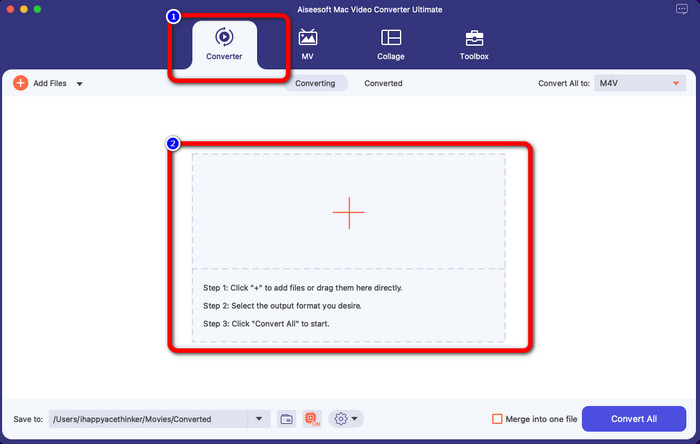
Langkah 3: Untuk prosedur berikutnya, Anda akan melihat tombol Convert All to di bagian kanan atas antarmuka. Klik tombol tersebut untuk melihat opsi format, lalu pilih format file M4V. Untuk menambahkan beberapa file MTS, tekan tombol Add Files di bagian kiri atas antarmuka.
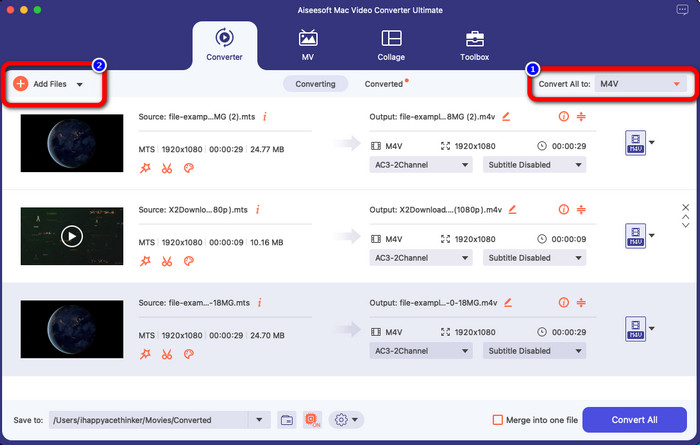
Langkah 4: Setelah mengonversi semua file MTS ke format M4V, klik tombol Convert All dan simpan hasil akhir Anda di lokasi yang Anda inginkan.
Bagian 3: Cara Mengonversi Banyak file MTS ke M4V di Windows secara Gratis
Pada bagian ini, Anda akan mengetahui cara mengonversi beberapa file MTS menjadi satu M4V menggunakan Windows. Untuk mengonversi file MTS, Anda dapat menggunakan FVC Free TS Converter. Alat ini dapat mengonversi file video Anda 10x lebih cepat dibandingkan kecepatan konversi rata-rata. Ia menawarkan konversi secara batch, di mana Anda dapat mengonversi banyak file sekaligus. Dengan cara ini, Anda tidak akan bosan mengonversi file satu per satu. Selain itu, alat ini memiliki antarmuka yang intuitif dengan metode dasar, sehingga lebih cocok untuk pengguna. Jika Anda ingin mengonversi beberapa file MTS ke format M4V menggunakan FVC Free TS Converter di Windows, gunakan langkah-langkah sederhana di bawah ini.
Fitur
◆ Konversi format file video, seperti AVI, MOV, MPEG, MP4, DIVX, XVID, dll.
◆ Menyediakan Penambah Video.
◆ Mampu Merekam Layar.
◆ Dapat memutar disk Blu-ray apa saja.
◆ Menawarkan konversi Batch.
Langkah 1: Unduh FVC Free TS Converter di Windows Anda dengan mengeklik tombol Download di bawah ini. Jalankan aplikasi setelah proses instalasi selesai.
Unduh GratisUntuk Windows 7 atau yang lebih baruUnduhan Aman
Unduh GratisUntuk MacOS 10.7 atau yang lebih baruUnduhan Aman
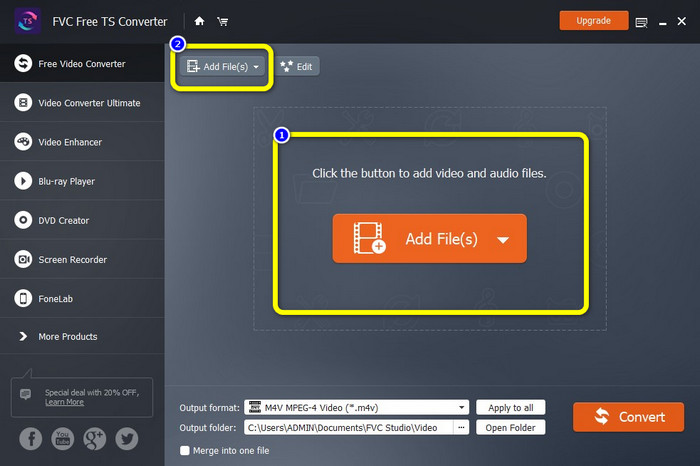
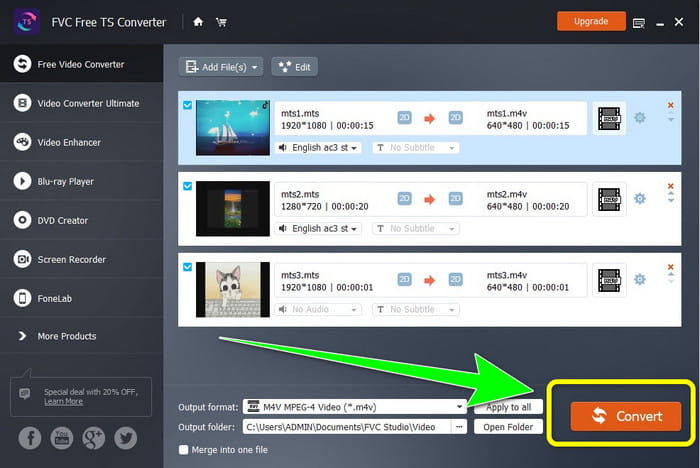
Langkah 2: Setelah menjalankan aplikasi, tekan tombol Add Files di bagian tengah untuk mengunggah file MTS. Anda juga dapat mengeklik tombol Add Files lainnya di bagian atas antarmuka untuk menambahkan lebih banyak file MTS yang ingin Anda konversi.
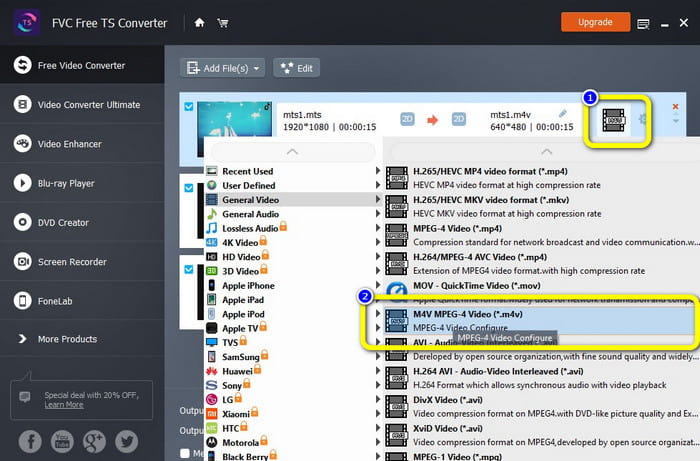
Langkah 3: Klik opsi format di bagian kanan antarmuka. Lalu, pilih format file M4V sebagai format keluaran Anda. Lakukan prosedur yang sama untuk file-file MTS lainnya.
Langkah 4: Tekan tombol Convert untuk mengonversi beberapa file MTS ke format M4V.
Bagian 4: Cara Terbaik Mengonversi MTS ke M4V Menggunakan Aplikasi Online
Saat mengonversi MTS ke M4V menggunakan alat online, konverter terbaik yang dapat Anda gunakan adalah FVC Free Video Converter Online. Dengan panduan dari alat ini, Anda dapat dengan mudah mengonversi file MTS Anda ke M4V. Hanya dibutuhkan tiga langkah untuk mengonversi file. Selain itu, alat online ini benar-benar gratis. Jadi, tanpa berlama-lama lagi, mari konversi MTS Anda ke format file M4V. Ikuti langkah-langkah yang kami sediakan untuk Anda!
Fitur
◆ Konversi banyak file, seperti MP4, FLV, WMA, MOV, MTS, M4V, dll.
◆ Memungkinkan konversi Batch.
◆ Dapat diakses di Mac dan Windows.
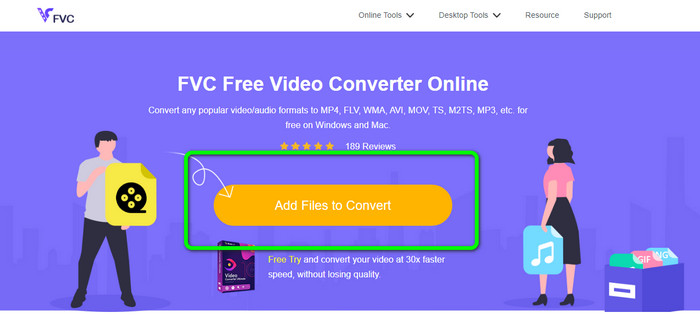
Langkah 1: Kunjungi situs web FVC Free Video Converter Online. Lalu, klik tombol Add Files to Convert untuk mengunggah video MTS Anda.
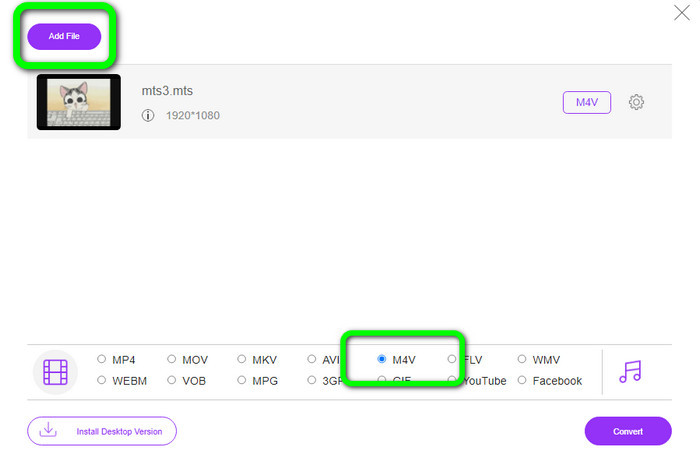
Langkah 2: Selanjutnya, pilih format M4V pada opsi format di bagian bawah antarmuka. Anda juga dapat mengeklik tombol Add File untuk mengonversi beberapa file.
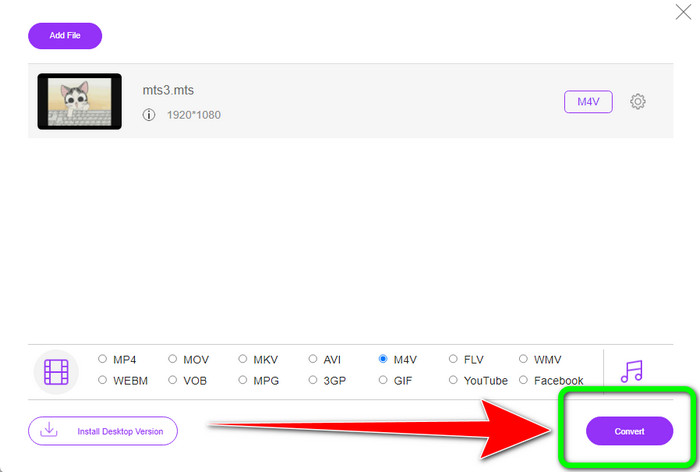
Langkah 3: Setelah memilih format yang Anda inginkan, Anda dapat mengeklik tombol Convert untuk menyimpan video Anda dalam format file M4V.
Bagian 5: FAQ tentang Konversi MTS ke M4V
1. Apakah format MTS bagus?
Ya. Codec video HD 720p dan 1080i didukung oleh MTS, MPEG definisi tinggi, dan format video stream transport H.264. Orang sering menyebut file MTS sebagai AVCHD, dibuat bersama oleh Sony dan Panasonic dan dirilis dalam format berkualitas tinggi pada tahun 2006.
2. Bagaimana cara mengonversi MTS ke MP4?
Anda dapat menggunakan aplikasi-aplikasi yang disebutkan di atas. Konverter-konverter tersebut efektif dan bermanfaat untuk mengonversi MTS ke MP4 dan format file lainnya.
3. Mengapa Anda menggunakan M4V?
File M4V dapat memiliki subtitle lembut dan perlindungan DRM untuk menghentikan pembajakan dan mempersulit konsumen untuk mendistribusikan file antar perangkat.
Kesimpulan
Ketiga aplikasi di atas adalah konverter terbaik yang dapat Anda gunakan pada perangkat Anda. Jika Anda pengguna Windows, Anda dapat menggunakan FVC Video Converter Ultimate. Jika Anda menggunakan Mac, Anda dapat mencoba FVC Free TS Converter. Terakhir, Anda dapat menggunakan FVC Free Video Converter Online jika Anda lebih menyukai aplikasi online. Konverter-konverter ini dapat mengonversi MTS ke M4V dengan lancar.
-
 MTS VS M2TS - Perbedaan Antara MTS dan M2TS
 Apa itu file MTS atau M2TS? Apa perbedaan antara M2TS dan MTS? Bagaimana saya bisa menonton file MTS atau M2TS yang direkam camcorder? Temukan semua jawabannya di postingan ini
-
 5 Pemain M4V Teratas untuk Windows / Mac / Android / iOS yang Harus Anda Ketahui
 Saat Anda tidak dapat memutar video M4V di QuickTime Player, Anda harus mempelajari lebih lanjut dari 5 pemutar M4V terbaik untuk Windows, Mac, Android, dan iOS dari artikel ini
-
 [Terselesaikan] Cara Mengonversi MTS ke MKV dalam Kualitas Asli
 Apakah Anda bertanya-tanya bagaimana Anda dapat mengonversi MTS ke MKV secara gratis? Pada artikel ini, kami mencantumkan pengonversi MTS ke MKV gratis terbaik
