


 Video Converter Ultimate
 Perekam Layar
 Perbaikan Video
 Unduhan Aman
2 Cara Berguna untuk Mengonversi GIF ke M4V dengan Mudah
Di internet saat ini, berbagai jenis file digunakan. Format file GIF, yang saat ini menjadi salah satu format paling banyak digunakan untuk grafik web, biasanya menyenangkan untuk dilihat. Namun, karena suatu alasan, akan ada saatnya Anda perlu mengonversi file ini ke format lain, seperti M4V. Dalam kasus tersebut, Anda harus membaca artikel informatif ini. Kami akan memberikan metode termudah untuk mengonversi GIF ke M4V sehingga bahkan pengguna non-profesional pun dapat mengikutinya. Jangan lewatkan kesempatan ini dan manfaatkan peluang untuk dengan cepat mempelajari cara mengonversi GIF ke M4V.

Bagian 1: Metode Terbaik untuk Mengonversi GIF ke M4V di Desktop
Ingin mengonversi GIF ke M4V tanpa repot? Maka tindakan terbaik yang bisa Anda lakukan adalah menggunakan Video Converter Ultimate. Anda bisa mengunduh perangkat lunak ini ke desktop secara gratis. Selain itu, dengan bantuan alat ini, mengonversi file GIF Anda ke format M4V menjadi mudah. Ditambah lagi, tampilannya sederhana dengan metode konversi file yang mudah dipahami, sehingga sangat cocok untuk pengguna, terutama pemula. Lebih dari itu, bagian paling menarik dari aplikasi ini adalah kemampuannya mengonversi banyak file dalam satu proses karena menyediakan fitur konversi batch. Saat mengonversi, Anda juga tidak perlu khawatir soal waktu yang terpakai karena di alat ini, Anda dapat mengonversi file hingga 30x lebih cepat daripada kecepatan konversi rata-rata.
Tapi tunggu, masih ada lagi. Selain mengonversi, Anda dapat merasakan lebih banyak fitur hebat dari aplikasi ini. Jika Anda ingin menyesuaikan kecepatan video M4V Anda setelah mengonversi, maka dimungkinkan di aplikasi ini. Video Converter Ultimate dapat dengan mudah mengubah kecepatan video Anda menggunakan Pengontrol Kecepatan Video. Anda dapat menyesuaikan video Anda dari 0,125x lebih lambat hingga 8x lebih cepat dari kecepatan rata-rata. Selain itu, Anda dapat mengubah warna video menggunakan fungsi Koreksi Warna. Anda dapat dengan mudah menyesuaikan saturasi, kecerahan, kontras, dan Hue video Anda. Dengan cara ini, Anda dapat membuat video Anda lebih baik dan lebih indah.
Fitur
◆ Konversi beberapa file video, seperti M4V, GIF, MP4, FLV, MKV, MOV, VOB, AVI, WMV, SWF, dan 100+ lainnya.
◆ Konversi banyak file secara bersamaan.
◆ Buat Video Musik dengan berbagai tema.
◆ Tawarkan pembuat kolase, termasuk templat dan filter gratis.
◆ Menyediakan alat pengeditan, seperti pemangkas video, penambah, kompresor, pemangkas, koreksi warna, dll.
◆ Konversi format file gambar seperti BMP, JPG, PNG, dll.
◆ Sesuaikan kecepatan video dari 0,125x menjadi 8x lebih cepat.
◆ Dapat menyesuaikan GIF dari gambar dan video.
Ikuti panduan terperinci di bawah ini untuk mengonversi GIF ke M4V di desktop Anda menggunakan FVC Video Converter Ultimate.
Langkah 1: Unduh dan instal Video Converter Ultimate di desktop Anda dengan mengklik tombol Download di bawah ini. Setelah instalasi selesai, jalankan aplikasinya.
Unduh GratisUntuk Windows 7 atau yang lebih baruUnduhan Aman
Unduh GratisUntuk MacOS 10.7 atau yang lebih baruUnduhan Aman
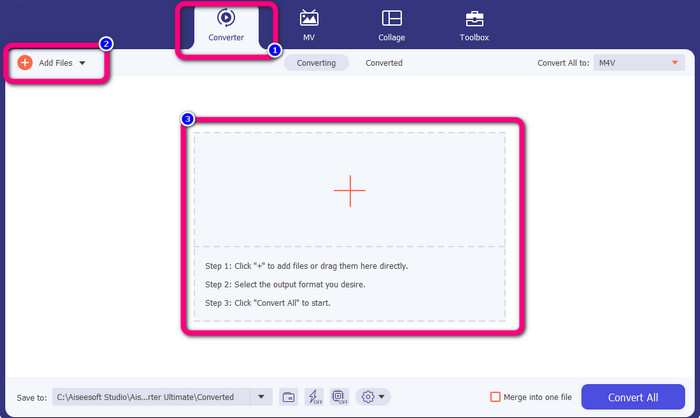
Langkah 2: Setelah itu, pada bagian atas antarmuka, pilih Panel Converter. Lalu, untuk menambahkan file GIF yang ingin Anda konversi, klik tombol Add File atau ikon +. Anda juga dapat langsung menjatuhkan file GIF ke dalam kotak.
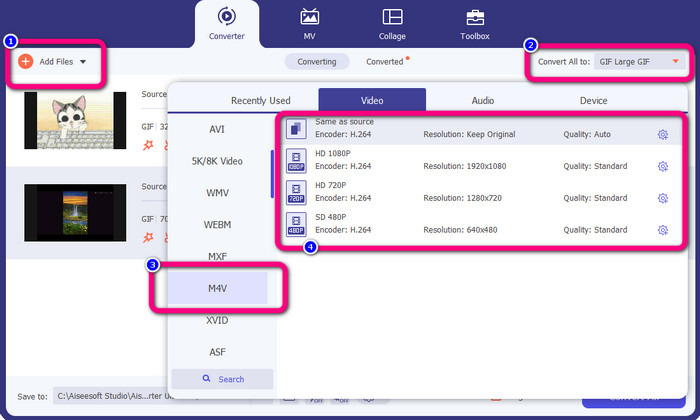
Langkah 3: Alat ini memungkinkan Anda mengonversi banyak file, jadi setelah menambahkan satu file, Anda masih bisa menambah file lain dengan mengklik tombol Add File. Kemudian, buka tombol Convert All to untuk melihat opsi format, dan pilih format file M4V. Anda juga dapat memilih kualitas yang diinginkan, mulai dari 480p hingga 1080p.
Langkah 4: Jika Anda sudah selesai mengubah format keluaran file, klik tombol Convert All. Setelah itu, tunggu proses konversi dan simpan video yang sudah dikonversi ke desktop Anda. Anda juga dapat menggunakan alat ini untuk memotong GIF.

Bagian 2: Cara Mudah Mengonversi GIF ke M4V Online
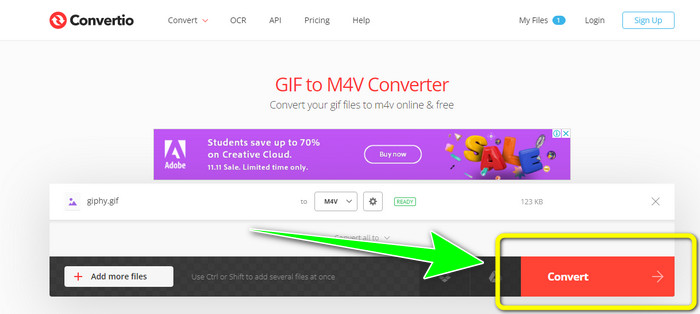
Convertio adalah alat efektif untuk mengonversi GIF ke M4V secara online. Banyak format yang didukung, termasuk GIF, M4V, 3GP, DIVX, XVID, AVID, MP4, M4V, ASF, dan lainnya. Anda dapat mengonversi file selain video, seperti foto, audio, dokumen, arsip, dan lain-lain. Anda tidak perlu mengkhawatirkan proses mengonversi file GIF ke format M4V karena Convertio adalah alat yang sederhana. Selain itu, Convertio menawarkan konversi batch, di mana Anda dapat menambahkan lebih dari satu file. Dengan cara ini, Anda tidak perlu mengonversi file satu per satu.
Namun, Anda tidak dapat menggunakan software ini tanpa akses internet, sama seperti alat online lainnya. Selain itu, alat daring ini terkadang menunjukkan kinerja yang buruk. Selain itu, versi gratis Convertio memiliki batasan. Hanya file berukuran hingga 100Mb yang dapat dikonversi. Anda harus membeli perangkat lunak untuk meningkatkan ukuran file maksimum dan menikmati kinerja luar biasa. Untuk mengonversi file GIF ke format file M4V, ikuti prosedur berikut.
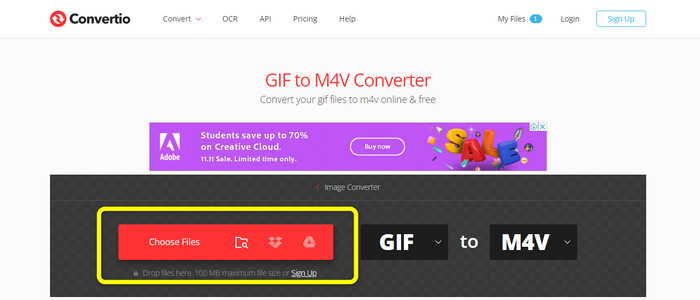
Langkah 1: Kunjungi situs web Convertio. Lalu, klik tombol Choose Files untuk mengunggah file GIF.
Langkah 2: Kemudian, lanjutkan ke opsi format. Buka bagian video dan pilih file M4V sebagai format keluaran yang Anda inginkan. Anda juga dapat mengklik tombol Add more files untuk menambah file lain yang ingin Anda konversi.
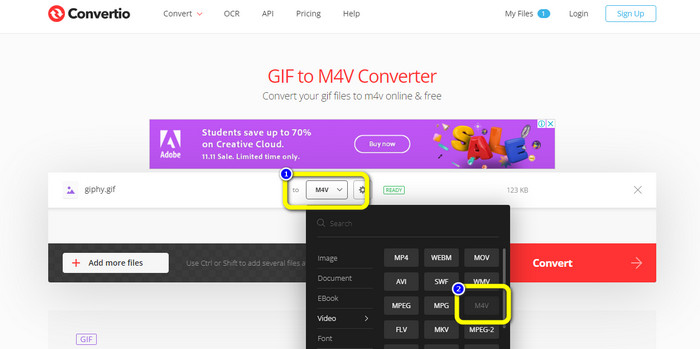
Langkah 3: Untuk langkah terakhir, tekan tombol Convert untuk mengonversi GIF ke M4V. Tunggu proses konversi dan simpan video Anda ke desktop. Alat ini juga dapat membantu Anda mengonversi GIF ke DIVX.
Bagian 3: Perbedaan Antara GIF dan M4V
| Format File | GIF | M4V |
| Nama file | File Format Pertukaran Grafis | Video iTunes |
| Ekstensi File | .gif | .m4v |
| Keterangan | Graphical Interchange Format, atau GIF, adalah format gambar bitmap yang pertama kali dirilis CompuServe pada tahun 1987. GIF menawarkan kegunaan web yang luar biasa meskipun hanya mendukung 256 warna karena portabilitas dan kompatibilitas lintas platformnya. Sebagian besar waktu, situs web menggunakan GIF untuk tombol, spanduk, dan gambar header. Karena GIF menggunakan algoritme kompresi LZW lossless, kualitas gambar tidak berkurang saat ukuran gambar diturunkan. Cukup sederhana untuk melihat file GIF karena sebagian besar browser web mendukungnya. | Acara TV, video musik, dan film berdurasi panjang semuanya dapat diunduh dari Apple iTunes store sebagai file M4V, yang merupakan file MPEG-4. Meskipun sebanding dengan format .MP4, ini mungkin dilindungi dari penyalinan menggunakan perlindungan hak cipta Apple FairPlay DRM. |
| Pengembang | CompuServe | apel |
| Program Terkait | Adobe Photoshop Pratinjau Apple Toko Cat Corel Pro Penampil Galeri Foto Microsoft Windows | Apple iTunes VLC Media Player Pemutar QuickTime Apple |
| Jenis MIME | gambar/gif | video/x-m4v |
Bagian 4: FAQ tentang Konversi GIF ke M4V
Apakah file GIF berkualitas tinggi?
File GIF tidak dirancang untuk menyimpan gambar berkualitas tinggi. Sebaliknya, GIF bekerja paling baik dengan desain dan logo dengan warna terbatas, tepi tajam, dan garis.
Bagaimana cara mengonversi GIF ke M4V dengan cepat?
Jika Anda mencari cara tercepat untuk mengonversi file GIF ke format M4V, sangat disarankan untuk menggunakan Video Converter Ultimate. Konverter ini menawarkan proses konversi kecepatan ultra, yang 30x lebih cepat daripada konverter video lainnya.
Apa resolusi untuk GIF?
Ukuran GIF yang ideal adalah 480x480. Sangat penting untuk memilih foto yang hampir persegi, seperti halnya dengan gambar. Pengguna mungkin perlu memperbesarnya jika terlalu lebar atau tinggi untuk menikmatinya sepenuhnya.
Kesimpulan
Kedua aplikasi ini menyediakan cara paling efektif untuk mengonversi GIF ke M4V. Namun, alat online memiliki berbagai keterbatasan. Jika Anda ingin menggunakan konverter tanpa batasan, Anda dapat menggunakan Video Converter Ultimate.
-
 Pelajari Proses Sederhana tentang Cara Mengonversi M4V ke 3GP
 Berikut adalah prosedur paling mudah untuk mengonversi M4V ke 3GP di perangkat Anda. Jika Anda mau belajar, mari kita lanjutkan dan lanjutkan ke artikel ini.
-
 Proses Langsung untuk Mengonversi SWF ke M4V Secara Efisien
 Jangan lewatkan kesempatan ini untuk mempelajari metode sederhana untuk mengonversi SWF ke M4V secara online dan menggunakan aplikasi yang dapat diunduh. Baca postingan ini untuk mencari tahu!
-
 Cara Mudah Konversi MTS ke M4V dengan Mudah
 Apakah Anda ingin mengonversi file MTS Anda ke M4V tanpa menemui masalah? Buka artikel ini. Kami telah menyediakan prosedur terperinci yang dapat Anda ikuti.
