


 Video Converter Ultimate
 Perekam Layar
 Perbaikan Video
 Unduhan Aman
Cara Terbaik untuk Mengonversi MPG ke M4V dengan Cepat
Apakah Anda sedang mencari prosedur terbaik untuk dengan cepat mengonversi MPG ke M4V di Mac dan Windows? Jangan khawatir lagi karena kami akan memberikan solusi terbaik untuk mengonversi file. Selain itu, kami juga akan menunjukkan cara terbaik untuk mengonversi MPG ke M4V secara online. Dengan begitu, Anda akan mendapatkan gambaran tentang cara mengonversi file Anda secara online maupun offline. Yang perlu Anda lakukan hanyalah bersantai sambil membaca artikel informatif ini hingga selesai.

Bagian 1: Cara Efektif untuk Mengonversi MPG ke M4V Menggunakan Mac
Saat ini, beberapa pengguna Mac mengalami kesulitan untuk mengonversi MPG ke M4V karena mereka tidak tahu aplikasi apa yang dapat mereka gunakan. Jika Anda juga termasuk pengguna tersebut, maka pengonversi terbaik yang dapat Anda manfaatkan adalah Video Converter Ultimate. Anda dapat mengoperasikan alat luar biasa ini di Mac dengan mudah karena memiliki antarmuka yang mudah digunakan. Selain itu, selain format file MPG dan M4V, Anda dapat mengonversi lebih banyak file video, termasuk MP4, MOV, AVI, FLV, MKV, WMV, DIVX, dan banyak lagi. Selain itu, jika Anda ingin mengonversi beberapa file MPG menjadi satu M4V, juga dimungkinkan. Konverter ini menawarkan proses konversi batch di mana Anda dapat mengonversi banyak file MPG secara bersamaan. Selain itu, konverter ini tidak hanya dapat diakses oleh pengguna Mac. Pengguna Windows juga dapat menggunakan konverter ini, yang membuatnya lebih nyaman untuk semua pengguna.
Selain mengonversi video, Anda juga dapat mengonversi berbagai file gambar. Alat ini mendukung beberapa format gambar, seperti BMP, JPG, PNG, WEBP, dan lainnya. Selain itu, meskipun ini adalah aplikasi konverter, ada lebih banyak hal yang dapat dilakukannya. Jika video MPG Anda terlalu lambat dan Anda ingin mempercepatnya, Anda dapat melakukannya dengan alat ini. Ini memungkinkan Anda untuk menyesuaikan kecepatan video Anda dari 0,125x, 0,25x, 0,5x, 0,75x, 1x, 1,25x, 1,5, 2x, 4x, hingga 8x lebih cepat dari kecepatan rata-rata video Anda. Dengan cara ini, Anda dapat dengan mudah menyesuaikan kecepatan video Anda. Fitur lain yang dapat Anda nikmati dengan alat ini adalah alat Video Enhancer. Alat ini memungkinkan Anda meningkatkan resolusi video Anda, Anda juga dapat mengoptimalkan kecerahan dan kontras video Anda, Anda juga dapat mengurangi guncangan video. Terakhir, Anda dapat dengan mudah menghilangkan noise dari video Anda. Dengan panduan software ini, Anda dapat memutar video Anda lebih baik dan lebih memuaskan untuk ditonton. Lihat lebih banyak fitur di bawah ini.
Fitur
◆ Konversikan 100+ file video, termasuk M4V, MPG, MP4, AVI, MOV, FLV, MKV, WMV, OGV, VOB, 3GP, SWF, dll.
◆ Konversi banyak file sekaligus.
◆ Itu dapat mengonversi file 30x lebih cepat dari kecepatan konversi rata-rata.
◆ Menawarkan pembuat Kolase.
◆ Dapat membuat Video Musik.
◆ Konversi file gambar, seperti JPG, PNG, TIF, BMP, dan lainnya.
◆ Menyediakan alat pengeditan, seperti pengontrol kecepatan video, penambah video, kompresor, pemangkas, pemangkas, dan lainnya.
Gunakan panduan sederhana di bawah ini untuk mengonversi MPG ke M4V di Mac menggunakan FVC Video Converter Ultimate.
Langkah 1: Klik tombol unduh versi Mac di bawah ini untuk mengunduh Video Converter Ultimate ke Mac Anda. Setelah itu, lanjutkan ke proses instalasi dan jalankan aplikasinya.
Unduh GratisUntuk Windows 7 atau yang lebih baruUnduhan Aman
Unduh GratisUntuk MacOS 10.7 atau yang lebih baruUnduhan Aman
Langkah 2: Pilih panel Converter ketika antarmuka utama sudah muncul di layar Anda. Lalu, ada tiga opsi untuk memasukkan File video MPG. Klik tombol Add File, ikon Plus, atau cukup seret file ke dalam kotak.
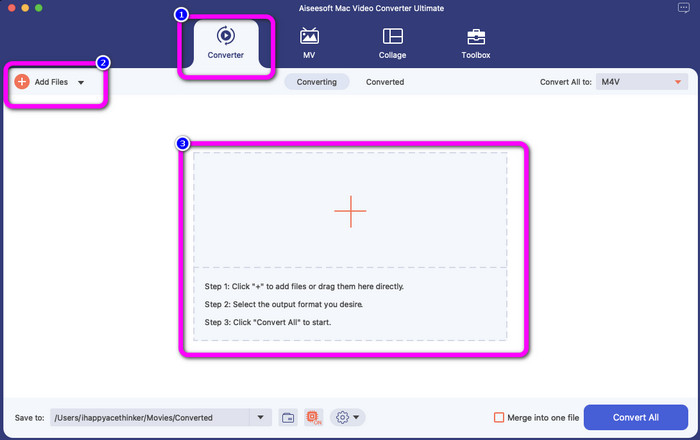
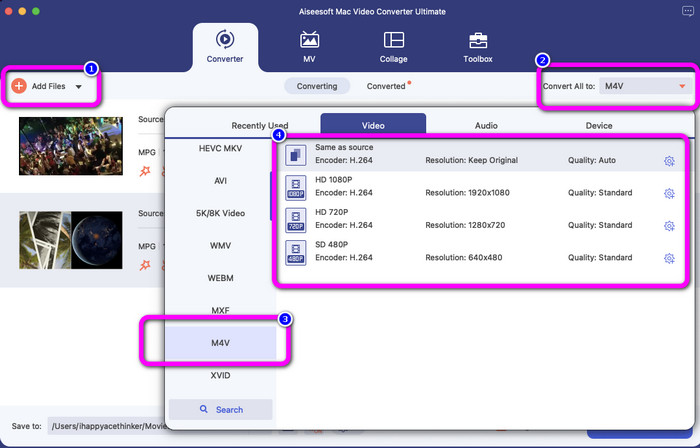
Langkah 3: Klik tombol Add Files untuk mengonversi lebih banyak file MPG. Kemudian, untuk mengonversinya menjadi file M4V, pilih tombol Convert All to. Lihat opsi format, pilih format M4V, dan pilih resolusi video yang Anda inginkan dari 480p hingga 1080p.
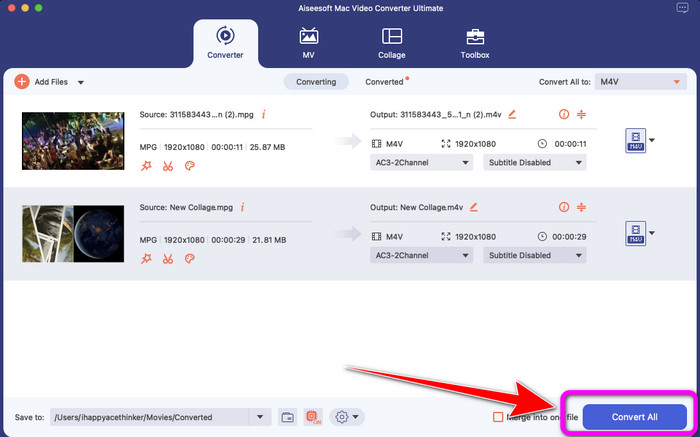
Langkah 4: Setelah mengonversi semua file ke format M4V, klik tombol Convert All. Dengan begitu, proses konversi akan dimulai. Setelah itu, simpan video Anda. Jika Anda ingin mengonversi MXF ke M4V, Anda bisa menggunakan perangkat lunak ini.
Bagian 2: Cara Gratis untuk Mengonversi MPG ke M4V Online
Jika Anda ingin mengonversi MPG ke M4V secara online dan gratis, gunakan FVC Free Video Converter. Anda dapat menemukan alat gratis ini di semua browser, seperti Mozilla Firefox, Google Chrome, Safari, Microsoft Edge, dan lainnya. Anda dapat dengan mudah mengonversi file MPG ke format M4V hanya dalam beberapa klik karena tampilannya sederhana dan mudah dipahami semua orang. Alat online ini mendukung banyak format, seperti WMA, MP4, FLV, AVI, MOV, TS, dan lainnya. Konverter ini juga memungkinkan Anda mengonversi banyak file hanya dengan satu kali klik.
Selain itu, saat dalam proses konversi, Anda dapat mengedit dan mengubah bitrate, frame rate, dan resolusi video Anda dengan masuk ke pengaturan video. Anda juga dapat mengubah laju bit dan laju sampel audio. Dengan fitur-fitur hebat ini, Anda dapat memastikan bahwa video Anda akan meningkat. Selain itu, tidak ada tanda air yang akan ditambahkan ke video Anda setelah mengonversi video Anda, yang sangat bagus, terutama jika Anda tidak ingin melihat elemen yang mengganggu dari foto Anda.
Fitur
◆ Konversi file video, seperti MPG, M4V, MP4, MOV, AVI, FLV, MKV, dan lainnya.
◆ Menawarkan proses konversi batch.
◆ Edit bitrate, frame rate, dan resolusi video.
◆ Konversi format audio, seperti MP3, AAC, AC3, WAV, FLAC, dll.
◆ Ubah bitrate dan sample rate audio.
Ikuti panduan sederhana di bawah ini untuk mengonversi MPG ke M4V menggunakan FVC Free Video Converter Ultimate.
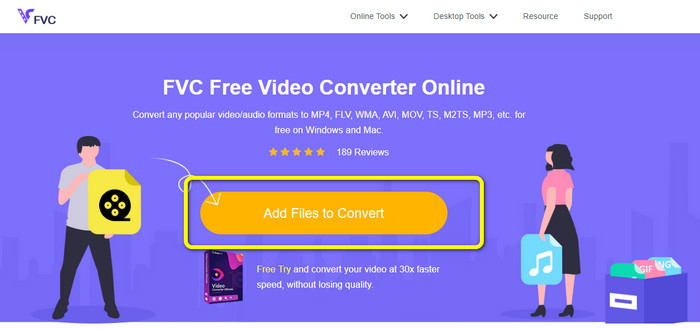
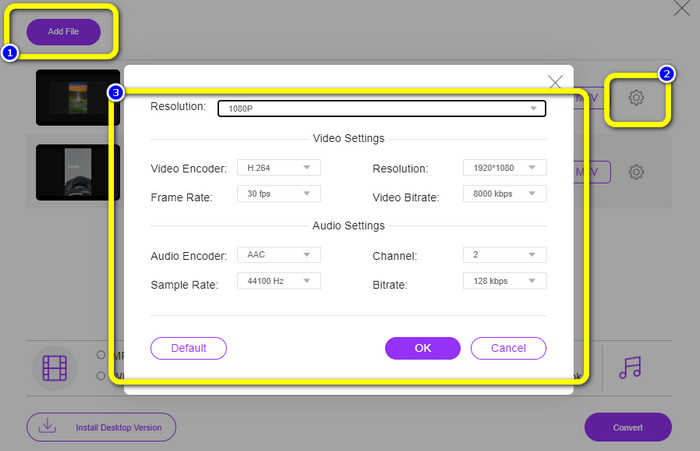
Langkah 1: Unggah file MPG yang ingin Anda konversi dengan mengklik tombol Add Files to Convert.
Langkah 2: Pilih tombol Add File untuk menambahkan lebih banyak file yang ingin Anda konversi. Lalu, klik ikon Setting, ubah pengaturan sesuai preferensi Anda, dan klik OK.
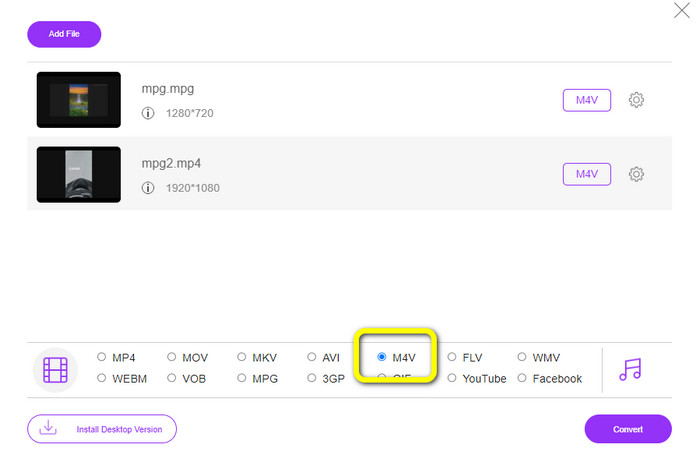
Langkah 3: Setelah itu, lihat opsi format di bagian bawah antarmuka Anda dan pilih format file M4V.
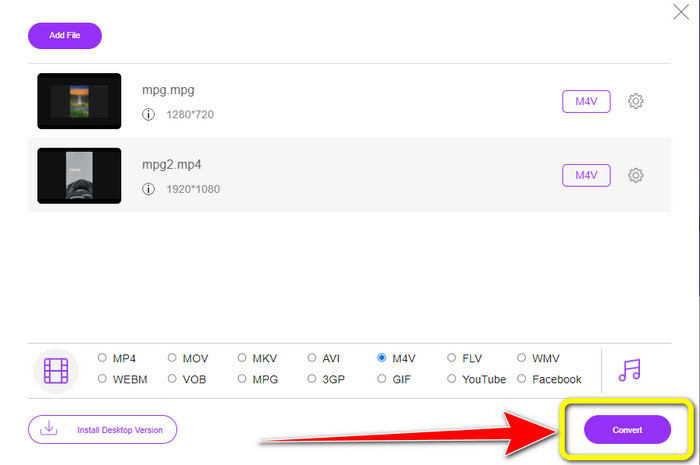
Langkah 4: Setelah Anda selesai memilih M4V sebagai format file yang diinginkan, klik tombol Convert. Pilih lokasi file yang Anda inginkan dan tunggu proses konversi. Anda juga dapat menggunakan konverter ini untuk mengubah OGV ke M4V.
Bagian 3: Mana yang Terbaik?
Dua konverter yang disebutkan di atas adalah konverter terbaik yang bisa Anda gunakan secara offline dan online. Jika Anda ingin mengonversi file MPG ke M4V menggunakan alat online, Anda dapat menggunakan FVC Free Video Converter. Alat ini menawarkan proses konversi batch yang membantu Anda mengonversi banyak file sekaligus. Di sisi lain, jika Anda ingin mengonversi file menggunakan konverter yang dapat diunduh, Anda dapat menggunakan Video Converter Ultimate. Alat offline ini dapat diakses di Mac maupun Windows, sehingga tersedia untuk semua pengguna.
Bagian 4: MPG vs M4V
| MPG | M4V | |
| Ekstensi File | .mpg | .m4v |
| Keterangan | Format file MPG adalah file kelompok ahli gambar bergerak. Ini adalah distribusi online yang umum karena dapat diunduh dan dialirkan lebih cepat daripada format video lainnya. | Apple menciptakan format file M4V. Wadah video ini hampir mirip dengan format file MP4. Satu-satunya perbedaan utama antara keduanya adalah format M4V dilindungi oleh perlindungan salinan DRM. |
| Pengembang | ISO, IEC | Perusahaan Apple. |
| Program Terkait | VLC Media Player LAN video Windows Media Player | Pemutar QuickTime Apple VLC Media Player Apple iTunes |
Bagian 5: FAQ tentang Konversi MPG ke M4V
1. Format mana yang lebih baik, MPG atau MP4?
Dari segi kualitas, format file MP4 dapat menawarkan kualitas yang lebih baik daripada format MPG. Itu karena MP4 mendukung lebih banyak codec video seperti H.265.
2. Mengapa file MPG begitu besar?
Itu besar karena MPG dikaitkan dengan MPEG2. Ini adalah format kompresi lama yang memerlukan sedikit daya pemrosesan untuk menyandikan dan masih membuat file besar.
3. Pemutar mana yang terbaik untuk file MPG?
VLC Media Player
Apple QuickTime Player
Media Player Lite
PotPlayer
FX Player
Video LAN
Kesimpulan
Mengonversi MPG ke M4V memang sulit, tetapi berkat metode efektif dengan menggunakan konverter yang hebat ini, proses konversi file menjadi mudah. Jika Anda ingin mengonversi file dengan mudah, gunakan dua konverter yang disebutkan di atas.
-
 4 Cara Mengonversi MPG ke MKV Menggunakan Konverter Online/Offline
 Apakah Anda mencari konverter yang mudah digunakan yang dapat mengonversi file MPG ke MKV? Artikel ini mencantumkan cara terbaik dan termudah untuk mengonversi file MPG ke MKV dengan cepat.
-
 3 Cara Mengonversi MPG ke 3GP di Windows dan Mac [Gratis]
 Jika Anda mencari cara untuk mengonversi MPG ke 3GP, baca artikel ini untuk mengetahui cara terbaik untuk mengonversi MPG ke 3GP di Windows dan Mac
-
 Cara Mengonversi MPG ke DivX Tanpa Kehilangan Kualitas
 Apakah Anda mencari aplikasi bebas masalah yang dapat Anda gunakan untuk mengonversi MPG ke DivX? Artikel ini akan memberi Anda berbagai metode efektif yang harus Anda coba
