


 Video Converter Ultimate
 Perekam Layar
 Perbaikan Video
 Unduhan Aman
Cara Mengonversi Gambar ke SVG: Temukan Pengonversi Sempurna untuk Anda
File SVG dapat memberikan grafis yang tajam dalam skala berapa pun. Format ini dapat meningkatkan SEO dan mempercepat situs web. SVG juga mampu menampilkan animasi dinamis. Inilah beberapa alasan mengapa pengguna memakai format file SVG. Dalam hal ini, apakah Anda juga ingin mengonversi gambar Anda ke file SVG? Kalau begitu, sebaiknya Anda membaca artikel ini. Anda akan menemukan cara paling efektif untuk mengonversi gambar ke format file SVG. Selain itu, kami akan menawarkan konverter gambar terbaik dan paling tepercaya yang bisa Anda gunakan untuk mengonversi gambar. Bacalah artikel ini dengan saksama karena kami akan memberikan semua detail yang Anda perlukan untuk mengonversi file gambar.

Bagian 1. Cara Luar Biasa untuk Mengonversi Gambar ke SVG Online
Cara Mengonversi Gambar ke SVG di Convertio
Alat online lain yang bisa Anda gunakan untuk mengonversi gambar ke SVG adalah Convertio. Alat online ini mampu mentranskode gambar Anda ke format SVG. Anda dapat mengonversi gambar hanya dalam tiga langkah. Selain itu, Convertio memiliki fitur konversi batch. Dengan cara ini, Anda dapat mengunggah dan mengonversi banyak file dalam satu klik. Selain itu, tata letak dan opsinya mudah dipahami, sehingga lebih cocok untuk semua pengguna, terutama pemula. Selain format file SVG, alat ini juga mendukung berbagai format file gambar lainnya. Termasuk JPG, PNG, BMP, TIFF, ICO, dan lainnya. Lebih jauh lagi, Anda dapat mengakses Convertio di berbagai browser. Termasuk Google, Mozilla, Edge, Explorer, dan lain-lain. Namun, Convertio memiliki kekurangan, terutama saat menggunakan versi gratis. Ukuran file maksimum yang dapat Anda unggah hanya sampai 100MB. Selain itu, jika Anda berencana melakukan proses konversi batch, Anda hanya bisa mengonversi dua file gambar secara bersamaan. Untuk menikmati fitur tanpa batasnya, Anda perlu membeli paket unlimited.
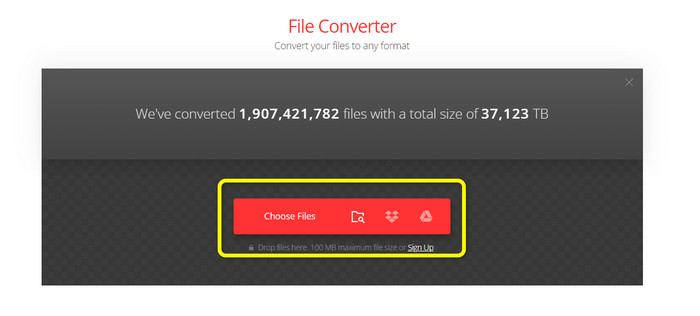
Langkah 1. Buka browser Anda dan kunjungi situs utama Convertio. Saat berada di halaman utama, klik tombol Choose Files. Setelah mengklik, jendela file komputer Anda akan muncul di layar. Pilih gambar yang ingin Anda konversi ke file SVG dan buka.
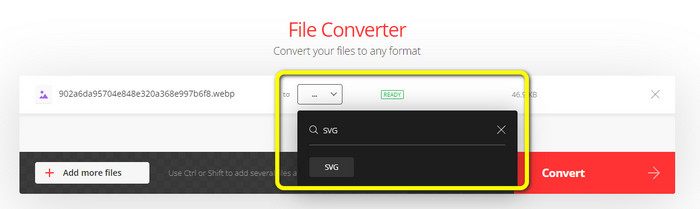
Langkah 2. Setelah mengunggah file yang ingin Anda konversi, buka opsi format. Cari format file SVG dan klik. Anda bisa mencari SVG di kotak pencarian agar lebih mudah ditemukan.
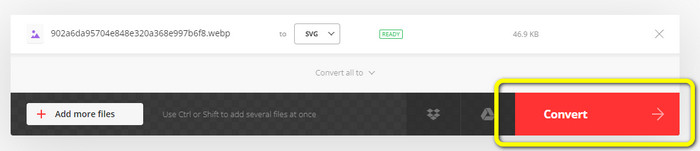
Langkah 3. Setelah selesai memilih format file SVG sebagai format keluaran, klik tombol Convert. Proses konversi akan dimulai. Harap tunggu beberapa saat hingga selesai.
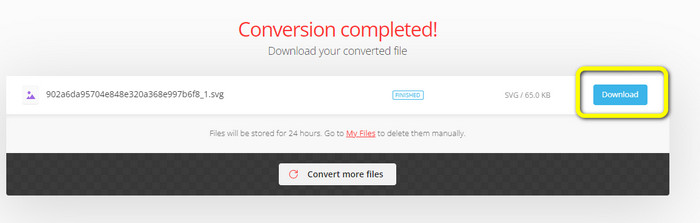
Langkah 4. Saat proses konversi selesai, klik tombol Download. Dengan cara ini, Anda dapat menyimpan dan menaruh gambar yang sudah dikonversi di desktop Anda. Klik tombol Add more files untuk mengonversi lebih banyak gambar.
Bonus: Cara Mengonversi Gambar SVG
Jika Anda memerlukan konverter gambar yang efektif untuk mengonversi gambar SVG ke JPG dan gambar lain yang didukung luas, FVC Free Image Converter adalah pilihan terbaik Anda. Mengonversi gambar dengan alat ini sangat mudah karena antarmukanya intuitif. Anda dapat mengonversi gambar hanya dengan beberapa klik. Selain itu, selain SVG, alat ini juga mendukung konversi berbagai format gambar lain ke PNG, JPG, dan GIF, termasuk WebP, BMP, TIFF, dan lain-lain. FVC Free Image Converter juga menawarkan fitur konversi batch. Dengan cara ini, Anda dapat mengonversi banyak gambar secara bersamaan. Selain itu, konverter gambar ini dapat diakses di semua platform. Anda dapat mengonversi file gambar di Google, Explorer, Edge, dan lainnya.
Langkah 1. Buka situs web FVC Free Image Converter. Setelah itu, klik format JPG, PNG, atau GIF dari opsi format.
Langkah 2. Klik tombol Add Images di bagian tengah antarmuka untuk mengunggah gambar SVG yang ingin Anda konversi. Anda dapat menambahkan banyak gambar untuk dikonversi dalam satu klik.
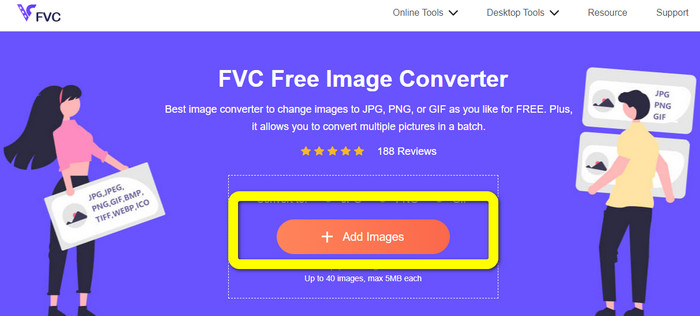
Langkah 3. Gambar SVG Anda akan dikonversi secara otomatis di alat ini. Lalu, klik tombol Download untuk menyimpan gambar yang telah dikonversi.

Bagian 2. Metode Terbaik untuk Mengonversi Gambar ke SVG Offline
Menggunakan Converseen adalah cara terbaik untuk mengubah gambar ke SVG. Alat ini menyertakan petunjuk konversi yang sederhana. Selain itu, konverter gambar offline ini memiliki antarmuka dasar dengan setelan pilihan yang simpel. Artinya, konverter ini cocok untuk semua pengguna. Converseen juga memiliki fitur konversi batch. Dengan demikian, Anda dapat mengonversi banyak file dalam satu operasi. Konverter ini juga mendukung berbagai format file. Di antaranya termasuk PNG, JPG, BMP, WEBP, TIFF, dan SVG. Selain itu, tidak ada biaya langganan yang diperlukan untuk mengunduh konverter offline ini. Converseen juga tersedia untuk pengguna Windows dan Mac. Setelah proses konversi, program tidak akan menambahkan watermark pada foto yang dikonversi. Dengan demikian, Anda dapat melihat foto tanpa objek yang mengganggu dan tidak perlu. Ikuti petunjuk sederhana di bawah ini untuk mengonversi gambar ke SVG dengan mudah.
Langkah 1. Dapatkan installer Converseen dari situs web resminya. Setelah memasang konverter offline tersebut, jalankan di komputer Anda.
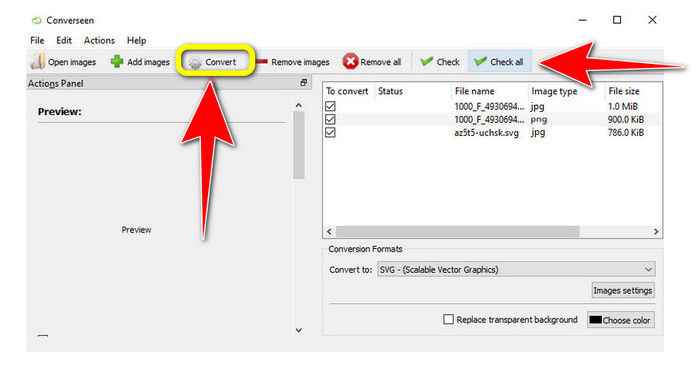
Langkah 2. Alat ini mudah digunakan. Anda dapat melihat tombol fungsi di bagian atas. Pilih foto Anda dengan mengklik tombol Add images di layar utama.
Langkah 3. Setelah itu, masuk ke opsi Convert to. Lalu, pilih format file SVG dari pilihan format.
Langkah 4. Anda dapat mengonfirmasi bahwa Anda akan mengonversi foto yang dimuat dengan mencentang kotak yang tersedia. Cukup pilih Check atau Check All dari menu atas. Untuk memulai proses, klik tombol Convert di bagian akhir.
Bagian 3. Cara Mengonversi Gambar ke SVG di iPhone dan Android
File Converter adalah aplikasi terbaik untuk mengonversi gambar ke SVG yang dapat Anda gunakan di iPhone dan Android. Selain itu, Anda dapat menggunakan aplikasi ini secara gratis. Ini tersedia di Google Play Store dan App Store. Namun, proses instalasi terlalu lambat. Dan prosesnya menantang, terutama untuk pemula. Juga, pastikan bahwa Anda memiliki koneksi internet.
Langkah 1. Instal aplikasi File Converter di perangkat seluler Anda. Lalu, jalankan aplikasinya.
Langkah 2. Masuk ke opsi Image Converter. Setelah itu, pilih file SVG sebagai format keluaran Anda.
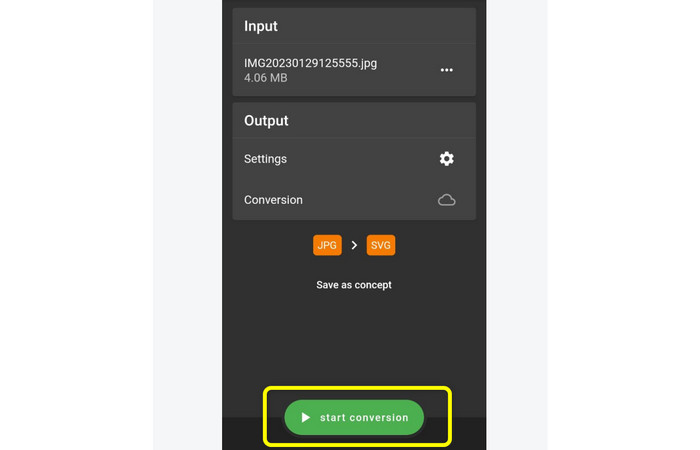
Langkah 3. Setelah itu, antarmuka lain akan muncul. Klik opsi File untuk memasukkan gambar yang ingin Anda konversi.
Langkah 4. Terakhir, tekan tombol Start Conversion untuk memulai proses konversi. Setelah itu, Anda dapat menyimpan gambar yang sudah dikonversi ke ponsel Anda. Klik di sini untuk mempelajari cara mengonversi gambar ke PNG.
Bagian 4. FAQ tentang Mengonversi Gambar ke SVG
1. Skema kompresi apa yang digunakan SVG?
File lossless adalah SVG. Oleh karena itu, file SVG menyertakan kompresi file lossless. Akibatnya, Anda dapat memperbesar dan memperkecil file ini tanpa kehilangan kualitas. Setelah kompresi, Anda tidak akan kehilangan informasi apa pun.
2. Untuk apa file SVG paling baik?
Gambar vektor, seperti SVG, tidak pernah kehilangan resolusi tidak peduli seberapa besar atau kecilnya Anda membuatnya, tidak seperti file raster, seperti JPG, yang terdiri dari piksel. Mereka sangat baik untuk desain digital seperti infografis, ikon, dan logo.
3. Bagaimana cara menyimpan JPG sebagai SVG?
Anda dapat menggunakan banyak konverter gambar untuk menyimpan format JPG Anda sebagai SVG. Salah satu cara umum untuk mentranskode gambar adalah dengan memasukkan file JPG, memilih SVG sebagai format keluaran, dan melanjutkan ke proses konversi. Dengan cara ini, Anda dapat menyimpan file gambar JPG Anda ke format SVG.
Kesimpulan
Panduan ini telah mengajarkan Anda metode terbaik untuk mengonversi gambar ke SVG secara online, offline, dan di perangkat seluler. Selain itu, Anda dapat menggunakan FVC Free Image Converter untuk mengubah SVG ke format gambar lainnya. Alat online ini mudah dioperasikan dan menawarkan proses konversi batch tanpa memerlukan paket langganan.
-
 Metode Cara Mengkonversi Gambar ke JPG Online dan Offline
 Apakah Anda ingin mengonversi file ke format JPG karena alasan tertentu? Maka artikel ini untuk Anda. Kami akan mengajari Anda metode terbaik untuk mengonversi gambar Anda ke JPG
-
 Metode Paling Mudah untuk Mengonversi SVG ke PNG
 Ketahui cara mengubah file gambar Anda dari SVG ke PNG menggunakan konverter gambar yang berguna. Baca panduan ini untuk mempelajari semua yang perlu Anda ketahui tentang mengonversi.
-
 Metode Mudah tentang Cara Mengonversi Format SVG ke JPG
 Menemukan cara terbaik untuk mengonversi SVG ke JPG? Posting ini akan memberikan beberapa tutorial jitu yang bisa Anda coba. Anda juga akan menemukan konverter SVG ke JPG untuk Anda.
