


 Video Converter Ultimate
 Perekam Layar
 Perbaikan Video
 Unduhan Aman
Ulasan Perekam Video Apa Pun: Apa yang Dapat Dilakukan Alat Ini untuk Anda
Kita mungkin merasa putus asa saat menonton film atau klip TV favorit dan kemudian menyadari bahwa platform saat ini tidak mendukung pengunduhan. Pada awalnya, Anda mungkin mencoba mengambil perangkat lain dan mengarahkannya ke video yang sedang diputar, mencoba merekam cuplikannya. Namun, hal ini mudah terganggu, dan gambar yang direkam menjadi buram dan berisik. Untungnya, kini ada perangkat lunak perekaman layar profesional, seperti Any Video Recorder, yang fungsi utamanya adalah merekam apa yang sedang diputar di layar komputer Anda, sehingga membantu Anda mendapatkan sumber film dan TV dari platform video daring.
Jadi, bagaimana cara kerja Any Video Recorder? Apakah performanya cukup stabil? Apa saja yang bisa dibantu olehnya? Bacalah ulasan Any Video Recorder ini, dan kami akan membantu Anda menilai fitur, kelebihan, dan kekurangannya.

Bagian 1. Apa itu Perekam Video?
Any Video Recorder adalah perangkat lunak yang dapat membantu Anda merekam apa pun di layar komputer, termasuk video dan audio, aktivitas pengoperasian, dan banyak lagi. Perangkat lunak ini sangat baik dalam merekam video HD dan film DVD, dan kualitas video dipertahankan dalam format 1:1. Karena fitur ini, banyak pengguna memilih untuk menggunakannya untuk merekam film dan acara TV di YouTube, Hulu, Netflix, dan platform streaming lainnya. Selain itu, Any Video Recorder memiliki antarmuka yang sangat sederhana, dengan satu jendela yang memperlihatkan semua tombol dan opsinya dengan jelas.
Fitur utama
• Merekam video streaming, video online, acara TV, atau film DVD secara gratis.
Any Video Recorder mendukung perekaman video berkualitas HD, terutama film dan acara TV dari Netflix, Hulu, YouTube, dan platform lainnya. Jika saat ini Anda tidak membuka versi premium dari platform ini dan tidak dapat menggunakan fitur unduhan offline, biarkan Any Video Recorder membantu Anda mendapatkan file lokal dalam bentuk lain.
• Merekam video di layar komputer Anda dan semua aktivitas di desktop
Anda dapat mengambil konten dari webcam saat merekam layar dan melapisi video webcam pada layar perekaman. Ini sangat cocok untuk narasi atau video instruksional.
• Menyorot aktivitas mouse dan keyboard
Any Video Recorder dapat digunakan untuk membuat video tutorial. Anda dapat merekam layar operasi, tindakan mengklik, aktivitas jendela pop-up, dan banyak lagi. Perekam video ini merekam video tanpa jeda.
• Merekam video sewa dan beli dari iTunes
Any Video Recorder dapat mengonversi video iTunes dalam format M4V ke format MP4 dan menyimpannya di komputer Anda sehingga Anda dapat menontonnya tanpa batasan apa pun.
• Menyediakan beberapa pengaturan personalisasi sederhana
Anda dapat mengatur jalur penyimpanan, kecepatan bingkai, dan parameter video keluaran lainnya setelah perekaman selesai.
Pro
- Gratis
Any Video Recorder dapat digunakan secara gratis. Aplikasi ini juga tidak memiliki batasan pada panjang dan ukuran video yang direkam. - Antarmukanya sangat mudah digunakan
Perangkat lunak perekaman layar ini memiliki halaman sederhana tempat semua tab dan tombol dapat ditemukan tanpa harus melewati beberapa jendela beberapa kali. - Kualitas video yang direkam sangat tinggi
Menyimpan video yang diambil sebagai berkas digital berkualitas tinggi, membuatnya sangat mudah beradaptasi dengan platform streaming dan platform video daring.
Kontra
- Sangat sedikit opsi perekaman dan pengeditan
Any Video Recorder hanya mendukung MP4 sebagai format output dan memiliki sedikit alat penyuntingan video. Anda juga tidak dapat menambahkan penanda, efek, dsb., ke dalam video yang direkam. - Hanya berfungsi dengan komputer Windows
Anda hanya dapat mengunduh Any Video Recorder di Windows 10, 8, 7, Vista, atau XP; pengguna Mac tidak dapat menggunakan alat ini. - Terkadang, itu tertinggal
Saat merekam video berkualitas tinggi dan panjang, terjadi masalah macet atau lambat. Masalah ini terutama terlihat pada perangkat dengan versi lama.
Bagian 2. Cara Menggunakan Perekam Video Apa Pun
Jika Anda telah memutuskan untuk menggunakan Any Video Recorder di komputer Windows Anda, silakan baca panduan di bawah ini. Kami akan menunjukkan cara merekam layar Anda dengan Any Video Recorder di Windows 10.
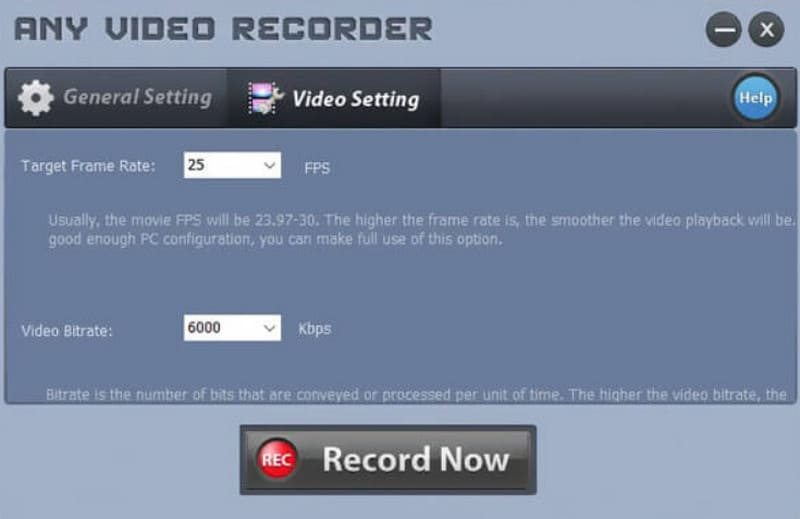
Langkah 1. Unduh dan instal Any Video Recorder di komputer Anda. Jalankan lalu buka tab General Setting. Atur Output Directory dan Output File Name.
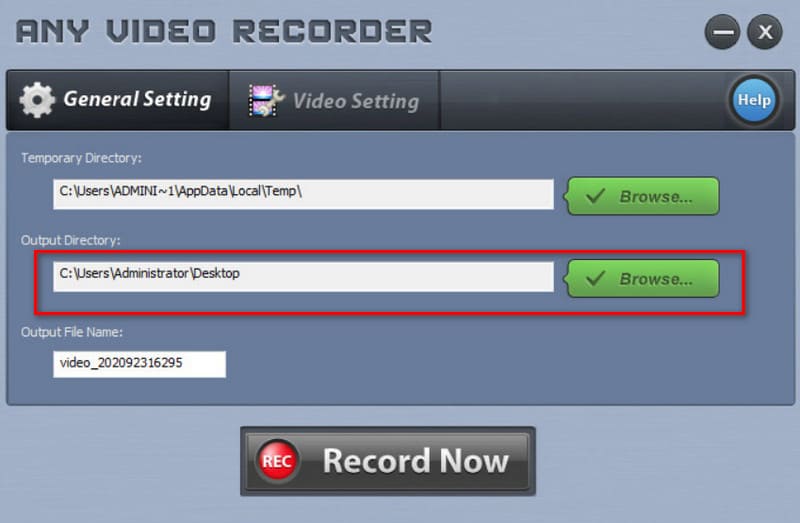
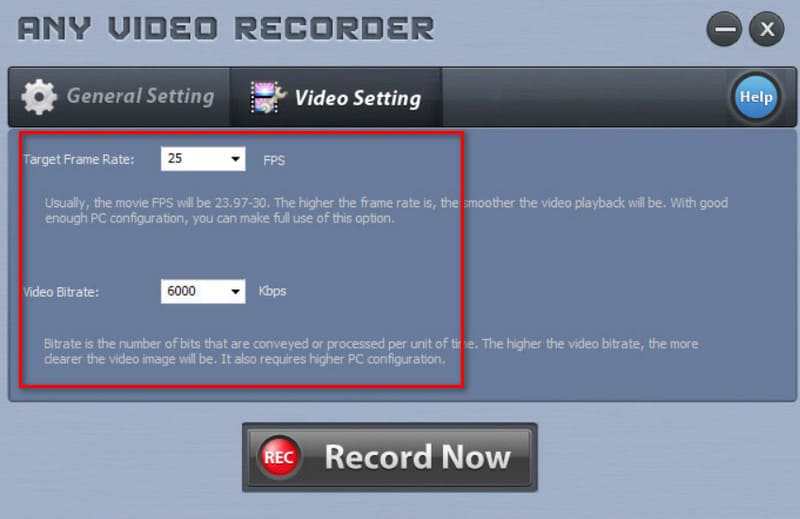
Langkah 2. Buka tab Video Settings dan atur Target Frame Rate serta Video Bitrate. Kedua parameter ini akan menentukan seberapa tajam dan mulus video rekaman Anda.
Langkah 3. Klik Record Now. Di jendela yang muncul, pilih Select Manually untuk memilih area yang ingin Anda rekam. Terakhir, klik REC.
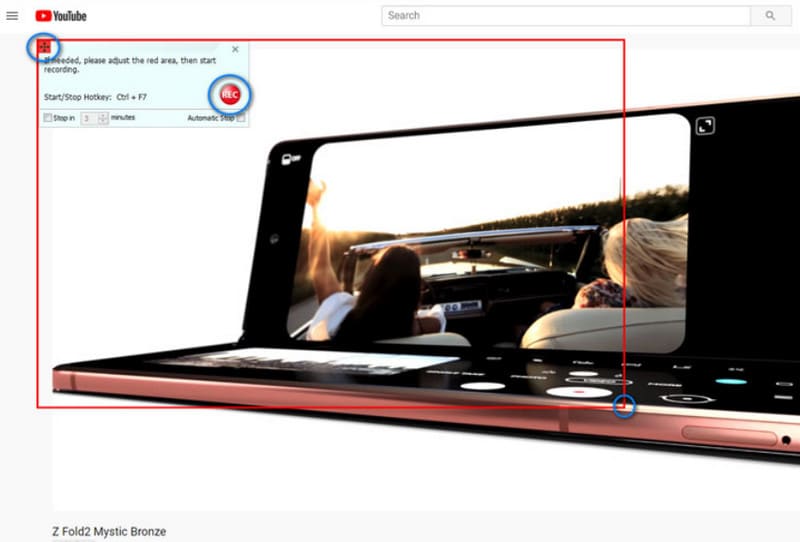
Saat Anda ingin menghentikan perekaman, klik ikon Stop.
Bagian 3. Alternatif Perekam Video Terbaik
Misalkan Anda ingin menggunakan Any Video Recorder di Mac. Sayangnya, saat ini perangkat lunak ini belum mendukung sistem macOS dan hanya memiliki sedikit fitur pengeditan serta pengaturan personalisasi. Kami menyarankan Anda mencoba alternatif terbaik Any Video Recorder, FVC Screen Recorder, yang dapat merekam aktivitas di layar, pemutaran video, gameplay tanpa lag, dan rapat online yang lancar. Perangkat ini lebih serbaguna daripada Any Video Recorder, dan banyak alat penanda layar menunggu untuk Anda coba. Anda dapat mengatur kotak untuk memilih bagian tertentu atau menyorot ikon mouse agar penonton terfokus pada area tertentu. FVC Screen Recorder juga memiliki seperangkat alat pengeditan gambar dan video yang bagus sehingga Anda bisa menyempurnakan hasil rekaman.
Selain itu, FVC Screen Recorder memungkinkan Anda untuk merekam konten dari layar ponsel saat Anda menghubungkannya ke komputer. Dengan perangkat lunak lengkap ini, Anda tidak perlu berpindah ke platform lain.
Free DownloadUntuk Windows 7 atau yang lebih baruSecure Download
Free DownloadUntuk MacOS 10.7 atau yang lebih baruSecure Download

Bagian 4. FAQ dari Ulasan Any Video Recorder
Apakah Any Video Recorder gratis?
Ya, perangkat lunak ini saat ini 100% gratis, dan tidak ada batasan durasi perekaman maupun ukuran file. Namun, sekarang ini hanya mendukung sistem Windows; pengguna Mac perlu mencari perangkat lunak perekam layar lain. .
Apakah Any Video Recorder aman?
Any Video Recorder aman dari 100%. Perangkat lunak ini tidak mengandung iklan, malware pihak ketiga, atau virus. Anda dapat menggunakannya tanpa rasa khawatir.
Apa perekam video rahasia terbaik?
Itu tergantung pada apa yang ingin Anda rekam. Jika Anda ingin merekam video berkualitas tinggi dari platform streaming, pilih Any Video Recorder. Jika Anda ingin merekam aksi gameplay, OBS Studio adalah perekam gameplay terbaik dan sangat kami rekomendasikan untuk Anda coba. Ada juga alat serbaguna seperti FVC Screen Recorder yang bisa Anda gunakan.
Kesimpulan
Ini adalah sebuah ulasan Any Video Recorder. Kami telah membahas secara garis besar fitur utama, kelebihan, dan kekurangannya. Jelas, perangkat lunak ini sangat cocok untuk merekam film dan acara TV berkualitas tinggi dari platform streaming seperti Netflix, Hulu, dan lain-lain, tetapi fitur pengeditan videonya kurang memadai dan format output yang tersedia terbatas. Karena itu, kami merekomendasikan FVC Screen Recorder sebagai alternatif. Perangkat ini bukan hanya mendukung lebih banyak jenis video yang bisa direkam, tetapi juga memiliki beragam alat pemrosesan lanjutan setelah perekaman.
-
 3 Perekam Panggilan Facebook Terbaik untuk Komputer, iOS, dan Android
 Bila Anda ingin merekam panggilan Facebook untuk menyimpan hal-hal berharga, ada banyak perekam panggilan Facebook yang dapat dipilih. Di sini Anda dapat mempelajari 3 alat terbaik untuk merekam panggilan video Facebook untuk PC, iOS, dan Android.
-
 Tindakan! Review Perekam Layar - Kontra, Pro dan Alternatif Terbaiknya
 Apakah Action Screen Recorder merupakan perangkat lunak yang diinginkan untuk merekam video gameplay? Artikel ini berisi ulasan dan alternatifnya.
-
 [ 2025 ] Ulasan Perekam Layar Fraps & Alternatif Gratis Terbaiknya
 Artikel ini membahas Fraps Screen Recorder secara detail, dan menunjukkan alternatif terbaik. Bacalah untuk mempelajari lebih lanjut.
