


 Video Converter Ultimate
 Perekam Layar
 Perbaikan Video
 Unduhan Aman
Temukan Cara Mengubah Ukuran Video di Android dengan Metode Efektif
Baik Anda seorang influencer media sosial maupun hanya ingin membagikan petualangan perjalanan terbaru kepada teman dan keluarga, mengubah ukuran video bisa membuat perbedaan besar. Selain membantu mengoptimalkan ukuran file agar lebih mudah dibagikan, hal ini juga dapat meningkatkan pengalaman menonton bagi audiens Anda. Dalam posting ini, kami akan menunjukkan kepada Anda cara mengubah ukuran video di Android, mulai dari menyesuaikan rasio aspek hingga mengubah resolusi video. Dengan panduan kami yang sederhana dan mudah diikuti, Anda dapat mengubah ukuran video layaknya profesional dan membawa konten Anda ke level berikutnya.

Bagian 1. Tutorial Cara Memotong Video di Android dengan Galeri Samsung
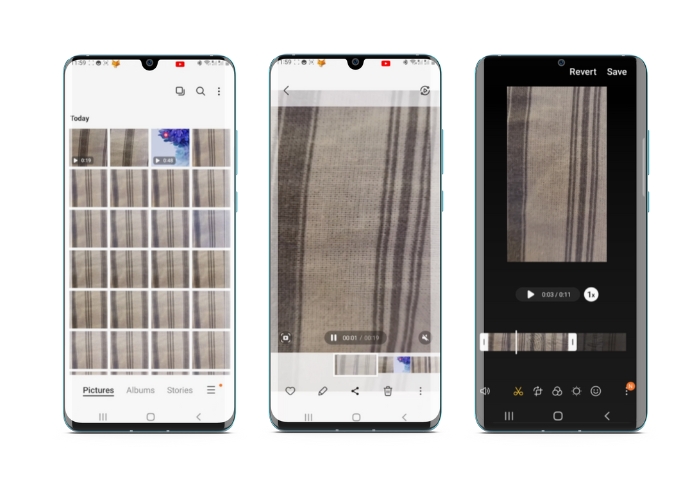
Aplikasi Galeri Samsung harus dimiliki untuk mengelola dan mengedit konten visual Anda jika Anda memiliki perangkat Samsung. Salah satu fitur aplikasi yang berguna adalah kemampuan untuk memotong video saat dalam perjalanan. Ini memungkinkan pengguna untuk menghapus bagian video yang tidak diinginkan atau menyesuaikan rasio aspek. Fitur pemangkasan membuatnya mudah dan intuitif. Dengan Galeri Samsung, Anda dapat dengan mudah membuat dan membagikan video berkualitas tinggi yang disesuaikan dengan kebutuhan Anda. Lihat langkah-langkah di bawah ini untuk membantu Anda menggunakan alat pangkas editor video Android ini.
Langkah 1. Buka aplikasi Samsung Gallery di perangkat Anda dan temukan video yang ingin Anda potong.
Langkah 2. Ketuk video untuk membukanya, lalu ketuk tombol Edit (ikon pensil) di bagian bawah layar. Dari layar Edit, pilih opsi Crop (Potong).
Langkah 3. Kini Anda akan melihat sebuah persegi panjang yang menutupi video, dengan pegangan di setiap sudutnya. Seret pegangan tersebut untuk mengubah ukuran persegi panjang sesuai kebutuhan guna memotong video. Ketuk tombol Play untuk melihat pratinjau video yang sudah dipotong.
Langkah 4. Jika Anda sudah puas dengan hasilnya, ketuk tombol Save untuk menyimpan video yang sudah dipotong ke Galeri Anda.
Bagian 2. Panduan Cara Memotong Video di Android dengan Foto Google
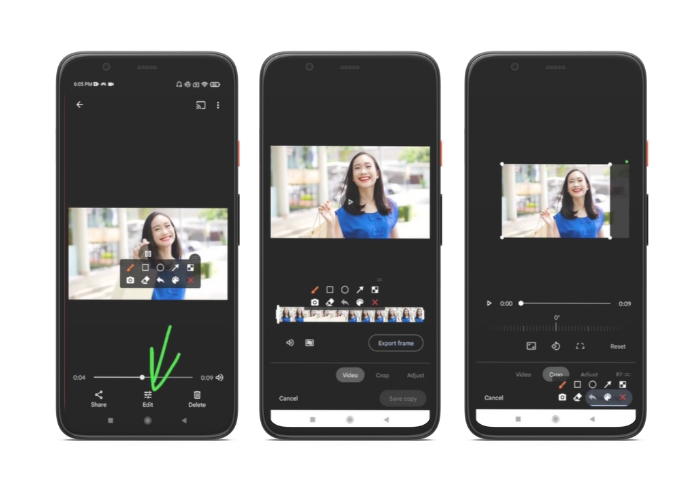
Foto Google adalah aplikasi manajemen foto dan video populer untuk pengguna Android, dan dilengkapi dengan berbagai fitur untuk membantu Anda mengedit dan meningkatkan konten visual Anda. Salah satu fitur hebat dari alat ini adalah kemampuan untuk memotong video, yang memungkinkan Anda menghapus bagian yang tidak diinginkan dan fokus pada momen terpenting. Anda dapat memotong video hanya dengan beberapa ketukan, membuatnya mudah dan intuitif untuk membuat konten video yang dipoles dan terlihat profesional di perangkat Android Anda. Di sini, kami akan menunjukkan kepada Anda cara memangkas video dengan Foto Google selangkah demi selangkah.
Langkah 1. Jalankan aplikasi Google Pictures di perangkat Android Anda dan temukan video yang ingin Anda potong. Lalu, ketuk tombol Edit yang terletak di bagian bawah layar.
Langkah 2. Dari layar Edit, pilih opsi Crop & rotate (Potong & putar).
Langkah 3. Sekarang Anda akan melihat sebuah persegi panjang yang menutupi video, dengan pegangan di setiap sudut. Gunakan pegangan tersebut untuk mengubah ukuran persegi panjang sesuai kebutuhan guna memotong video.
Langkah 4. Terakhir, ketuk Save untuk menyimpan perubahan yang Anda buat pada video.
Bagian 3. Panduan Cara Memotong Video di Android dengan Aplikasi Pihak Ketiga
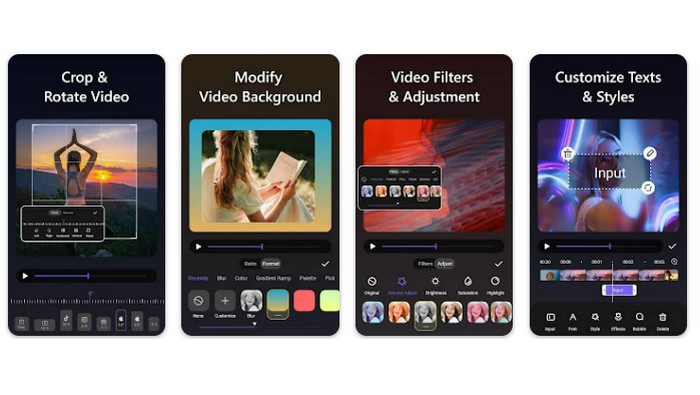
Membuat dan mengedit video dengan mudah kini dapat dilakukan semua orang yang memiliki ponsel Android, berkat Vid.fun. Program ini memungkinkan pengguna mengedit video dengan berbagai cara, termasuk menambahkan musik, teks, dan efek, memangkas serta menggabungkan segmen, dan lain-lain. Anda dapat mempelajari cara mengubah ukuran video di Android dengan mengikuti langkah-langkah penggunaan program ini di bawah ini.
Langkah 1. Unduh aplikasi Vid.fun dari Google Play Store, lalu mulai proyek baru.
Langkah 2. Dari galeri atau kamera roll perangkat Anda, pilih klip yang ingin Anda potong dan letakkan ke timeline.
Langkah 3. Pilih segmen video yang diinginkan di timeline dengan mengetuknya; lalu gunakan tombol Crop (Potong) di bagian bawah layar untuk mengubah segmen tersebut.
Langkah 4. Sebuah persegi panjang akan disuperimposisikan pada video, dan Anda dapat menyeret sudut-sudutnya untuk melakukan penyesuaian. Untuk memotong video, cukup tarik pegangan di sudut ke posisi yang diinginkan. Setelah selesai, Anda dapat mengirim video tersebut ke orang terdekat atau mengunggahnya secara online.
Bagian 4. Rekomendasi Aplikasi
Tentu saja, setelah membahas aplikasi seluler, kami juga memiliki rekomendasi aplikasi desktop. Video Converter Ultimate dari FVC adalah perangkat lunak lengkap untuk mengubah format video, termasuk banyak alat pengeditan. Opsi untuk menyesuaikan rasio aspek video adalah salah satu fitur unggulannya.
Dengan program ini, Anda dapat dengan mudah mengubah bentuk dan ukuran video dengan mengubah rasio aspek. Jika Anda ingin berbagi video di media sosial dengan rasio aspek tertentu, atau jika Anda hanya perlu menyesuaikan video dengan ukuran layar tertentu, FVC Video Converter Ultimate siap membantu Anda. Cari tahu cara memotong video di Android dengan bantuan program ini.
Langkah 1. Unduh dan Instal FVC Video Converter Ultimate
Anda dapat mengunduh aplikasi dengan mengeklik salah satu tombol Free Download di bawah ini. Setelah program diunduh, instal dan jalankan di komputer Anda.
Free DownloadUntuk Windows 7 atau yang lebih baruUnduhan Aman
Free DownloadUntuk MacOS 10.7 atau yang lebih baruUnduhan Aman
Langkah 2. Impor video yang akan dipotong
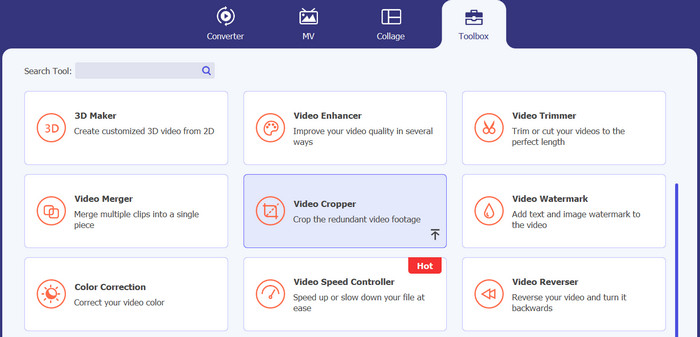
Selanjutnya, buka tab Toolbox yang terletak di bagian atas antarmuka program. Lalu, pilih opsi Video Cropper dan tambahkan file dengan mengeklik tombol bergambar tanda plus.
Langkah 3. Potong file video
Anda sekarang dapat memotong video yang diimpor. Dengan menggunakan penggeser area pangkas, sesuaikan area yang ingin Anda pangkas dari video. Anda juga dapat memilih rasio aspek tertentu dari menu drop-down. Pratinjau video yang dipotong untuk memastikan bahwa bagian video yang diinginkan telah dipotong.
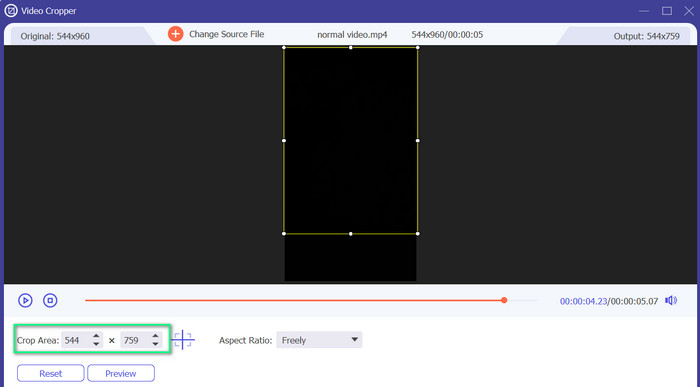
Langkah 4. Ekspor video yang sudah dipotong
Terakhir, klik tombol Export di pojok kanan bawah untuk menyelesaikan proses pemotongan dan menyimpan video yang sudah dipotong.
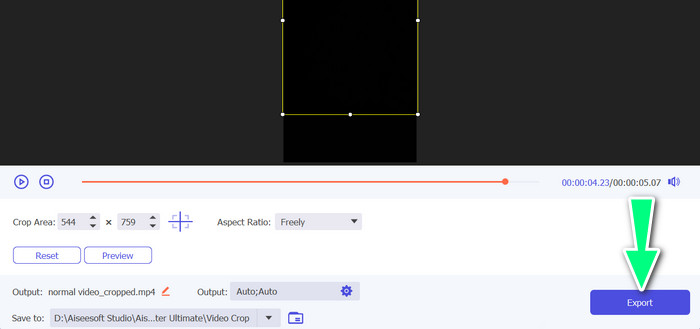
Bagian 5. FAQ tentang Memotong Video di Android
Bagaimana cara memotong video tanpa kehilangan kualitas?
Salah satu cara untuk memotong video tanpa kehilangan kualitas adalah dengan menggunakan alat pengeditan video yang mendukung pemotongan non-destruktif. Ini berarti file video asli tidak diubah, dan hanya bagian yang dipotong yang disimpan sebagai file baru.
Apakah memotong video di Android akan memengaruhi kualitas atau resolusinya?
Ya, memotong video di Android dapat memengaruhi kualitas atau resolusinya, karena prosesnya melibatkan penghapusan sebagian dari video asli. Namun, sejauh mana kualitas atau resolusi dipengaruhi oleh berbagai faktor, seperti ukuran pemotongan, kualitas video asli, dan metode yang digunakan untuk memotong video.
Apakah mungkin memotong video dan menambahkan efek atau filter secara bersamaan di Android?
Ya, memungkinkan untuk memotong video dan menambahkan efek atau filter secara bersamaan di Android. Ada berbagai aplikasi pengeditan video yang tersedia di Google Play Store yang menawarkan opsi pemotongan sekaligus efek video dan filter video. Beberapa contoh populer termasuk FVC Video Converter Ultimate, Filmora, dan lain-lain.
Kesimpulan
Mempelajari cara memotong video di Android adalah proses yang sederhana dan dapat dilakukan dengan berbagai aplikasi dan perangkat lunak. Samsung Gallery, Google Photos, dan FVC Video Converter Ultimate hanyalah beberapa contoh alat yang dapat membantu Anda memotong video di perangkat Android.
-
 Panduan Cara Memperbaiki Video Tidak Diputar di Ponsel Android
 Ingin tahu apa saja penyebab video di perangkat android tidak bisa diputar? Dan jika demikian, apakah ada cara untuk memperbaiki masalah Anda sendiri? Lanjutkan membaca untuk mengetahui lebih banyak.
-
 Cara termudah untuk Mempercepat Video di Perangkat Android Anda [2023]
 Tahukah Anda bahwa Anda dapat mempercepat video di Android? Jadi, jika Anda ingin tahu cara mempercepat video di ponsel Android Anda, baca artikel ini.
-
 3 Metode Unggulan Cara Memotong Video di Android
 Apakah Anda ingin menggunakan perangkat Android Anda untuk memotong video? Maka posting ini adalah untuk Anda. Kami akan membahas cara-cara berharga tentang cara mempersingkat video di Android.
