


 Video Converter Ultimate
 Perekam Layar
 Perbaikan Video
 Unduhan Aman
Cerminkan Video Online untuk Mengubah Pengalaman Menonton Video Anda
Menonton video yang terbalik atau terbalik bisa membuat frustasi. Ya, menangkap momen yang sempurna bisa membuat frustasi hanya untuk mengetahui bahwa video perlu dibalik atau diputar. Tapi jangan takut. Membalik video online adalah solusi yang mudah dan nyaman!
Sementara itu, konten video di media sosial atau situs berbagi video dengan cepat menjadi bagian penting dari internet. Dan itu bukan tanpa alasan: video sangat mudah dibagikan dan mendapatkan umpan balik dari audiens Anda—serta dapat digunakan untuk membangun kesadaran merek dan meningkatkan interaksi dengan audiens Anda. Dalam postingan blog ini, kami akan membahas berbagai cara untuk membalik video secara gratis secara online.

Bagian 1. Berbagai Cara Membalik Video Online
Di sini, kita akan berbicara tentang sirip video terbaik dan ekstensi cermin video yang dapat Anda gunakan untuk mengubah orientasi video. Tidak masalah jika video diunggah dari drive lokal Anda atau video langsung dari situs berbagi video, alat ini dapat menanganinya.
1. Cermin Video
Ekstensi Video Mirror Chrome adalah alat yang ampuh dan ramah pengguna yang memudahkan pencerminan video Anda untuk pengalaman menonton yang lebih baik. Hanya dengan satu klik, Anda dapat membalik dan mencerminkan video Anda untuk memperbaiki distorsi apa pun dan menikmatinya dalam orientasi yang tepat. Ekstensi ini kompatibel dengan berbagai format video dan berfungsi mulus dengan pemutar video paling populer. Selain itu, ekstensi ini mudah dipasang dan digunakan, dengan kontrol intuitif dan antarmuka yang sederhana. Jika Anda ingin membalik video horizontal secara online menggunakan alat ini, ikuti langkah-langkah di bawah ini:
Langkah 1. Buka browser favorit Anda dan instal Ekstensi Chrome Video Mirror dari Chrome Web Store.
Langkah 2. Setelah terpasang, buka video yang ingin Anda balik di browser web Anda. Anda dapat membuka situs berbagi video seperti YouTube, Netflix, dan lain-lain.
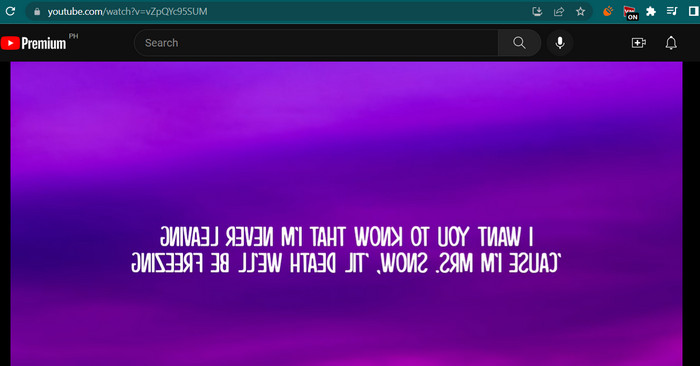
Langkah 3. Sekarang, klik ikon Video Mirror yang ada di toolbar. Video akan dibalik dan dicerminkan secara horizontal. Sayangnya, Anda tidak dapat mencerminkan video secara vertikal menggunakan alat ini.
2. Kapwing
Kapwing adalah platform pengeditan video online yang kuat yang mendukung berbagai alat dan fitur untuk membantu Anda membuat dan mengedit video dengan cepat dan mudah. Dengan Kapwing, Anda dapat memangkas, mengubah ukuran, menambahkan teks dan gambar, dan bahkan menambahkan efek dan transisi ke video Anda. Salah satu fitur menawan dari Kapwing adalah kemampuannya untuk membalik video secara online. Video dapat dibalik secara horizontal atau vertikal, distorsi dapat diperbaiki, dan Anda dapat menontonnya dalam orientasi yang ideal.
Langkah 1. Untuk mulai menggunakan alat ini, buka browser web pilihan Anda dan kunjungi halaman resmi Kapwing.
Langkah 2. Setelah Anda memiliki akun, klik tombol Create New Project dan tekan tombol Upload untuk memasukkan video yang ingin Anda balik secara online.
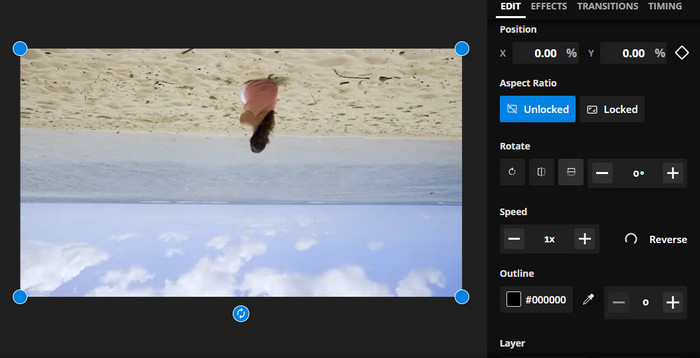
Langkah 3. Setelah media ditambahkan ke alat online, alat pengeditan di sisi kanan akan muncul secara otomatis. Kali ini, buka tab EDIT dan cari bagian Rotate. Setelah itu, klik ikon Flip Horizontally atau Flip Vertically.
Langkah 4. Jika sudah puas, klik tombol Export Project di pojok kanan atas antarmuka. Setelah itu, Anda seharusnya dapat membalik video secara horizontal maupun vertikal secara online.
3. Klide
Clideo adalah alat pengeditan video online luar biasa yang menyederhanakan proses pengeditan video untuk semua orang. Apa yang hebat tentang program ini adalah ia hadir dengan alat khusus untuk setiap tujuan. Salah satu alat yang bermanfaat adalah video flip. Anda dapat membalik video secara horizontal atau vertikal tanpa pengaturan yang rumit. Juga, alat ini memungkinkan pengguna untuk memilih format pilihan mereka setelah membalik video. Oleh karena itu, putar video hingga 90 derajat secara online melalui langkah-langkah berikut:
Langkah 1. Buka halaman web Clideo menggunakan browser yang tersedia di komputer Anda. Lalu, cari opsi Flip Video dari pilihan alat di halaman utama.
Langkah 2. Sekarang, klik tombol Choose file untuk mengunggah video dari drive lokal komputer Anda. Jika ingin menyematkan dari penyimpanan cloud, Anda dapat melakukannya dengan mengklik tombol dropdown dan memilih penyimpanan yang Anda inginkan.
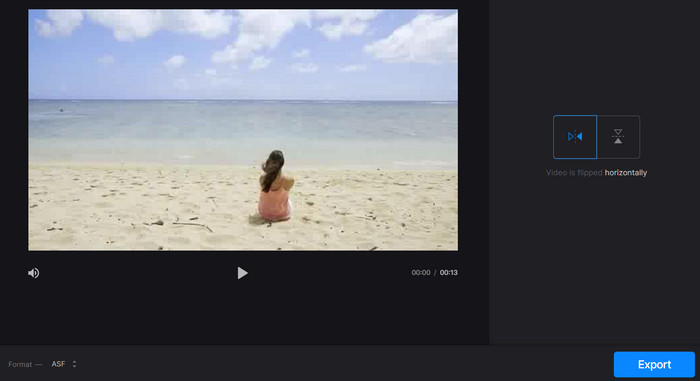
Langkah 3. Selanjutnya, Anda dapat mengubah orientasi video setelah menambahkannya ke program. Klik tombol yang sesuai untuk menyesuaikan dengan kebutuhan orientasi Anda.
Langkah 4. Jika Anda ingin mengubah format video, klik Format dan tekan tombol Export untuk menyimpan video ke komputer Anda. Setelah mengikuti petunjuknya, Anda seharusnya dapat membalik video online secara gratis tanpa watermark.
Bagian 2. Pendekatan Hebat untuk Membalik Video Offline
Dalam banyak kasus, internet tidak tersedia, terutama jika Anda sering bepergian. Oleh karena itu, program offline seperti FVC Video Converter Ultimate dapat sangat membantu Anda. Alat pengeditan desktop ini menawarkan lebih banyak pilihan pengeditan dibandingkan aplikasi pembalik video online. Untuk PC maupun Mac, FVC Video Editor adalah program pengeditan video tingkat profesional yang paling andal. Ini adalah editor video terbaik karena memungkinkan Anda dengan leluasa mengonversi, memutar (rotate), membalik (flip), memotong (clip dan trim), serta menambahkan watermark pada video.
Langkah 1. Dapatkan dan instal perangkat lunak
Klik tombol Free Download di bawah ini untuk mendapatkan salinan penginstal program. Lalu lakukan pemasangan dengan bantuan wizard instalasi. Setelah selesai, jalankan program di komputer Anda dan jelajahi tampilannya.
Free DownloadUntuk Windows 7 atau yang lebih baruUnduhan Aman
Free DownloadUntuk MacOS 10.7 atau yang lebih baruUnduhan Aman
Langkah 2. Jalankan fitur pembalik video
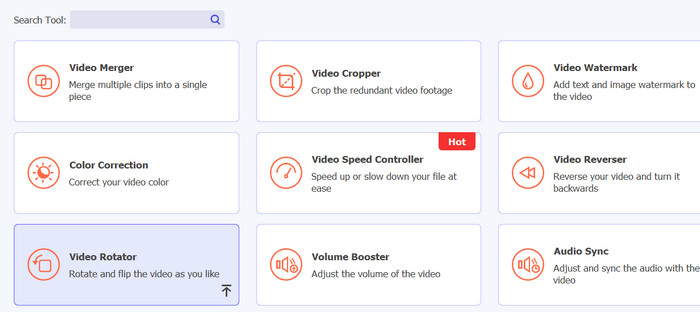
Setelah meluncurkan aplikasi, Anda akan melihat empat tab di antarmuka utama. Pilih Toolbox > Video Rotator dari menu dropdown. Anda juga dapat mencari alat ini menggunakan kotak pencarian agar cepat ditemukan.
Langkah 3. Unggah file video
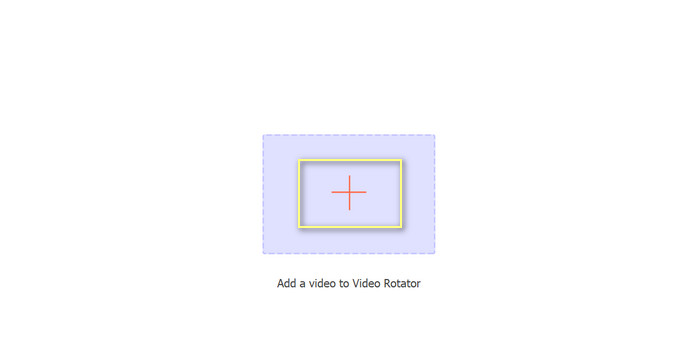
Tanda plus dapat dipilih untuk mengupload video yang Anda inginkan di panel upload Video Rotator. Antarmuka untuk membalik kemudian akan disajikan.
Langkah 4. Balik video
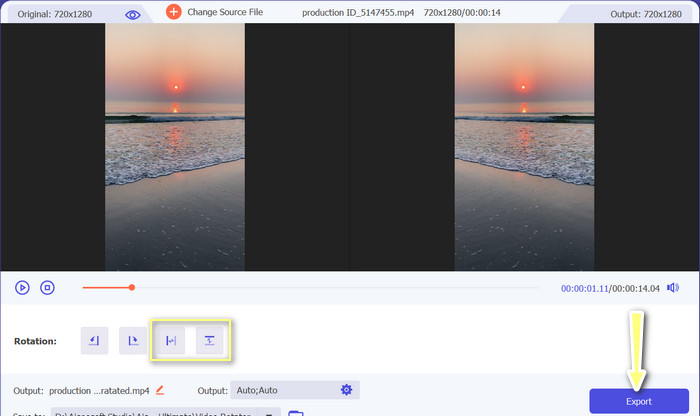
Setelah antarmuka pembalikan ditampilkan, Anda akan mendapatkan akses ke tombol-tombol pembalikannya. Anda dapat memilih untuk memutar (rotate) video secara horizontal maupun vertikal. Pilih tombol yang sesuai lalu klik tombol Export untuk menyelesaikan proses.
Bacaan Lanjutan:
Cara-Cara Hebat untuk Memotong Video Online dengan Praktis
Cara Membalik Arah (Reverse) Video Secara Profesional untuk Membuat Video Sinematik yang Keren
Bagian 3. FAQ tentang Membalik Video Online
Apa artinya mencerminkan video online?
Mencerminkan video berarti membaliknya secara horizontal atau vertikal sehingga sisi kiri menjadi sisi kanan dan sebaliknya. Ini berguna untuk mengoreksi footage yang direkam pada sudut yang canggung atau saat membuat jenis konten tertentu.
Apakah legal untuk mencerminkan video orang lain?
Secara umum, tidak sah untuk meniru video orang lain tanpa izin atau atribusi yang tepat. Sebelum mencerminkan video apa pun, pastikan Anda memiliki hak untuk menggunakannya dan Anda tidak melanggar undang-undang hak cipta apa pun.
Bisakah saya mencerminkan video di ponsel saya?
Ya, Anda dapat mencerminkan video di ponsel menggunakan aplikasi pengeditan video. Banyak aplikasi pengeditan video populer, seperti InShot, VideoShow, dan KineMaster, menawarkan opsi pencerminan. Cukup unggah video Anda ke aplikasi, pilih opsi pencerminan, dan simpan versi yang baru dicerminkan.
Kesimpulan
Mencerminkan video secara online tidak pernah semudah ini, berkat beragamnya alat pengeditan video online yang tersedia. Dengan banyaknya pilihan aplikasi mirror video online, penting untuk memilih alat pengeditan video online yang andal dan berkualitas tinggi yang sesuai dengan kebutuhan spesifik Anda.
-
 [4 Cara] Cara Mempercepat Video Online Anda dengan Mudah
 Apakah Anda ingin mempercepat video online? Baca artikel ini agar Anda tahu lebih banyak tentang mempercepat video dengan berbagai cara.
-
 Cara Membuat Video Time-Lapse di iPhone dengan Sempurna
 Apakah Anda ingin tahu cara membuat video selang waktu di iPhone Anda? Anda dapat membuat selang waktu video yang sempurna di iPhone Anda dengan mengikuti langkah-langkah sederhana di bawah ini.
-
 5 Konverter Online Terbaik untuk GIF ke format Video Apa Pun Gratis & Premium
 Jika GIF tidak didukung di platform, lebih baik mengonversi GIF Anda ke format video apa pun secara online. Dan pertahankan konten GIF juga.
