


 Video Converter Ultimate
 Perekam Layar
 Perbaikan Video
 Unduhan Aman
MPG ke MP3: Panduan Lengkap untuk Mengonversi dan Meningkatkan File Audio
Format video MPG sering digunakan untuk menyimpan film dan berbagai jenis konten video lainnya. Dalam beberapa kasus, Anda mungkin ingin mengekstrak komponen audio dari file berformat MPG dan kemudian menyimpannya sebagai file MP3. Sebuah konverter MPG ke MP3 adalah alat yang berguna dalam konteks ini.
Dengan memanfaatkan konverter yang mahir, seseorang dapat dengan mudah mengubah file MPG mereka menjadi format MP3, sehingga memungkinkan mereka untuk menikmati konten audio pilihan mereka di berbagai perangkat. Ada banyak konverter, baik gratis maupun berbayar, yang dapat membantu menyelesaikan tugas ini. Program dikategorikan untuk pengguna berdasarkan preferensi mereka untuk akses online atau offline. Temukan mereka tercantum di bawah ini untuk referensi Anda.

Bagian 1. Konversi MPG ke MP3 atau MP3 ke MPG dengan Video Converter Ultimate
Mengonversi dari MPG ke MP3 hanyalah salah satu dari banyak format video yang dapat dikonversi dengan Video Converter Ultimate. Selain itu, program ini dapat mengonversi video definisi tinggi dalam hitungan detik tanpa mengorbankan kualitas, serta menawarkan konversi batch, manajemen riwayat, dan penyesuaian parameter. Ketika berbicara tentang mengonversi video ke format lain, FVC Video Converter Ultimate adalah pilihan terbaik yang tersedia.
Langkah 1. Dapatkan programnya
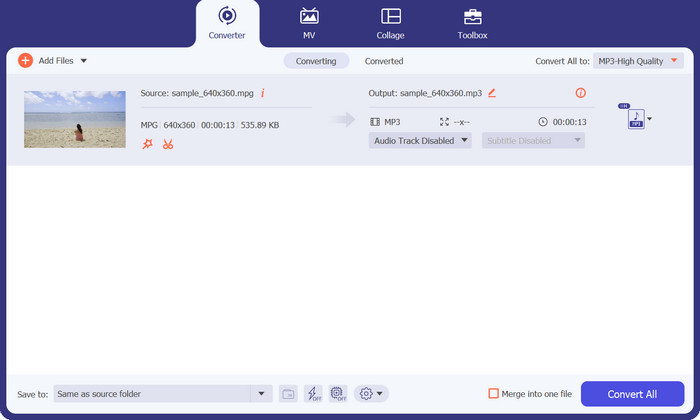
Dapatkan FVC Video Converter Ultimate dan instal di komputer Anda. Cukup klik tombol Free Download di bawah ini. Jalankan aplikasinya lalu impor file MPG menggunakan tombol Add Files.
Unduh GratisUntuk Windows 7 atau yang lebih baruUnduhan Aman
Unduh GratisUntuk MacOS 10.7 atau yang lebih baruUnduhan Aman
Langkah 2. Pilih format keluaran
Dari menu dropdown opsi Profile, pilih MP3 sebagai format keluaran yang diinginkan. Pengaturan file audio dapat diubah jika diperlukan.
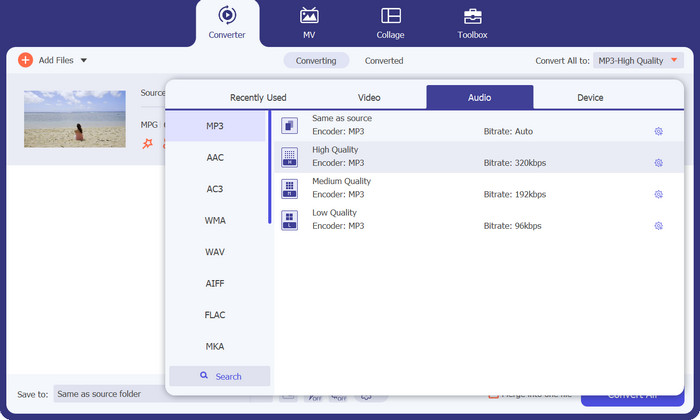
Langkah 3. Konversi ke MP3
Tentukan lokasi file di komputer Anda untuk menyimpan file yang telah dikonversi. Mulailah proses konversi. Sekarang, klik tombol Convert All. Silakan tunggu hingga proses konversi selesai.
Pro
- Kecepatan konversi cepat dengan tetap menjaga kualitas.
- Pangkas, pangkas, tambahkan subtitel, dan lainnya.
- Ini mendukung konversi batch.
Kontra
- Dibutuhkan langganan berbayar untuk mengakses semua fiturnya.
Bagian 2. Konversi MPG ke MP3 atau MP3 ke MPG dengan Konverter MP3 Online Gratis
Aplikasi konverter MPG ke MP3 lain yang dapat membantu Anda mengonversi MPG ke MP3 atau MP3 ke MPG adalah Free MP3 Converter Online. Aplikasi ini sepenuhnya gratis dan tidak memiliki batasan. Alat ini memungkinkan pengguna mengonversi file audio ke format audio populer seperti MP3, AAC, AC3, WMA, WAV, dan lainnya tanpa biaya atau pungutan tersembunyi. Alat ini juga memberikan keluaran tanpa watermark dalam berbagai pilihan format audio, dan kecepatannya dapat setara dengan kecepatan unggah dan unduh internet Anda. Untuk mengonversi MPG ke MP3 secara online dan gratis, ikuti langkah-langkah berikut:
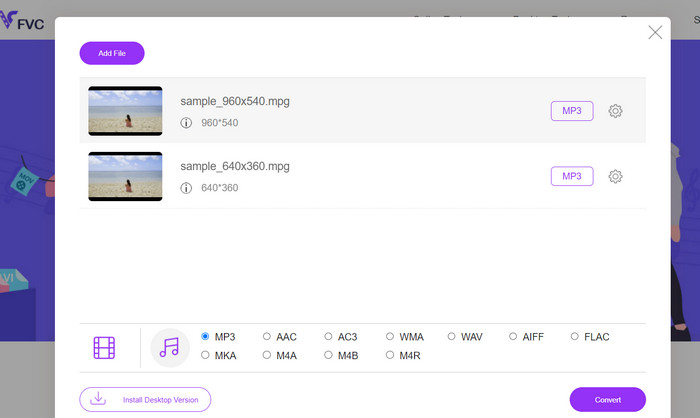
Langkah 1. Buka situs resmi Free MP3 Converter Online menggunakan browser apa pun di komputer Anda. Untuk menambahkan file musik, klik tombol Add Files to Convert dan pilih file musik yang Anda inginkan.
Langkah 2. Setelah mengunggah file musik, Anda akan melihat semua format audio yang tersedia. Pilih MP3 dari menu profil.
Langkah 3. Untuk memulai proses konversi, klik tombol Convert. Tunggu hingga proses perubahan selesai.
Pro
- Ini mendukung penyesuaian parameter.
- Transcode audio berkualitas tinggi tanpa kehilangan kualitas.
- Tidak ada biaya atau biaya tersembunyi.
Kontra
- Itu membutuhkan koneksi internet yang bagus.
- Waktu pengunggahan lebih lambat dalam file audio besar.
Bagian 3. Konversi MPG ke MP3 dengan VLC
VLC Media Player adalah pemutar media sumber terbuka dan gratis yang dapat membuka hampir semua file audio dan video yang ada. Ini juga cukup serbaguna. Di sisi lain, tidak hanya sangat baik dalam memutar file media, tetapi juga memiliki fungsi bawaan yang memungkinkan pengguna untuk mengonversi file media dari satu format ke format lainnya.
Saat mengonversi file menggunakan VLC, pengguna memiliki kemampuan untuk mengubah sejumlah pengaturan, seperti kecepatan bit, saluran, dan kecepatan sampel, untuk mencapai kualitas audio sebaik mungkin. Karena keserbagunaan ini, output file MP3 dapat disesuaikan sehingga dapat digunakan dalam berbagai konteks.
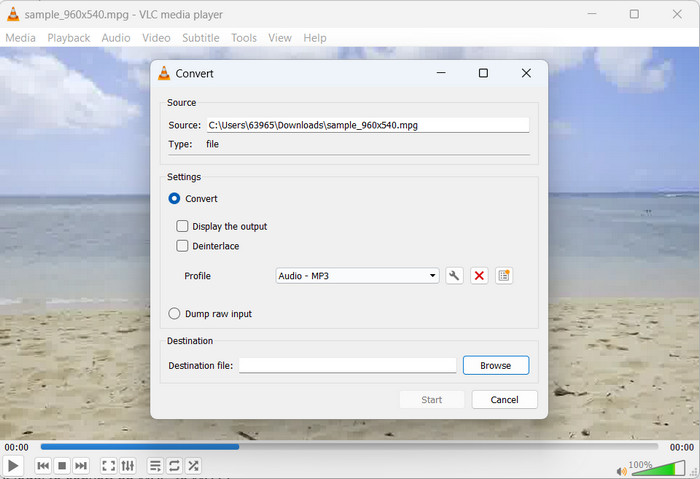
Langkah 1. Pertama, jalankan pemutar media VLC dan klik Media di pojok kiri atas.
Langkah 2. Selanjutnya, pilih Convert/Save dari menu dropdown. Lalu, klik Add dan pilih file MPG yang ingin Anda konversi.
Langkah 3. Klik Convert/Save di bagian bawah halaman. Pilih Audio-MP3 dari dropdown di bagian Profile. Terakhir, pilih lokasi tempat Anda ingin menyimpan file yang telah dikonversi dan klik Start. Begitulah cara mengekstrak MP3 dari MPG dengan VLC.
Pro
- Ini tersedia untuk berbagai platform.
- Menggunakan codec audio dan video tingkat lanjut.
- Ini menyediakan pengaturan khusus.
Kontra
- Ini hanya mendukung beberapa format keluaran.
- Fitur pengeditan terbatas.
Bacaan Lebih Lanjut:
3 Cara Terbaik untuk Mengonversi MPG ke MP4 dengan Cepat
Tips dan Trik Cara Mengonversi File MKV ke MP3 [2023]
Bagian 4. FAQ tentang Konversi MP3 dan MPG
Apakah legal untuk mengonversi MPG ke MP3?
Untuk menjawab pertanyaan Anda, mengonversi file MPG ke MP3 sah untuk penggunaan non-komersial. Namun, jika Anda ingin membagikan atau menjual audio yang dikonversi, Anda memerlukan izin atau lisensi yang sesuai.
Faktor apa yang mempengaruhi kualitas audio dari file MP3 keluaran?
Kesetiaan pendengaran dari file MP3 yang dihasilkan bergantung pada beberapa faktor, termasuk namun tidak terbatas pada kecepatan bit, frekuensi pengambilan sampel, dan mode saluran. Meningkatkan kualitas audio dari file keluaran dapat dicapai dengan meningkatkan frekuensi pengambilan sampel dan laju bit.
Bagaimana cara memilih bitrate yang tepat untuk file MP3 saya yang telah dikonversi?
Kualitas suara dan ukuran file MP3 ditentukan oleh kecepatan bitnya, yang umumnya dinyatakan dalam kilobit per detik (kbps). Kecepatan bit yang meningkat berkorelasi positif dengan fidelitas audio yang ditingkatkan, meskipun dengan mengorbankan ukuran file yang lebih besar.
Kesimpulan
Konversi MPG ke MP3 menawarkan solusi praktis untuk meningkatkan kompatibilitas audio dan mendapatkan pemutaran tanpa gangguan di berbagai perangkat. Dengan mengikuti teknik yang dijabarkan dalam panduan ini, Anda dapat dengan mudah mengubah file MPG menjadi format MP3 yang sangat luas penerimaannya.
-
 3 Cara Mudah Mengonversi MPG ke MOV di Mac/Windows/Online Anda
 Ingin mengonversi file MPG Anda dan kemudian memindahkannya ke iOS, iPod, iPad, atau Mac Anda? Artikel ini akan membantu untuk mengetahui cara mengonversi MPG ke MOV dengan langkah-langkah.
-
 Cara Menggabungkan Beberapa File Video MPG Menjadi Satu di Windows dan Mac
 Menggabungkan beberapa klip MPG ke dalam satu file mungkin menjadi masalah bagi Anda. Anda dapat mempelajari lebih lanjut tentang cara menggabungkan video MPG di komputer Anda di artikel ini.
-
 5 Pemotong MP3 untuk Memotong Audio dengan Mudah [2023 Diperbarui]
 Apakah Anda memerlukan pemotong MP3 untuk memotong audio? Dalam hal ini, baca artikel ini karena kami menyediakan alat yang dapat Anda andalkan yang menyediakan pemotongan audio yang mudah.
