


 Video Converter Ultimate
 Perekam Layar
 Perbaikan Video
 Unduhan Aman
Cara Mengonversi AVIF ke GIF dengan Mudah untuk Mengoptimalkan Pengiriman Gambar
Konversi AVIF ke GIF adalah cara yang mengubah permainan untuk meningkatkan kinerja web. Di dunia digital, di mana kompatibilitas gambar dan kecepatan web sangat penting, menggunakan kekuatan AVIF (Format File Gambar AV1) dan mengonversinya ke format GIF yang didukung secara luas dapat membuat perbedaan besar pada tampilan situs web Anda.
Dengan mengonversi AVIF ke GIF tanpa masalah apa pun, Anda dapat membuat gambar Anda berfungsi lebih baik di lebih banyak browser dan perangkat, sehingga semua pengunjung dapat melihatnya dengan sempurna. Dengan peningkatan ini, situs web Anda akan berjalan lebih cepat, pengguna akan lebih banyak berinteraksi, dan Anda akan merasakan manfaatnya. Cari tahu bagaimana mengonversi AVIF ke GIF dapat membawa kehadiran online Anda ke tingkat yang sepenuhnya baru.

Bagian 1. Cara Mengonversi AVIF ke GIF Offline
FVC Video Converter Ultimate menyambut pengguna dengan antarmuka yang intuitif dan ramah pengguna, sehingga proses konversi menjadi mudah. Dengan tata letak yang sederhana dan kontrol yang intuitif, bahkan pengguna pemula dapat dengan cepat memahami prosedur konversi. Selain konversi AVIF ke GIF, FVC Video Converter Ultimate mendukung beragam format multimedia. Pengguna dapat mengonversi video, file audio, dan gambar ke berbagai format populer, sehingga memastikan kompatibilitas dengan berbagai platform dan perangkat.
Yang terbaik dari semuanya, pengguna memiliki akses ke berbagai alat pengeditan. Pengguna dapat memangkas, memotong, menambahkan tanda air, menerapkan filter, dan menyesuaikan parameter seperti kecerahan, kontras, dan saturasi. Opsi pengeditan ini memungkinkan pengguna untuk menyesuaikan file GIF sesuai dengan preferensi dan kebutuhan mereka.
Langkah 1. Lanjutkan dengan pemasangan dan pengaktifan perangkat lunak
Mulailah proses dengan memilih opsi Free Download untuk mendapatkan penginstal program. Selanjutnya, ikuti instruksi yang ditampilkan di layar untuk memasang dan mengaktifkan perangkat lunak di komputer pribadi Anda.
Free DownloadUntuk Windows 7 atau yang lebih baruUnduhan Aman
Free DownloadUntuk MacOS 10.7 atau yang lebih baruUnduhan Aman
Langkah 2. Masukkan file AVIF
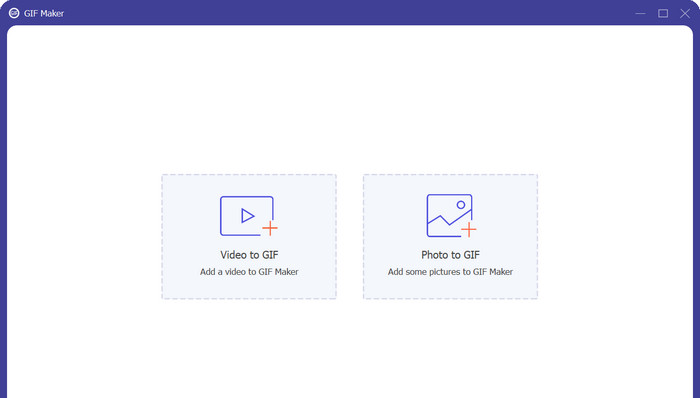
Pilih GIF Maker dari menu Toolbox untuk membuat GIF. Lalu, pilih file AVIF dari hard drive Anda sebelum mengeklik tombol Photo to GIF. Untuk membuat GIF, Anda dapat menyertakan sebanyak mungkin file AVIF yang Anda inginkan.
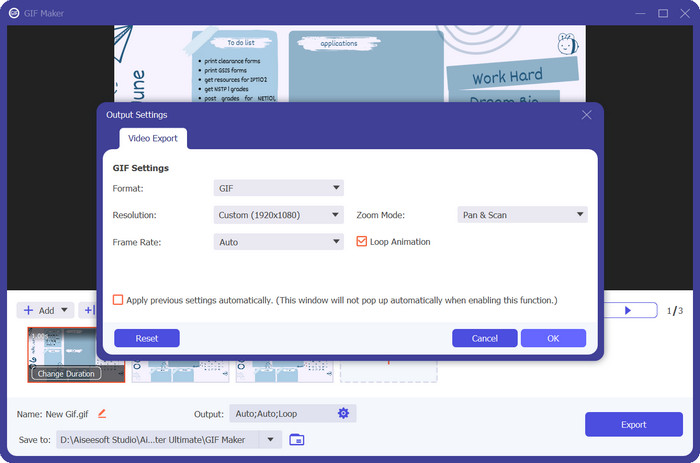
Langkah 3. Ubah AVIF menjadi GIF
Langkah terakhir dalam mengonversi AVIF ke GIF adalah menekan tombol Export di sudut kanan bawah. Dalam beberapa detik saja, proses konversi akan selesai dan file GIF siap digunakan.
Pro
- Ini memastikan hilangnya fidelitas visual minimal selama konversi AVIF ke GIF.
- Gunakan berbagai opsi pengeditan.
- Pengaturan keluaran serbaguna.
Kontra
- Versi gratis terbatas.
- Ketergantungan pada sumber daya sistem.
Bagian 2. Cara Mengonversi AVIF ke GIF Online
Free Image Converter Online hadir sebagai solusi andal dan cepat untuk mengonversi file multimedia. Alat ini memungkinkan pengguna mengonversi file AVIF dan format lainnya dengan mudah berkat antarmuka yang ramah pengguna, dukungan format yang luas, kecepatan konversi yang tinggi, dan beragam opsi keluaran. Kenyamanan online, interoperabilitas lintas platform, dan komitmen terhadap keamanan menambah nilai pada alat ini. Free Video Converter Online merupakan solusi bermanfaat yang memenuhi berbagai kebutuhan konversi.
Sebagai pengonversi online, Free Image Converter Online meniadakan kebutuhan akan penginstalan perangkat lunak. Pengguna dapat mengakses konverter secara langsung melalui browser web, menjadikannya solusi yang nyaman untuk konversi saat bepergian. Fitur ini menghemat waktu dan ruang penyimpanan yang berharga di perangkat pengguna.
Langkah 1. Sebagai permulaan, pastikan Anda sudah menyiapkan file AVIF Anda. Lalu, kunjungi situs resmi program menggunakan salah satu browser favorit Anda.
Langkah 2. Setelah itu, Anda akan melihat tiga opsi untuk konversi gambar. Dari sini, pilih tombol radio GIF dan atur sebagai format keluarannya.
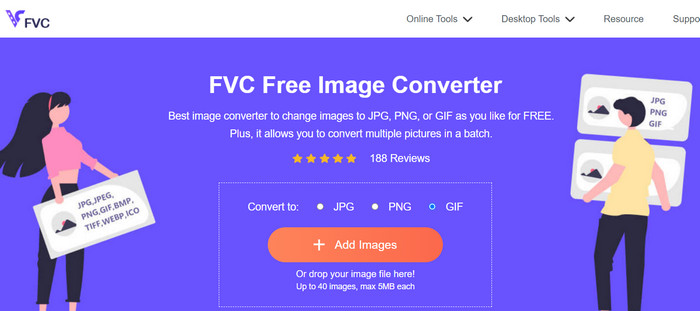
Langkah 3. Selanjutnya, tekan tombol Add Image dan telusuri file AVIF dari komputer Anda. Setelah ditemukan, klik tombol Open dari File Explorer.
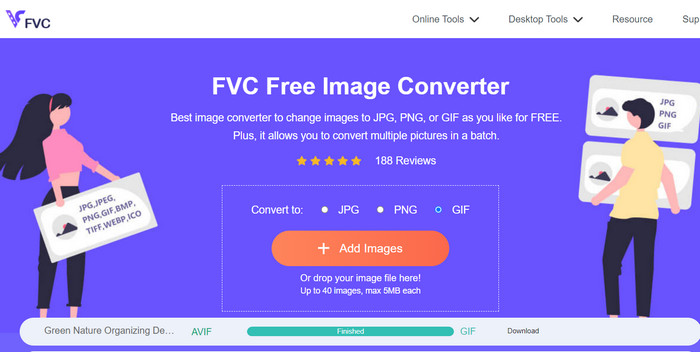
Langkah 4. Kemudian, proses konversi akan langsung dimulai begitu file diunggah. Sekarang, tekan tombol Download untuk mendapatkan salinan file keluaran atau Download All untuk mendapatkan semua file yang telah dikonversi.
Pro
- Tidak diperlukan instalasi perangkat lunak.
- Ini memprioritaskan keamanan dan privasi pengguna.
- Antarmuka yang intuitif dan mudah.
Kontra
- Batasan ukuran file.
- Pertimbangan kualitas gambar.
Bacaan Lanjutan:
4 Cara Terbaik untuk Menghapus Watermark dari GIF [Online & Offline]
Cara Mengonversi HEIC ke Format GIF [Metode Terbaik]
Bagian 3. FAQ tentang Konversi AVIF dan GIF
Bagaimana konversi AVIF ke GIF memengaruhi kualitas gambar?
Mengonversi AVIF ke GIF dapat mengakibatkan hilangnya kualitas gambar, karena GIF memiliki palet warna yang terbatas dan kemampuan kompresi yang lebih rendah dibandingkan dengan AVIF. Namun demikian, dengan pengaturan dan penyesuaian yang tepat, dampak pada kualitas gambar dapat diminimalkan secara memuaskan.
Apakah ada pertimbangan hak cipta saat mengonversi AVIF ke GIF atau GIF ke AVIF?
Saat mengonversi gambar, penting untuk memastikan bahwa Anda memiliki hak atau izin yang diperlukan untuk menggunakan dan mengonversi gambar. Hormati undang-undang hak cipta dan hanya konversi gambar yang hak hukumnya dapat Anda ubah atau gunakan dalam format yang diinginkan.
Apakah ada batasan saat mengonversi AVIF ke GIF atau GIF ke AVIF?
Penting untuk dicatat bahwa konversi AVIF ke GIF atau GIF ke AVIF mungkin memiliki beberapa batasan. Ini dapat mencakup batasan ukuran file, potensi hilangnya kualitas gambar, dan kemampuan konversi batch yang terbatas. Disarankan untuk memeriksa fitur dan batasan khusus konverter yang Anda gunakan.
Kesimpulan
Konversi AVIF ke GIF menyediakan solusi untuk kompatibilitas dan optimasi dalam berbagai skenario. Dengan mengonversi AVIF (AV1 Image File Format) ke GIF (Graphics Interchange Format), pengguna dapat memastikan dukungan yang lebih luas di berbagai platform dan perangkat yang mungkin belum sepenuhnya mendukung file AVIF. Format GIF, yang didukung secara luas, memungkinkan berbagi dan penayangan yang mudah di web.
Selain itu, konversi AVIF ke GIF dapat berguna untuk mengoptimalkan ukuran file dan meningkatkan kinerja web. File GIF dikenal dengan ukuran file yang relatif kecil dan mendukung animasi, menjadikannya cocok untuk aplikasi web dan konten online di mana bandwidth dan waktu pemuatan sangat penting.
-
 Cara Mengubah Video ke GIF untuk Membuat GIF yang Menarik
 Temukan cara mengonversi video Anda dengan mudah menjadi GIF menarik dengan pengonversi video ke GIF pilihan kami dan proses video-ke-GIF yang mudah diikuti.
-
 4 Pembesar GIF Offline dan Online Teratas yang Tidak Boleh Anda Lewatkan
 Posting ini untuk Anda jika Anda mencari pembesar GIF terbaik. Kami mencantumkan pembesar GIF online dan offline berkinerja terbaik untuk komputer Anda.
-
 Panduan Terbaik tentang Cara Memotong GIF untuk Membumbui Konten Anda
 Jangan lewatkan panduan yang harus dibaca ini. Pelajari cara memangkas dan memotong GIF untuk menarik perhatian audiens Anda dengan pemotong GIF hebat secara online dan offline.
