


 Video Converter Ultimate
 Perekam Layar
 Perbaikan Video
 Unduhan Aman
Inilah Yang Perlu Anda Ketahui Tentang Konverter MPG ke MP4
Memilih format terbaik untuk video Anda adalah hal yang sangat penting. Format yang salah dapat mengganggu kenyamanan menonton atau menghentikan alur kerja Anda, terutama jika pemutar bawaan tidak dapat mengenalinya. Meskipun MP4 dan MPG adalah format yang cukup mirip, ada kondisi tertentu ketika Anda harus memilih salah satu di antara keduanya. File MPG biasanya dipertimbangkan saat membakar video ke DVD atau CD, tetapi menggunakan teknologi kompresi yang kurang modern. Namun, jika Anda ingin mengatasi masalah ketidakcocokan dan mendapatkan kualitas yang lebih baik, MP4 adalah solusi utama Anda. Artikel ini akan memandu Anda menggunakan program converter MPG ke MP4 terbaik di desktop, online, dan aplikasi seluler.

Untuk teliti, Anda dapat melihat tabel di bawah ini yang membandingkan program dalam posting ini.
| Ukuran Instalasi | Pengguna Terbaik | Harga | |
| Video Converter Ultimate | 23,8 MB | Rata-rata untuk Profesional | $55.20 / seumur hidup |
| Pengonversi Video Apa Saja | 55,7 MB | Pemula hingga Rata-Rata | $49.95 / seumur hidup |
| Konverter Video Online Gratis | Tidak ada | Pemula | Gratis |
| Konversi Awan | Tidak ada | Rata-rata | Gratis |
| Pabrik Format Video | 15 MB | Rata-rata untuk Pemula | Pembelian Dalam Aplikasi |
| Alat konversi video | 28,43 MB | Rata-rata | Pembelian Dalam Aplikasi |
Bagian 2. Konverter MPG ke MP4 untuk Windows dan Mac
1. Video Converter Ultimate
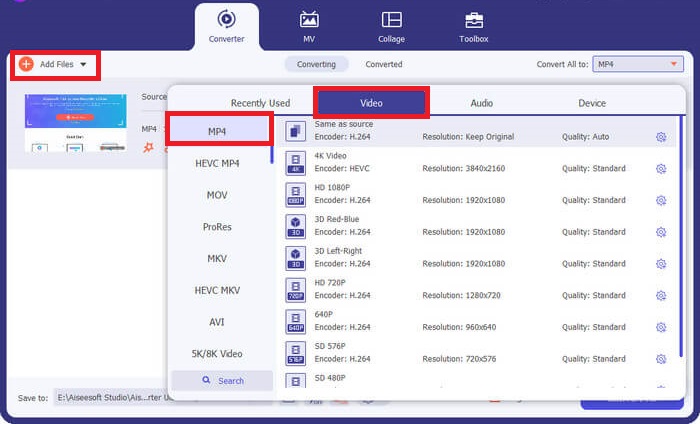
Jika Anda ingin memaksimalkan kebutuhan konversi, Video Converter Ultimate bisa menjadi pilihan tepat. Program ini dapat melakukan proses konversi hingga 50x lebih cepat berkat pemanfaatan fitur akselerasi perangkat keras GPU. Selain itu, program ini memungkinkan pengguna mengubah parameter kualitas output agar sesuai dengan kualitas video yang diinginkan. Ditambah lagi, Video Converter Ultimate memungkinkan Anda memilih dari beragam format output seperti FLV, MOV, termasuk MPG dan MP4. Untuk memudahkan Anda, berikut panduan singkat cara menggunakan converter MPG ke MP4 ini.
Langkah 1. Mulailah dengan mengklik tombol Unduh yang sesuai di bawah ini. Pilih tombol kanan jika Anda menggunakan perangkat Mac dan tombol kiri untuk Windows. Setelah itu, jalankan perangkat lunak dan ikuti prosedur instalasi untuk meluncurkannya di perangkat Anda.
Free DownloadUntuk Windows 7 atau yang lebih baruUnduhan Aman
Unduh GratisUntuk MacOS 10.7 atau yang lebih baruUnduhan Aman
Langkah 2. Untuk mengimpor file MP4, klik tanda Plus di bagian tengah. Pilih file MP4 atau sebuah folder dan tunggu hingga thumbnail muncul di layar untuk menyelesaikan proses pengunggahan.
Langkah 3. Selanjutnya, buka menu tarik-turun Profile untuk mengakses daftar format output. Dari sana, pergi ke panel video dan pilih MP4. Anda juga dapat menyesuaikan kualitas pada bagian Settings sesuai kebutuhan.
Langkah 4. Setelah kebutuhan output Anda diatur, Anda dapat melanjutkan ke proses konversi. Untuk memulai prosesnya, klik tombol Convert All.
Fitur Utama
◆ Konverter MPG ke MP4 terbaik ini memungkinkan pengguna untuk menikmati fitur konversi massal.
◆ Ini menawarkan lebih dari 1000+ format output audio dan video yang dipilih sebelumnya.
◆ Video Converter Ultimate menawarkan toolbox untuk mengedit file digital seperti Video Enhancer, Compressor, pembuat GIF, dan banyak lagi.
◆ Program ini memiliki pengonversi MPG ke MP4 Windows 10 gratis dengan versi uji coba 14 hari.
Pro
- Program ini terbaik untuk pengguna pemula, rata-rata, dan profesional.
- Antarmuka secara estetis menyenangkan untuk dinavigasi.
Kontra
- Fitur pengeditan video dari alat ini hanya menawarkan fungsi dasar.
- Konversi video melalui URL tidak tersedia.
2. Semua Pengonversi Video
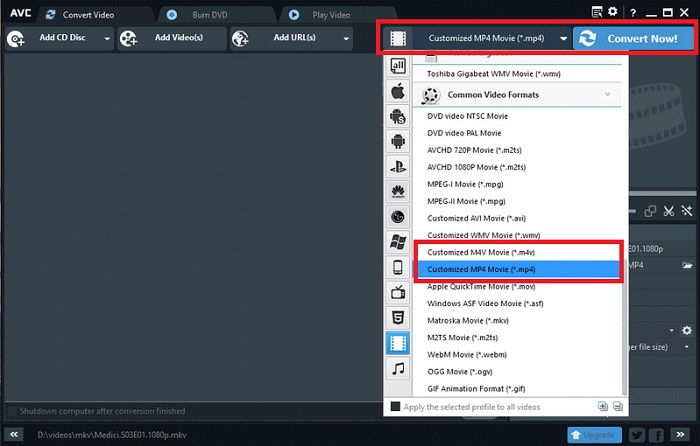
Alat lain yang patut dikenali adalah Any Video Converter. Program ini bekerja dengan sangat baik ketika mengonversi video apa pun yang Anda sukai. Namun, pengguna yang mengupgrade ke versi pro dapat mengakses fitur perekam layar tanpa batas dan perekam Webcam selain mengonversi file. Berikut adalah rincian cara mengonversi MPG ke MP4 menggunakan program.
Langkah 1. Pertama, buka panel Convert Video untuk mengubah file MPG menjadi format MP4. Lalu, klik tombol Add Video dan pilih file yang Anda inginkan.
Langkah 2. Setelah mengimpor file, buka menu tarik-turun Output Profile dan pilih MP4.
Langkah 3. Pada langkah berikutnya, pilih folder untuk menyimpan output Anda. Terakhir, klik Convert Now untuk memulai proses konversi.
Fitur Utama
◆ Versi gratis dari program ini tidak mengandung iklan yang tidak diinginkan dan mengganggu.
◆ Any Video Converter berkomitmen untuk tidak meninggalkan jejak tanda air merek pada hasil konversi Anda.
Pro
- Program ini menawarkan alat pengeditan video untuk file MPG Anda.
Kontra
- Pengonversi Video apa pun mungkin sulit dinavigasi untuk pemula.
Bagian 3. Konverter MPG ke MP4 Online
1. Pengonversi Video Daring Gratis
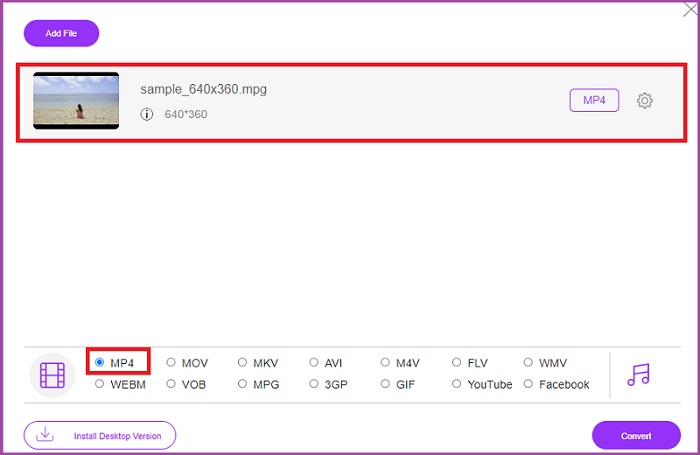
Jika Anda memiliki ruang penyimpanan terbatas untuk memasang perangkat lunak, beberapa alat online juga dapat membantu Anda. Sejauh ini, Free Video Converter Online adalah program serba guna yang mampu memenuhi kebutuhan konversi video MPG ke MP4 Anda. Program ini menawarkan lebih dari 50+ format populer yang sudah banyak dikenal. Selain itu, program ini juga memungkinkan pengguna mengatur kebutuhan kualitas output dengan menyesuaikan parameternya. Jika Anda ingin memiliki converter MPG ke MP4 gratis terbaik ini, ikuti langkah-langkah sederhana berikut.
Langkah 1. Buka program online tersebut di mesin pencari Anda. Setelah muncul, klik tombol Add Files to Convert dan jalankan programnya.
Langkah 2. Selanjutnya, tekan kembali tombol yang sama untuk menambahkan video mentah Anda ke program. Saat file Anda sudah terunggah, pilih MP4 di pilihan format output.
Langkah 3. Terakhir, tekan tombol Convert dan tunggu hingga output terunduh.
Pro
- Konverter MPG ke MP4 online ini memungkinkan fitur konversi massal.
- Itu dapat melayani ukuran file besar hingga 300 MB.
Kontra
- Pengonversi Video Online Gratis tidak menawarkan alat pengeditan video.
2. CloudConvert
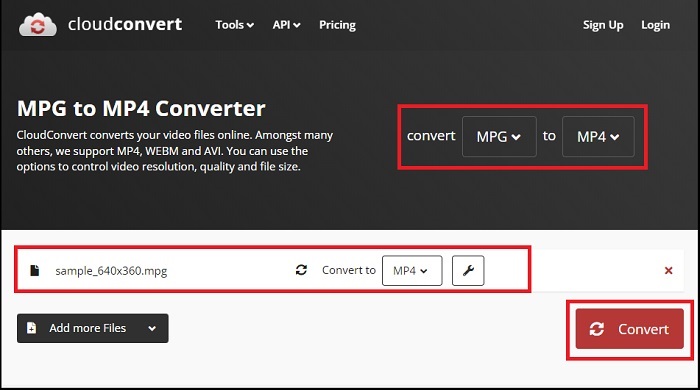
Dengan lebih dari 200+ format keluaran yang didukung, CloudConvert adalah sesuatu yang kami anggap serbaguna. Alat ini tidak hanya membantu Anda mengonversi video tetapi juga dapat mengubah ebook, arsip, gambar, dan file audio ke ekstensi file lain. Selain itu, program ini juga memungkinkan perubahan kualitas untuk memaksimalkan hasil terbaik. Lihat panduan yang kami buat di bawah ini untuk mengonversi format video dengan salah satu unduhan konverter MPG ke MP3 terbaik di bawah ini.
Langkah 1. Buka situs Convert Files melalui mesin pencari Anda. Di bagian tengah, klik tombol Browse untuk mengakses folder lokal Anda.
Langkah 2. Setelah mengunggah, perluas kotak Output Format dan pilih MP4 dari daftar.
Langkah 3. Untuk langkah terakhir, tekan Convert dan tunggu hingga file Anda terunduh.
Pro
- Ini menawarkan perlindungan keamanan data untuk melindungi informasi pengguna.
- Program ini menawarkan lebih dari 1000+ format keluaran media.
Kontra
- Konversi terputus saat pemutusan internet.
Bagian 4. Aplikasi Konverter MPG ke MP4 untuk Android dan iOS
1. Pabrik Audio Video
Inovasi dalam teknologi telah membuat konversi MPG ke MP4 dapat dilakukan di perangkat seluler genggam. Dengan Audio Video Factory, Anda dapat mengonversi format audio dan video dalam satu aplikasi. Selain itu, ini memungkinkan Anda untuk mengedit parameter video seperti codec dan bitrate sebelum mengonversi file Anda.
Langkah 1. Pada layar aplikasi, klik tombol Plus dan pilih Video untuk mengakses folder file Anda.
Langkah 2. Setelah memilih file MPG Anda, ketuk tombol Convert dan buka tab Output untuk melihat daftar format.
Langkah 3. Setelah memilih MP4 dari daftar, Anda dapat mengubah informasi lain pada file Anda. Setelah itu, tekan tombol Convert untuk memulai proses konversi.
Pro
- Aplikasi Android dan iOS serba guna yang memungkinkan pengguna untuk mengedit informasi metadata seperti judul lagu, sampul album, dan artis.
- Ini memiliki pemutar media asli untuk memutar file yang dikonversi secara langsung.
Kontra
- Antarmuka membutuhkan peningkatan dalam hal desain.
2. Pengonversi Video oleh Technorazer
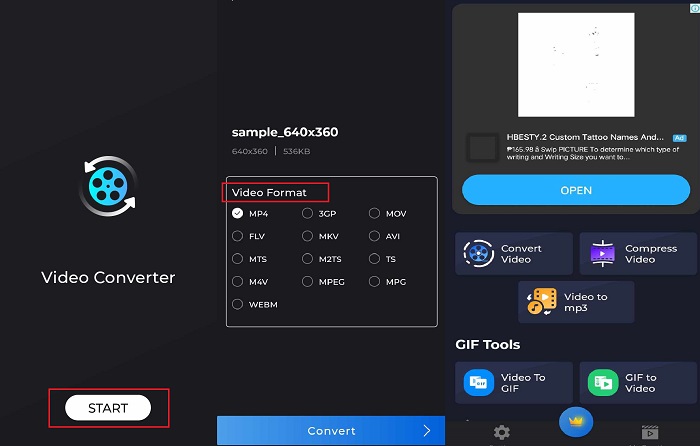
Konversikan, kompres, dan ubah video menjadi audio - ini adalah fitur canggih yang disediakan oleh Video Converter. Sebuah aplikasi yang diproduksi oleh perusahaan Technorazer memiliki lebih dari 4,8/5 ulasan di Playstore. Aplikasi ini memperkuat kecepatan konversi cepat hingga kecepatan 70x. Selain itu, ini memungkinkan pengguna untuk mengonversi MPG ke format apa pun seperti VOB, MPP4, 3GP, FLV, dan lainnya tanpa mengurangi kualitas. Selain itu, Video Converter oleh Tehcnorazer dapat mengekstrak file GIF dan membuat nada dering dari audio Anda menggunakan pemangkas bawaan.
Langkah 1. Ketuk tombol Convert Video untuk mengaktifkan aktivitas tersebut. Setelah itu, ketuk tombol Select Video dan impor file MPG Anda.
Langkah 2. Setelah file muncul di layar, format output akan otomatis ditampilkan, lalu pilih MP4.
Langkah 3. Terakhir, tekan tombol Convert. Setelah proses selesai, Anda dapat mengganti nama file dan menyimpannya ke folder lokal di perangkat Anda.
Pro
- Antarmuka kulit hitam menambahkan tampilan ramping ke program.
- Ukuran file video tidak terbatas dilayani.
- Versi berbayar berisi fitur video terbalik.
Kontra
- Versi gratis berisi terlalu banyak iklan.
Bacaan Lanjutan:
Konversi MPG ke MP3 Tanpa Repot untuk Menjaga Kualitas Audio
Perangkat Lunak Terbaik untuk Mengonversi MKV ke MP4 dengan Mudah dalam Hitungan Menit
Bagian 5. FAQ tentang pengonversi MPG ke MP4
Bisakah saya mengonversi MPG ke MP4 tanpa biaya?
Pasti ya! Jika Anda ingin mengubah file video Anda ke format lain, banyak platform online dapat membantu, seperti Free Video Converter Online.
Apakah MPG lebih baik dari MP4?
Dari segi kualitas, MP4 lebih unggul dari MPG meski memiliki bitrate yang sama. Namun, jika Anda menginginkan format yang lebih efisien untuk mendistribusikan file Anda melalui internet, MP4 memiliki keunggulan.
Apa kelebihan MP4?
Sebagai catatan, MP4 adalah format standar kami. Formatnya adalah jenis kompresi lossy yang bertujuan untuk mengurangi ukuran file Anda. Mengenai kualitas, MP4 dianggap rata-rata dan sangat kompatibel dengan platform apa pun.
Apakah aman untuk mengonversi MPG ke MP4?
Pastinya ya! Sebagian besar platform, baik perangkat lunak online maupun offline, tidak memerlukan informasi pribadi pengguna sebelum digunakan. Di sisi lain, mengubah MPG ke MP4 tidak akan menyebabkan masalah ketidakcocokan dengan pemutar media.
Mengapa saya tidak dapat memutar file MPG?
File MPG sebagian besar kompatibel pada pemutar video apa pun. Jika Anda menghadapi masalah apa pun, Anda dapat memeriksa apakah pemutar media Anda mendukung file MPG atau apakah file Anda rusak.
Kesimpulan
Dalam kondisi tertentu, baik MPG maupun MP4 dapat memenuhi kebutuhan Anda. Dengan semua alat yang telah disebutkan di atas, alat offline dapat melakukan konversi format video sekaligus pengeditan dan kompresi. Program converter MPG ke MP4 gratis berbasis online menawarkan konversi massal dan pengubahan parameter audio. Sementara untuk aplikasi seluler, keunggulannya terletak pada kemampuannya mengonversi file besar secara mandiri tanpa perlu mengedit file lebih lanjut.
-
 4 Pemutar MPG/MPEG Terbaik untuk Windows/Mac/Android/iPhone [2025]
 Jika Anda ingin memutar file MPG atau MPEG favorit Anda dengan lancar, Anda dapat mempelajari lebih lanjut tentang 4 pemutar MPG / MPEG teratas untuk komputer dan ponsel dari artikel ini.
-
 4 Cara Mengonversi MPG ke MKV Menggunakan Konverter Online/Offline
 Apakah Anda mencari konverter yang mudah digunakan yang dapat mengonversi file MPG ke MKV? Artikel ini mencantumkan cara terbaik dan termudah untuk mengonversi file MPG ke MKV dengan cepat.
-
 Memang: Praktik Terbaik untuk Memperlambat Video MP4
 Selain meningkatkan kecepatan video Anda, memperlambat adalah salah satu dari banyak praktik yang diperlukan untuk mencapai hasil terbaik dari video Anda. Bercita-citalah untuk menjadi editor terbaik dengan membaca artikel selanjutnya.
