


 Video Converter Ultimate
 Perekam Layar
 Perbaikan Video
 Unduhan Aman
Ulasan Ezgif: Alat Online Terbaik untuk Pengeditan dan Pembuatan GIF
Dalam dunia konten daring, GIF telah menjadi bagian integral dari komunikasi, hiburan, dan interaksi di media sosial. Mulai dari berbagi cuplikan lucu hingga mengekspresikan emosi yang kompleks, GIF menawarkan cara yang unik dan menarik untuk menyampaikan pesan. Salah satu platform yang mendapat banyak perhatian karena kemampuan pengeditan dan pembuatan GIF adalah Ezgif. Dalam ulasan ini, kita akan membahas fitur, kemudahan penggunaan, dan performa keseluruhan dari pembuat Ezgif.

Bagian 1. Ikhtisar Ezgif dan Utilitasnya dalam Pengeditan GIF
Ezgif adalah platform online yang menawarkan berbagai alat untuk bekerja dengan GIF. Baik Anda ingin membuat GIF dari video, mengedit GIF yang ada, mengoptimalkan ukurannya, menambahkan efek, atau melakukan tugas terkait GIF lainnya, Ezgif siap membantu Anda. Platform ini sepenuhnya berbasis web, artinya Anda tidak perlu mengunduh atau menginstal perangkat lunak apa pun untuk menggunakan fitur-fiturnya. Ini menjadikannya pilihan yang nyaman bagi pengguna biasa dan profesional yang mencari solusi pengeditan GIF cepat. Oleh karena itu, jika Anda ingin menggunakan ini sebagai pembuat video Ezgif ke GIF, ini dapat membantu Anda memenuhi kebutuhan tersebut.
Bagian 2. Fitur Ezgif
Pembuatan GIF: Salah satu fitur utama Ezgif adalah alat pembuat GIF-nya. Anda dapat dengan mudah mengonversi video dari berbagai format, termasuk MP4, AVI, dan lainnya, menjadi GIF. Konversi dari MP4 ke GIF dengan Ezgif sangat mudah. Platform ini memungkinkan Anda menyesuaikan ukuran, frame rate, dan kualitas GIF keluaran, sehingga Anda memiliki kendali atas hasil akhirnya.
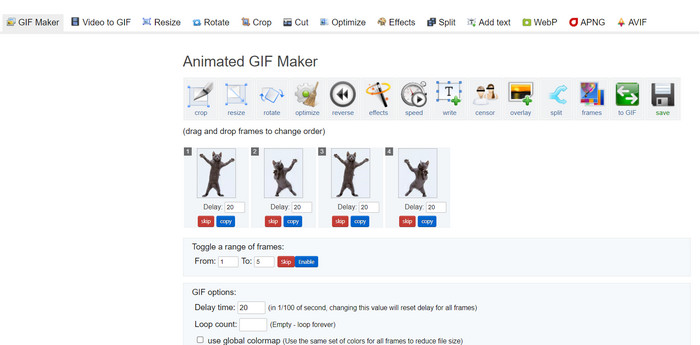
Kemampuan Pengeditan: Ezgif menyediakan banyak sekali opsi pengeditan untuk GIF Anda. Anda dapat memotong (crop), mengubah ukuran, dan mengoptimalkan GIF untuk mengurangi ukuran file tanpa terlalu mengorbankan kualitas. Selain itu, platform ini memungkinkan Anda menambahkan teks, gambar, overlay, dan efek untuk meningkatkan daya tarik visual GIF Anda.
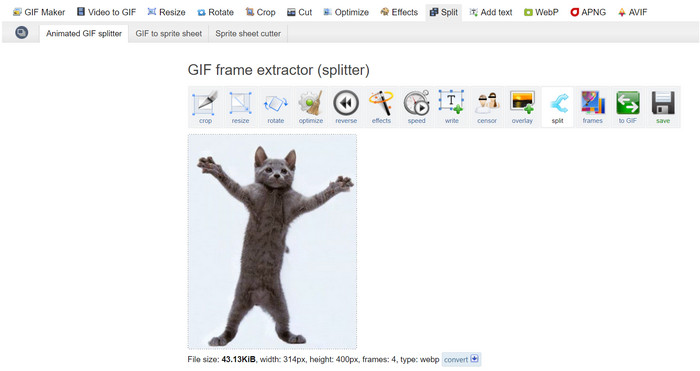
Membagi, Menggabungkan, dan Memadukan GIF: Jika Anda perlu membagi GIF menjadi frame terpisah atau menggabungkan beberapa GIF menjadi satu, Ezgif Maker membuat proses ini menjadi sederhana. Ini sangat berguna ketika Anda ingin membuat GIF yang lebih panjang dari segmen-segmen pendek atau memadukan GIF untuk menceritakan kisah visual yang lebih panjang. Sungguh melegakan bisa menggunakan Ezgif untuk menggabungkan GIF.
Efek dan Filter: Ezgif menawarkan berbagai efek dan filter yang dapat diterapkan pada GIF. Mulai dari penyesuaian warna hingga blur, overlay, dan lainnya, efek-efek ini dapat mengubah GIF Anda dan memberinya sentuhan artistik.
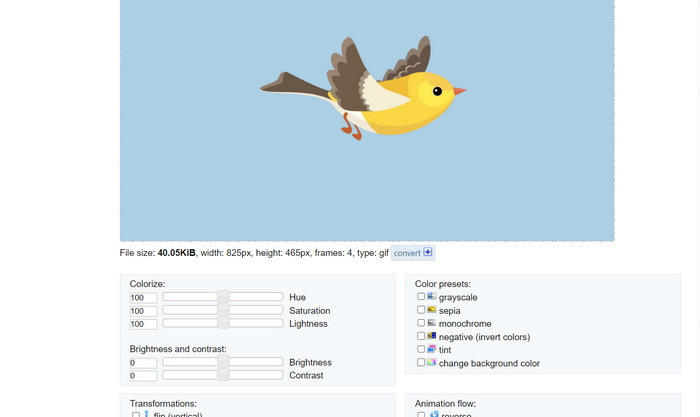
Kecepatan GIF dan Pembalikan Arah: Platform ini memungkinkan Anda mengatur kecepatan GIF, membuatnya diputar lebih cepat atau lebih lambat. Selain itu, Anda dapat membalik arah pemutaran GIF, menciptakan efek visual yang lucu dan menarik.
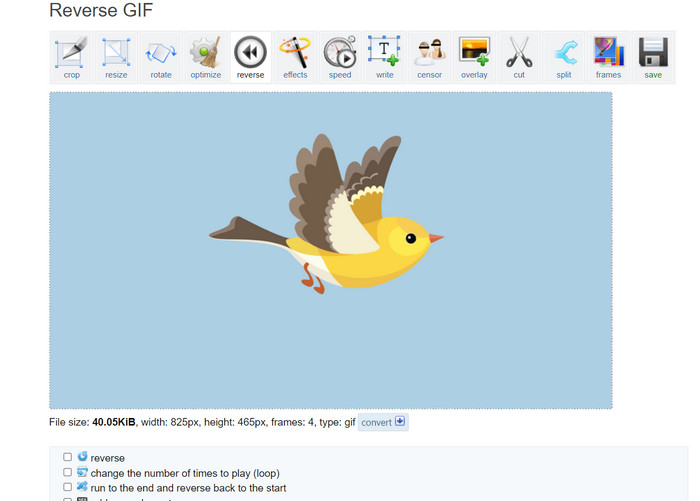
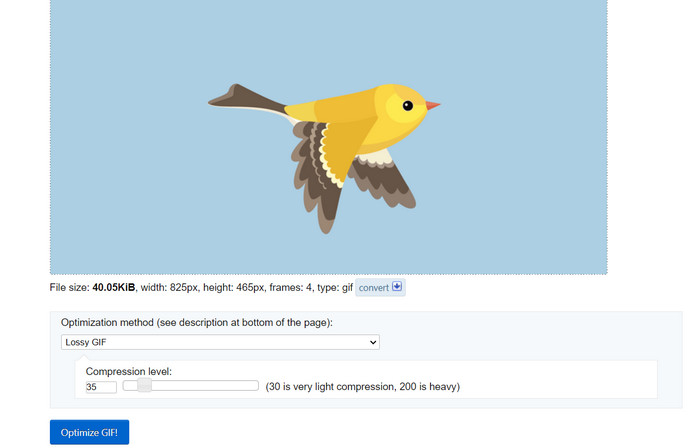
Optimasi: Mengunggah GIF berukuran besar ke situs web atau platform media sosial terkadang dapat menyebabkan waktu muat yang lambat. Alat pengoptimal GIF Ezgif membantu Anda mengurangi ukuran file GIF sambil mempertahankan kualitas gambar yang masih layak, sehingga memastikan pengalaman yang lebih lancar bagi audiens Anda.
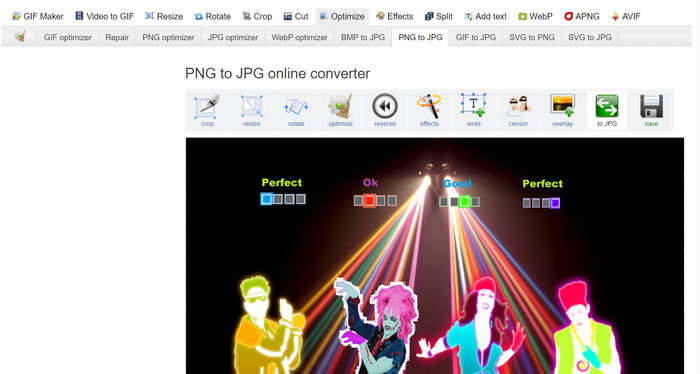
Konversi Gambar: Ezgif juga berfungsi sebagai pengonversi gambar, memungkinkan pengguna mengonversi PNG ke GIF dan sebaliknya. Selain itu, Anda juga dapat mengonversi GIF Anda ke PNG dengan Ezgif. Alat ini tidak membatasi format karena mendukung JPG. Konversi GIF ke JPG dengan Ezgif juga dimungkinkan.
Pro
- Ubah ukuran file GIF agar sesuai dengan preferensi Anda.
- Pangkas bagian file GIF yang tidak diinginkan.
- Terapkan beberapa efek pada GIF resolusi tinggi.
Kontra
- Ada beberapa penundaan yang nyata saat menggunakan alat ini.
Bagian 3. Cara Menggunakan EZGIF
Penggunaan Ezgif relatif mudah, berkat antarmuka yang ramah pengguna dan alat intuitif. Berikut panduan langkah demi langkah tentang cara menggunakan beberapa fitur inti Ezgif:
Pembuatan GIF:
Langkah 1. Buka situs web Ezgif (https://ezgif.com/). Klik tab Video to GIF di menu navigasi.
Langkah 2. Unggah file video yang ingin Anda konversi menjadi GIF.
Langkah 3. Pilih waktu mulai dan waktu berakhir untuk GIF Anda, dan sesuaikan ukuran frame serta frame rate jika perlu. Selanjutnya, klik tombol Convert to GIF.
Setelah konversi selesai, Anda dapat melihat pratinjau dan mengunduh GIF yang baru Anda buat.
Pengeditan GIF:
Langkah 1. Dari beranda Ezgif, pilih alat pengeditan yang ingin Anda gunakan dari menu navigasi (misalnya, Crop GIF). Unggah GIF yang ingin Anda edit.
Langkah 2. Gunakan antarmuka alat tersebut untuk menyesuaikan pengaturan. Untuk pemotongan (crop), Anda dapat memilih area spesifik yang ingin dipertahankan dan menyesuaikan dimensinya.
Langkah 3. Setelah selesai mengedit, klik tombol Crop It! (atau tombol yang sesuai dengan alat yang Anda gunakan). Pratinjau GIF yang sudah diedit dan unduh jika Anda puas.
Bagian 4. Alternatif EZGIF
Ada beberapa alternatif bagus selain Ezgif untuk pengguna online dan desktop, masing-masing menawarkan fitur dan kemampuan unik untuk mengedit dan membuat GIF. Berikut beberapa opsi teratas:
1. Video Converter Ultimate
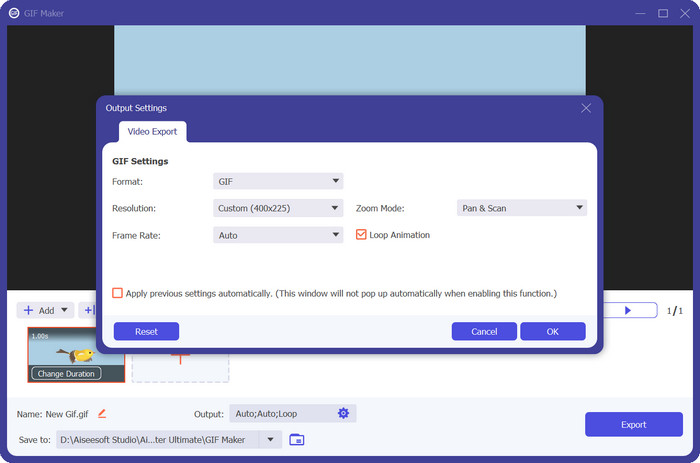
Video Converter Ultimate tidak hanya dirancang untuk mengonversi file media, tetapi juga untuk membuat dan mengedit GIF. Alat ini dilengkapi dengan kemampuan penting seperti konversi foto ke GIF dan video ke GIF. Menambahkan filter dan efek dapat dilakukan hanya dengan sekali ketuk. Jika Anda mencari alternatif ezgif.com, Video Converter Ultimate adalah alatnya.
Free DownloadUntuk Windows 7 atau yang lebih baruUnduhan Aman
Unduh GratisUntuk MacOS 10.7 atau yang lebih baruUnduhan Aman
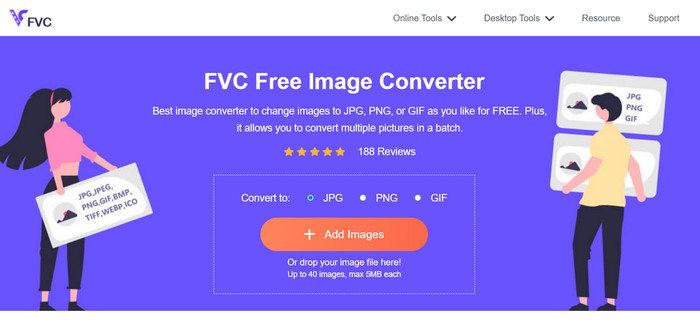
2. Pengonversi Gambar Gratis FVC
FVC Free Image Converter adalah pengonversi gambar yang ringan yang memenuhi kebutuhan konversi JPG ke GIF, PNG ke GIF, GIF ke PNG, dan berbagai format di antaranya. Selain itu, alat ini memungkinkan pengguna menjatuhkan hingga 40 gambar untuk dikonversi.
Bacaan Lanjutan:
Pelajari 4 Cara Membuat GIF dari Gambar [Online & Offline]
Membuat Loop GIF dengan Peloper GIF Animasi Terbaik di Windows & Mac
Bagian 5. FAQ tentang EZGIF
Bagaimana cara menyimpan GIF yang saya edit di EZGIF?
Untuk menyimpan GIF yang Anda edit di Ezgif, pertama-tama gunakan alat pengeditan untuk membuat perubahan yang Anda inginkan pada GIF. Pratinjau hasil edit Anda, lalu cari tombol Simpan atau Unduh di antarmuka alat. Klik tombol tersebut, pilih lokasi penyimpanan di komputer Anda, lalu unduh GIF yang telah diedit ke lokasi tersebut.
Bisakah EZGIF menangani GIF resolusi tinggi?
Ya, Ezgif dapat menangani GIF resolusi tinggi untuk berbagai tugas seperti pengeditan, pengubahan ukuran, dan pengoptimalan. Namun, kinerjanya mungkin terpengaruh tergantung pada kerumitan pengeditan dan ukuran GIF. Waktu pemrosesan mungkin berbeda-beda, dan untuk beberapa operasi yang membutuhkan banyak sumber daya, mungkin ada penundaan. Disarankan untuk melihat pratinjau perubahan sebelum menyelesaikannya untuk memastikan hasil yang diinginkan.
Apakah EZGIF mendukung pemrosesan GIF secara batch?
Tidak, Ezgif tidak mendukung pemrosesan GIF secara batch; setiap GIF harus diunggah dan diedit satu per satu.
Apakah EZGIF hanya mendukung pengeditan GIF?
Tidak, Ezgif menawarkan serangkaian alat selain pengeditan GIF, termasuk pembuatan GIF dari video, pengoptimalan GIF untuk memperkecil ukuran file, menambahkan efek, memisahkan dan menggabungkan GIF, dan banyak lagi. Ini adalah platform online serbaguna untuk berbagai tugas terkait GIF.
Apakah EZGIF aman digunakan?
Ya, Ezgif secara umum dianggap aman untuk digunakan. Ini adalah platform online terkemuka yang telah ada sejak lama dan banyak digunakan untuk mengedit GIF dan tugas terkait.
Kesimpulan
Ezgif muncul sebagai alat online yang serbaguna dan kuat untuk pengeditan dan pembuatan GIF. Beragam fiturnya, mulai dari konversi GIF hingga pengeditan, efek, dan optimasi, menjadikannya pilihan utama bagi siapa saja yang ingin meningkatkan konten GIF mereka. Meskipun performanya dapat bervariasi bergantung pada kompleksitas tugas, antarmuka Ezgif yang ramah pengguna dan seperangkat alat yang lengkap menjadikannya sumber yang berharga bagi penggemar GIF kasual maupun profesional untuk mempelajari cara membuat GIF di Ezgif. Jika Anda membutuhkan solusi online yang praktis untuk segala hal yang berkaitan dengan GIF, Ezgif tentu layak dipertimbangkan.
-
 4 Pembesar GIF Offline dan Online Teratas yang Tidak Boleh Anda Lewatkan
 Posting ini untuk Anda jika Anda mencari pembesar GIF terbaik. Kami mencantumkan pembesar GIF online dan offline berkinerja terbaik untuk komputer Anda.
-
 Panduan Terbaik tentang Cara Memotong GIF untuk Membumbui Konten Anda
 Jangan lewatkan panduan yang harus dibaca ini. Pelajari cara memangkas dan memotong GIF untuk menarik perhatian audiens Anda dengan pemotong GIF hebat secara online dan offline.
-
 Cara Mengubah Video ke GIF untuk Membuat GIF yang Menarik
 Temukan cara mengonversi video Anda dengan mudah menjadi GIF menarik dengan pengonversi video ke GIF pilihan kami dan proses video-ke-GIF yang mudah diikuti.
