


 Video Converter Ultimate
 Perekam Layar
 Perbaikan Video
 Unduhan Aman
Apakah Mengunggah Video ke Google Drive Mengurangi Kualitas? Periksa Disini
Google Drive adalah sistem penyimpanan berbasis cloud yang memungkinkan pengguna untuk berbagi, menyimpan, menyimpan, dan mengakses file dari berbagai perangkat dengan koneksi internet. Platform ini memungkinkan pengguna untuk berkolaborasi dengan mudah dengan kolega dan teman mereka saat membuat dokumen, spreadsheet, dan presentasi secara real-time. Layanan ini menawarkan ruang penyimpanan gratis sebesar 15GB, dengan peluang untuk meningkatkan ke paket penyimpanan tambahan dengan biaya tambahan.
Secara keseluruhan, penyimpanan berbasis cloud ini adalah solusi penyimpanan cloud yang serbaguna dan mudah digunakan yang dapat menguntungkan baik individu maupun bisnis. Baik Anda perlu menyimpan dokumen penting atau berkolaborasi dengan orang lain dalam suatu proyek, Google Drive menawarkan platform yang praktis dan andal. Jenis file yang paling banyak disimpan di platform ini adalah video. Namun, bagaimana kapasitas penyimpanan yang lebih kecil dapat menampung banyak file? Apakah Google Drive mengompres video? Semua pertanyaan ini akan dijawab dalam artikel ini.

Bagian 1. Apakah Mengunggah Video ke Google Drive Mengurangi Kualitas
Mengupload video ke Google Drive dapat menurunkan kualitas video Anda. Hal ini disebabkan Google Drive mengompresi file video untuk menghemat ruang server. Ini juga dapat membuat video lebih mudah dibagikan kepada orang lain. Saat video dikompresi, beberapa detailnya hilang, dan terkadang, kualitas file secara keseluruhan mungkin berkurang. Besarnya penurunan kualitas bergantung pada berbagai faktor, seperti resolusi video asli, format file, dan pengaturan kompresi yang digunakan Google Drive. Misalnya, saat dikompresi, video beresolusi tinggi mungkin mengalami lebih banyak penurunan kualitas dibandingkan video beresolusi rendah. Disarankan untuk menggunakan format video dan pengaturan kompresi yang disarankan untuk meminimalkan penurunan kualitas saat mengunggah video ke Google Drive. Anda bisa menggunakan format video seperti MP4 yang berisi AVC (H.264) dan HEVC (H.265) yang mengkompres ukuran file video namun tetap menjaga kualitas video.
Bagian 2. Bisakah Saya Menggunakan Google Drive untuk Mengompresi Video?
Ya, seperti yang kami bahas di atas, Google Drive mengompresi video, yang memungkinkan pengguna menyimpan banyak video di servernya. Satu-satunya kelemahan dari proses ini adalah dapat mengurangi kualitas tampilan file secara signifikan saat pengguna mengunggah video berkualitas lebih tinggi, seperti 4K. Berikut cara mengompres video menggunakan Google Drive.
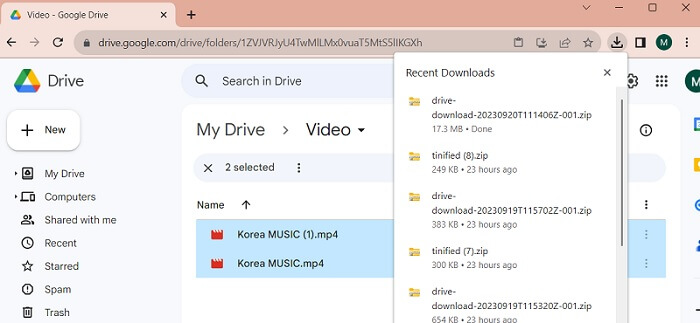
Langkah 1. Unggah file yang perlu Anda perkecil ke akun Google Drive Anda. Anda bisa menyeret video dan meletakkannya ke Google Drive untuk mengimpornya ke server.
Langkah 2. Setelah file video diunggah ke Google Drive, layanan ini akan secara otomatis mengompresnya sesuai dengan file yang direkomendasikan. Anda dapat memutar file video menggunakan pemutar media bawaan.
Langkah 3. Terakhir, Anda dapat mengunduh file video atau menjadikannya arsip zip untuk mendapatkan ukuran file yang lebih kecil. Anda dapat memilih banyak file video sekaligus lalu klik kanan mouse Anda. Daftar menu akan ditampilkan. Pilih tombol Download, dan Google Drive akan mengunduh video yang sudah di-zip dan menyimpannya di PC Anda.
Bagian 3. Cara Mengompresi Video untuk Google Drive
Apakah Anda mencari alat yang efisien untuk mengompres file video di perangkat Anda? Anda selalu dapat menggunakan Video Converter Ultimate untuk mengecilkan dan memodifikasi ukuran file video di PC Anda. Aplikasi ini kompatibel dan dapat digunakan di Mac dan Windows, sehingga Anda dapat memasangnya di berbagai perangkat seperti laptop, PC, dan lainnya. Aplikasi ini mendukung beragam format kontainer video, termasuk MP4, MOV, MKV, WebM, AVI, dan banyak lagi. Di dalamnya tersedia penggeser (slider) yang memungkinkan pengguna mengompres persentase tertentu dari ukuran file video tanpa memotong durasi video. Selain itu, aplikasi ini dapat memproses video 4K tanpa kendala. Aplikasi ini menggunakan teknologi canggih untuk memproses dan mengompres video Anda. Kemampuan alat ini untuk mengurangi ukuran file tanpa batasan dan restriksi menjadikannya kompresor yang unik. Simak dan pelajari panduan terperinci tentang cara menggunakan alat ini.
Langkah 1. Instal Aplikasi
Hal pertama yang perlu Anda lakukan adalah mengunduh Video Converter Ultimate di perangkat komputer atau laptop Anda. Untuk cara instalasi yang mudah, klik ikon Free Download yang ditampilkan di bawah ini.
Free DownloadUntuk Windows 7 atau yang lebih baruUnduhan Aman
Unduh GratisUntuk MacOS 10.7 atau yang lebih baruUnduhan Aman
Langkah 2. Impor File Video
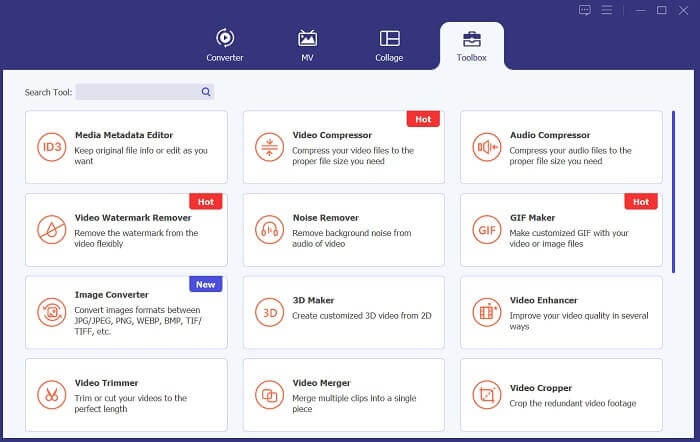
Langkah berikutnya adalah mengimpor video Anda ke antarmuka aplikasi. Anda dapat melakukannya dengan membuka antarmuka alat lalu mengeklik opsi Toolbox. Pilih fitur Video Compressor dari daftar dan tekan ikon +.
Langkah 3. Kompres Video
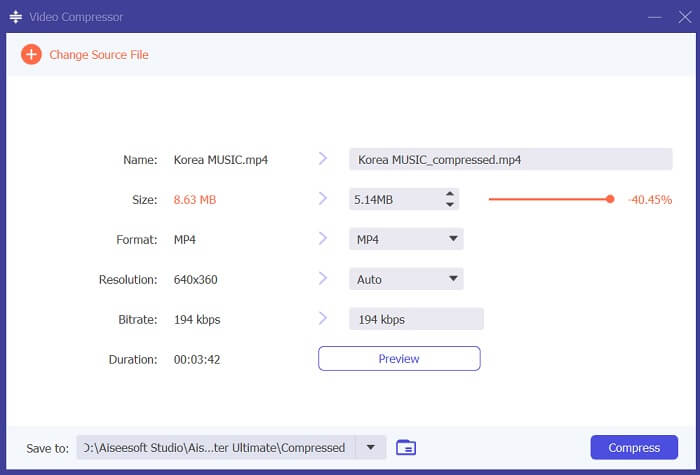
Lalu, Anda akan diarahkan ke folder-folder di PC Anda. Pilih video yang perlu Anda konversi dan tekan Open untuk mengimpornya. Halaman baru akan muncul, dan di sana Anda dapat mengurangi ukuran file. Geser slider atau ubah parameter video seperti Resolutions, Formats, dan Bitrate. Tekan opsi Compress untuk memulai prosesnya.
Langkah 4. Putar File Output
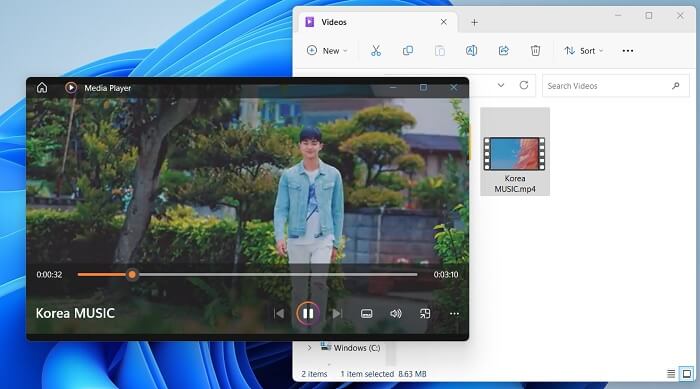
Langkah terakhir adalah menunggu proses kompresi selesai. Buka folder keluarannya dan pratinjau filenya. Anda dapat mengetuk dua kali video tersebut untuk meluncurkannya dengan pemutar media PC Anda.
Bacaan Lanjutan:
[Terselesaikan] Cara Memutar File MP4 di Google Drive
Tutorial Mengompres Video untuk Email di iPhone/Android/Online
Bagian 4. FAQ Tentang Video Kompres Google Drive
Bisakah Anda mengunggah video 4K ke Google Drive?
Ya, Anda dapat mengunggah video 4K ke Google Drive! Ini cara terbaik untuk menyimpan dan berbagi video berkualitas tinggi Anda dengan orang lain. Pastikan Anda memiliki ruang penyimpanan yang cukup, karena video 4K dapat memakan banyak ruang. Setelah Anda mengunggah video, Anda tidak perlu membagikan salinan asli file video Anda. Kirimkan saja tautan ke drive untuk mengakses file video. Dengan platform berbasis web ini, Anda dapat dengan mudah berbagi file video.
Bagaimana cara menyimpan video ke Google Drive tanpa kehilangan kualitas?
Ikuti langkah-langkah berikut untuk mengunggah video ke Google Drive tanpa kehilangan kualitas. Pertama, pastikan video Anda memiliki resolusi 4K. Lalu, masuk ke akun Google Drive Anda dan klik tombol New di pojok kiri atas. Dari sana, pilih File Upload dan pilih video yang ingin Anda unggah. Setelah proses unggah selesai, Anda dapat dengan mudah membagikan video tersebut kepada orang lain dengan mengirimkan tautan ke file tersebut. Dengan langkah-langkah sederhana ini, Anda dapat memastikan bahwa video Anda diunggah ke Google Drive tanpa mengorbankan kualitasnya.
Berapa resolusi video maksimum untuk Google Drive?
Resolusi video maksimum untuk Google Drive adalah 4K. Jadi, jika Anda ingin mengupload video tanpa kehilangan kualitas, pastikan resolusinya 4K. Anda dapat mengikuti langkah-langkah sebelumnya untuk mengunggah file media dengan mudah ke akun Google Drive Anda dan membaginya dengan orang lain.
Kesimpulan
Video adalah data digital berharga yang kita simpan di setiap perangkat yang kita miliki. Baik itu ponsel, kamera digital, komputer pribadi, maupun tablet, kita selalu mencari berbagai opsi dan alternatif untuk menyimpan dan mengamankan file video kita. Untungnya, Google Drive adalah salah satu platform yang paling praktis untuk berbagi dan menyimpan media. Kita juga mengetahui bahwa layanan ini dapat mengurangi dan mengompres file video agar sesuai dengan kebutuhan pengguna. Jadi, jika Anda masih bertanya-tanya, apakah Google Drive mengompres video? Tinjau kembali solusi dan informasi yang disebutkan di atas.
-
 Cara Mengompres Video untuk Web Secara Efisien Tanpa Kehilangan Kualitas
 Ketika video situs web Anda mendapat banyak keluhan dari klien yang selalu banyak buffer, Anda dapat mencoba mengompres video untuk web dengan 2 cara yang efisien, yang akan membantu Anda mengurangi waktu buffer situs web untuk mempertahankan klien.
-
 [Panduan Lengkap] Cara Memperbaiki Video Google Drive Tidak Dapat Diputar di Komputer
 Video di Google Drive tidak dapat diputar dengan kesalahan "Ada masalah saat memutar video ini". Ini bisa disebabkan oleh Google Drive itu sendiri atau masalah chrome. Artikel ini akan memperkenalkan 6 solusi secara rinci.
-
 Cara Terbaik Cara Mengonversi HEIC ke JPG di Google Drive
 Jika Anda ingin mempelajari cara mengonversi HEIC ke JPG di Google Drive, baca posting panduan ini untuk mempelajari cara termudah mengonversi HEIC ke JPG di Google Drive di PC.
