


 Video Converter Ultimate
 Perekam Layar
 Perbaikan Video
 Unduhan Aman
Kompres Video untuk Pesan Teks Android? Solusi Menyeluruh Ada Di Sini
Jika Anda pengguna Android yang sering merekam video, Anda mungkin menyadari bahwa video-video tersebut memakan cukup banyak ruang di perangkat Anda. Ini bisa membuat frustrasi karena membatasi jumlah konten yang dapat Anda simpan. Bukan hanya itu, menyimpan banyak video di Android juga dapat memengaruhi kinerja perangkat, membuat prosesnya menjadi lambat dan tidak dapat bekerja dengan baik. Untungnya, ada beberapa cara tentang cara mengompres video di Android tanpa mengorbankan kualitas. Beberapa solusi tersebut disebutkan dalam artikel ini. Anda dapat membacanya dan menganalisisnya di bawah ini saat kami mengulas fitur-fiturnya.
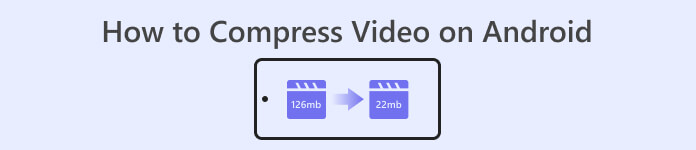
Bagian 1. Cara Kompres Video di Android
1. Kompres Kompresor Ukuran Video
Apakah Anda mencari kompresor video yang banyak dicari di perangkat Android Anda? Kompres Ukuran Video Kompresor adalah alat yang pasti akan mengingatkan Anda. Dari namanya, utilitas video ini dapat mengompres ukuran video yang sesuai untuk perangkat Android Anda. Pengguna dapat menggunakan berbagai wadah video yang kompatibel di video mereka. Mereka dapat menggunakan MP4, MKV, 3GP, MTS, MPG, WMV, M4V, VOB, FLV, MOV, MPEG, AVI, dan banyak lagi. Alat ini unik sebagai alat kompresor video karena dapat mengompres video secara manual dengan memasukkan jumlah persis ukuran file yang dibutuhkan pengguna untuk videonya. Fitur ini menguntungkan bagi pengguna yang membutuhkan jumlah ukuran file video yang tepat saat menyimpan videonya di Android. Periksa metode yang tercantum di bawah ini tentang cara mengoperasikan aplikasi ini.
Fitur Utama
◆ Muncul dengan proses kompresi batch.
◆ Pengguna dapat memilih resolusi khusus untuk video mereka.
◆ Dapat langsung menyimpan video di perangkat Android atau aplikasi Galeri Anda.
Panduan Pengguna:
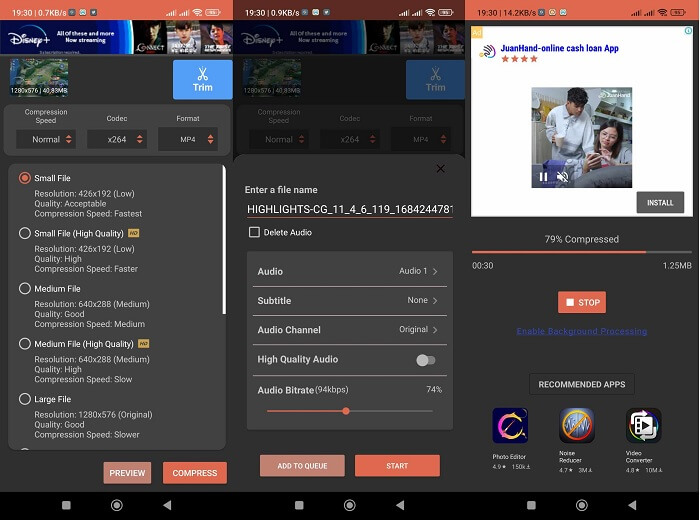
Langkah 1. Buka Play Store Anda dan akses Compress Video Size Compressor dengan mencarinya di kolom pencarian aplikasi. Ketuk ikon Install untuk memasangnya di perangkat Anda.
Langkah 2. Luncurkan aplikasi di perangkat Android Anda dan ketuk tombol Import untuk menambahkan video yang perlu Anda kompres.
Langkah 3. Setelah Anda memilih video, alat ini akan menganalisisnya dan memberikan berbagai opsi untuk video terkompresi. Pilih file kecil yang masih memiliki kualitas video yang dapat diterima.
Langkah 4. Ketuk compress dan simpan file video ke perangkat Anda. Anda juga dapat memilih opsi untuk menghapus file asli yang berukuran lebih besar.
Pro
- Kompresi berkualitas tinggi dan berkualitas rendah dimungkinkan dengan aplikasi ini.
- Muncul dengan pemutar video bawaan untuk memutar video terkompresi.
- Pengguna dapat langsung berbagi video dengan aplikasi ini.
- Muncul dengan codec HEVC.
- Alat ini memiliki pengaturan kompresi video yang telah ditentukan sebelumnya.
- Pengguna dapat membandingkan video terkompresi dengan file aslinya.
Kontra
- Terlalu banyak iklan di antarmukanya.
- Anda harus memanfaatkan paket premiumnya untuk menikmati fitur kompresi tingkat lanjut.
2. Kompresor Video Gratis FVC
Apakah Anda memerlukan alat andal untuk mengompres video dari perangkat Android Anda? FVC Free Video Compressor adalah alat yang patut Anda coba. Aplikasi berbasis web ini cukup fleksibel bagi pengguna yang ingin menghindari pemasangan aplikasi untuk mengompres klip video di Android. Ini adalah alat andal yang dapat membuat Anda tidak perlu memasang aplikasi di perangkat karena bekerja melalui browser web PC. Alat ini dapat menyesuaikan bitrate, sample rate, frame rate, volume, dan resolusi file untuk mengecilkan atau mengompres ukurannya. Alat ini juga kompatibel dengan berbagai kontainer video, termasuk MP4, MKV, AVI, MOV, dan lainnya. Tidak ada batasan pada API-nya; Anda dapat mengakses aplikasi ini secara gratis. Yang membuat alat ini unik dibanding aplikasi serupa adalah file keluarannya tidak memiliki watermark. Jadi, Anda dapat menggunakan alat ini sebagai metode alternatif dari berbagai aplikasi lain yang dapat mengompres video di Android.
Fitur Utama
◆ Dapat digunakan di Chrome, Firefox, Mozilla, Opera Mini, dan browser web lainnya.
◆ Dilengkapi dengan penggeser untuk memperkecil file video secara manual.
◆ Muncul dengan fitur kompresi batch.
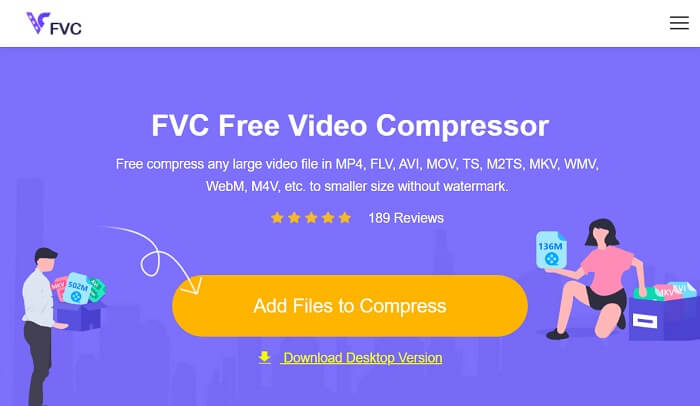
Langkah 1. Akses Alat Daring
Langkah awal untuk mengompresi file video yang diambil dari perangkat Android adalah dengan mengakses FVC Free Video Compressor. Anda dapat mencari aplikasi menggunakan Chrome, Firefox, Opera Mini, atau browser bawaan. Temukan halaman utama aplikasi dari hasil pencarian dan akses halaman utamanya.
Langkah 2. Impor Video
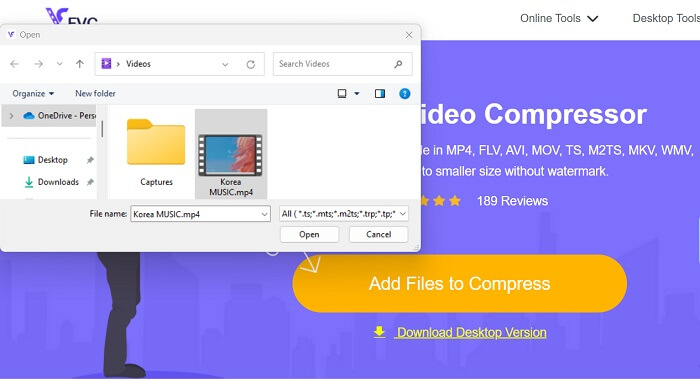
Untuk mengimpor file video yang perlu Anda kompres, ketuk Add Files to Convert, dan Anda akan membuka folder perangkat Anda. Pilih file video yang harus Anda kompres dan ketuk Open untuk mengimpor file Anda.
Langkah 3. Kecilkan File Video
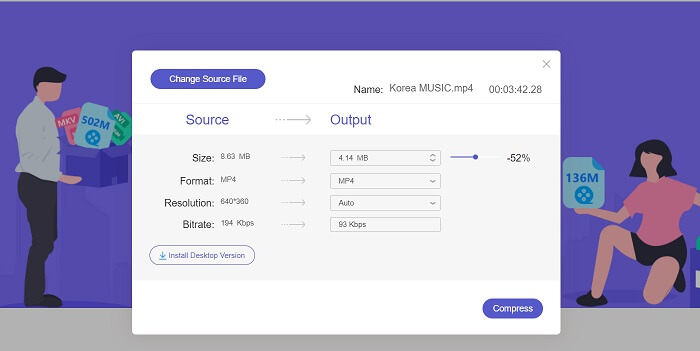
Kemudian, sebuah kotak dialog akan muncul di layar Anda. Geser tombol untuk mengatur penggeser dan kurangi persentase ukuran file sesuai yang Anda inginkan. Ketuk tombol Compress untuk mengecilkan ukuran file. Anda dapat memeriksa file keluaran di PC Anda dan klik dua kali file tersebut untuk memutar dan meninjau video yang telah dikompres.
Pro
- Itu dapat mengompresi video 4K.
- Pengguna juga dapat memperkecil ukuran file video 3D.
- Aplikasi ini mengamankan privasi file video Anda.
- Anda dapat mengompres video tanpa tanda air pada video keluaran.
- Muncul dengan kecepatan kompresi 30x.
- Anda dapat dengan mudah mengubah file sumber tanpa menutup aplikasi.
Kontra
- Bergantung pada kecepatan internet.
Bagian 2. Kompres Video Android di Komputer
Apakah Anda mencari alat yang efisien untuk mengompres file video di perangkat Anda? Anda selalu dapat menggunakan Video Converter Ultimate untuk mengecilkan dan memodifikasi ukuran file video di PC Anda. Aplikasi ini kompatibel dan dapat diakses di Mac dan Windows, sehingga bisa Anda gunakan di perangkat apa pun. Bukan hanya itu, aplikasi ini juga mendukung beragam format video, termasuk MP4, MOV, MKV, WebM, AVI, dan banyak lagi. Aplikasi ini dilengkapi penggeser yang memungkinkan pengguna mengompres persentase tertentu dari ukuran file video tanpa memotong durasi video. Selain itu, aplikasi ini dapat memproses video 4K tanpa kendala. Aplikasi ini menggunakan teknologi canggih untuk memproses dan mengompres video Anda. Kemampuan alat ini untuk mengecilkan ukuran file tanpa batasan dan restriksi menjadikannya kompresor yang unik. Simak dan pelajari panduan rinci tentang cara menggunakan alat ini.
Langkah 1: Instal Aplikasi
Hal pertama yang perlu dilakukan pengguna adalah mengunduh Video Converter Ultimate di komputer atau laptop mereka. Untuk cara yang mudah memasang aplikasi ini, ketuk ikon Free Download yang ditampilkan di bawah.
Free DownloadUntuk Windows 7 atau yang lebih baruUnduhan Aman
Unduh GratisUntuk MacOS 10.7 atau yang lebih baruUnduhan Aman
Langkah 2: Impor File Video
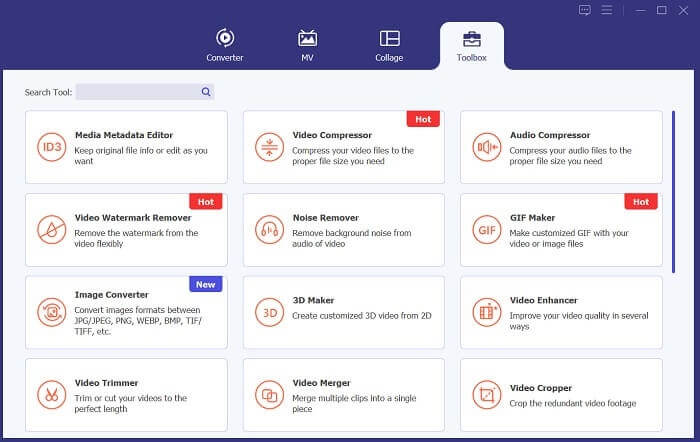
Langkah berikutnya adalah mengimpor video Anda ke antarmuka aplikasi. Anda dapat melakukannya dengan membuka antarmuka alat dan mengeklik opsi Toolbox. Pilih fitur Video Compressor dari daftar dan ketuk ikon +.
Langkah 3: Kompres Video
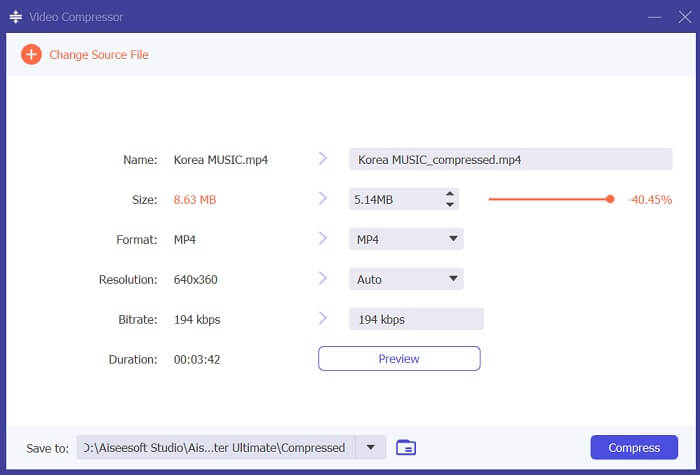
Selanjutnya, Anda akan dapat mengakses folder di PC Anda. Pilih video yang perlu Anda konversi dan ketuk Open untuk mengimpornya. Halaman baru akan muncul, di mana Anda dapat mengurangi ukuran file. Geser penggeser atau ubah parameter video seperti Resolution, Format, dan Bitrate. Ketuk opsi Compress untuk memulai prosesnya.
Bacaan Lanjutan:
Cara Mengompres Video untuk Twitter? 4 Metode Andal
3 Metode Unggulan Cara Memotong Video di Android
Bagian 3. FAQ Tentang Mengompresi Video untuk Android
Bagaimana cara meng-zip video di ponsel Samsung saya?
Untuk membuat zip video di ponsel Samsung Anda, Anda dapat menggunakan aplikasi pengelola file yang mendukung kompresi file. Pertama, cari file video yang ingin Anda zip ke penyimpanan ponsel Anda. Kemudian silahkan pilih filenya dan pilih untuk dikompres atau di-zip. Anda juga dapat memilih format kompresi dan tingkat kompresi. Setelah file video di-zip, Anda dapat membagikannya atau menyimpannya di penyimpanan ponsel Anda dengan ukuran file yang lebih kecil.
Mengapa saya tidak bisa mengirim video berukuran besar melalui email?
Anda mungkin tidak dapat mengirim video berukuran besar melalui email karena beberapa alasan. Pertama, penyedia email sering kali memiliki batasan ukuran pada file yang dilampirkan ke email. Fitur ini mencegah server mereka kelebihan beban dan memastikan email dapat terkirim dengan cepat dan efisien. Selain itu, beberapa klien email mungkin membatasi jenis file video yang dapat dilampirkan, seperti video dalam format tertentu. Dalam kasus ini, Anda mungkin perlu menggunakan metode lain untuk membagikan video Anda, seperti mengunggahnya ke layanan berbagi file dan mengirimkan tautan ke penerima.
Apakah kompresi video di Android akan menurunkan kualitasnya?
Mengompresi video di Android bisa saja menurunkan kualitas, apalagi jika memilih tingkat kompresi yang tinggi. Namun, ada beberapa cara untuk meminimalkan penurunan kualitas, seperti memilih pengaturan kompresi yang benar dan menggunakan aplikasi kompresi berkualitas tinggi.
Kesimpulan
Secara keseluruhan, jika Anda pengguna Android yang sering merekam video, Anda mungkin menyadari bahwa video-video tersebut memakan cukup banyak ruang di perangkat Anda. Situasi ini dapat membuat frustrasi karena membatasi jumlah konten yang dapat Anda simpan dan dapat memperlambat kinerja perangkat Anda. Memahami cara mengompres video di Android dapat membantu Anda menghemat ruang penyimpanan dan meningkatkan kinerja perangkat seluler. Dengan alat dan teknik yang tepat, seperti yang disebutkan di atas, Anda dapat melakukan proses ini tanpa mengorbankan kualitas video Anda.
-
 Cara termudah untuk Mempercepat Video di Perangkat Android Anda [2023]
 Tahukah Anda bahwa Anda dapat mempercepat video di Android? Jadi, jika Anda ingin tahu cara mempercepat video di ponsel Android Anda, baca artikel ini.
-
 Cara Memotong Video di Android untuk Mengubah Konten Video Anda
 Jangan biarkan video berukuran besar memperlambat Anda! Pelajari cara mengubah ukuran video di Android dengan panduan tutorial langkah demi langkah kami.
-
 Panduan Cara Memperbaiki Video Tidak Diputar di Ponsel Android
 Ingin tahu penyebab video di perangkat android Anda tidak bisa diputar? Jika demikian, untuk memperbaiki masalahnya sendiri, Anda dapat terus membaca untuk mengetahui lebih lanjut.
