


 Video Converter Ultimate
 Perekam Layar
 Perbaikan Video
 Unduhan Aman
Cara Mengompresi Video Online Menggunakan 3 Alat Terkemuka
Salah satu tantangan saat merekam video berdurasi panjang dengan resolusi tinggi di perangkat seluler adalah ketika Anda perlu mengirimkannya ke orang lain secara online. Hal ini karena akun media sosial memiliki batas ukuran file yang bisa diterima. Itulah mengapa banyak orang hanya terpikir satu solusi: memotong atau memangkas video. Mulai sekarang, pengguna tidak perlu khawatir lagi merekam video panjang berkat adanya kompresor video online yang tercantum di bawah ini.

Bagian 1. 3 Cara Mengompresi Video Online
1. Kompresor Video FVC Daring
FVC Video Compressor Online adalah pilihan terbaik bagi pengguna yang menginginkan pengalaman kompresi video yang mudah tanpa repot. Temukan kemudahan dan kesederhanaan luar biasa dari alat online ini yang menjadikannya menonjol dibanding kompresor video online lainnya. Dengan menggeser slider dari kiri ke kanan, Anda dapat dengan mudah menentukan tingkat kompresi yang diinginkan untuk file Anda. Selain itu, kompresor video online yang luar biasa ini memberi Anda kebebasan untuk memilih format yang paling sesuai dengan hasil video yang Anda inginkan. Anda dapat merasakan kepraktisan berbagai format, termasuk MP4, MOV, MKV, AVI, WMV, dan banyak lagi. Dengan beragam pilihan, Anda bebas menikmati media dalam format yang paling cocok untuk Anda. Selain itu, Anda juga berkesempatan untuk meningkatkan resolusi dan bitrate file Anda.
Pro
- Pengguna dapat merasakan kemudahan dan kesederhanaan antarmuka penggunanya.
- Ini memungkinkan kompresi video tanpa batas tanpa tanda air apa pun.
- Ini memberdayakan pengguna untuk memilih bitrate dan resolusi optimal untuk file video mereka.
- Ini dengan mudah mengubah video mereka ke dalam beragam format.
Kontra
- Proses kompresi tergantung pada kecepatan internet.
Langkah 1: Setelah Anda mencapai antarmuka utama FVC Free Video Compressor, klik tombol Add Files to Compress dan lanjutkan dengan mengunduh launchernya. Setelah menyelesaikan proses instalasi, klik kembali tombol tersebut dan tambahkan video yang ingin Anda kompres.
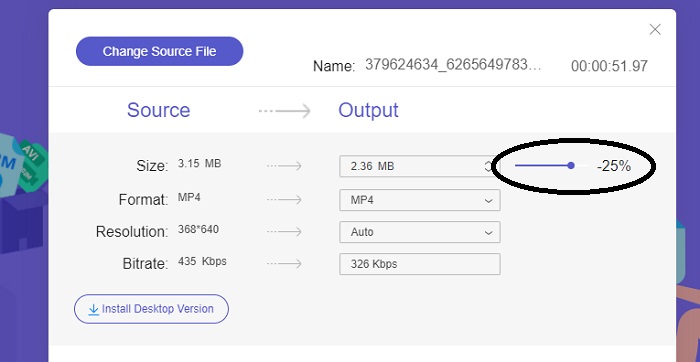
Langkah 2: Untuk mulai mengompres video, geser bilah Slider dari kanan ke kiri setelah video ditambahkan. Anda dapat mengubah format video dengan memilih dari format yang tersedia.
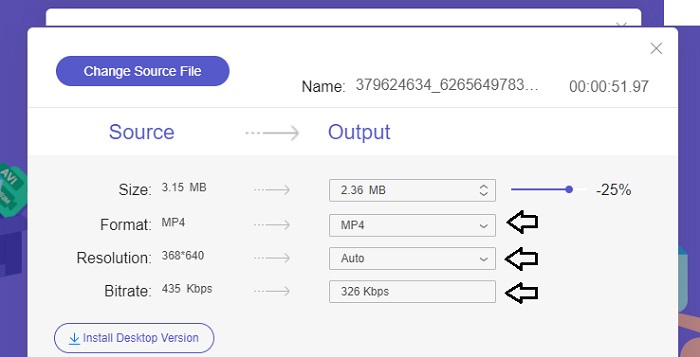
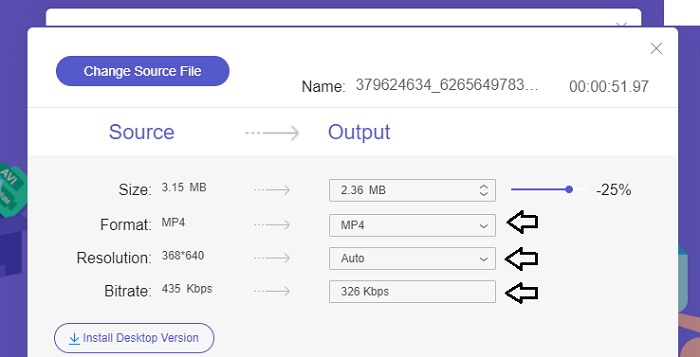
Selain itu, Anda dapat menyesuaikan Bitrate dan Resolution video dengan memilih dari opsi yang tersedia.
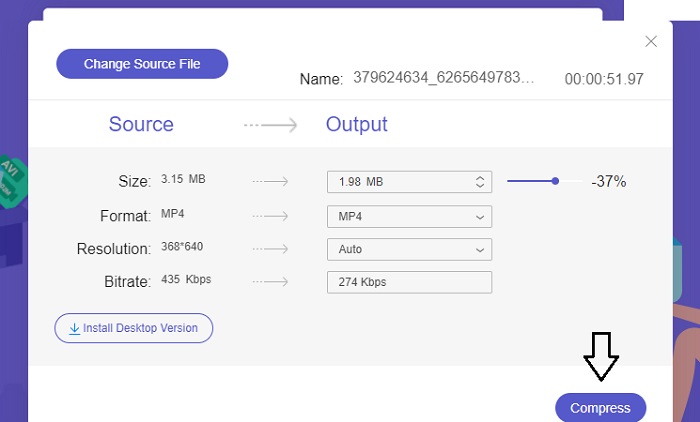
Langkah 3: Setelah Anda melakukan semua penyesuaian yang diperlukan, Anda dapat menyimpan video dengan mengklik tombol Compress. Lalu, pilih folder tempat Anda ingin menyimpan video keluaran. Selesai!
2. Konversi Gratis
FreeConvert adalah alat online yang mudah digunakan untuk mengompresi video. Pengguna dapat menargetkan aspek tertentu seperti ukuran file, kualitas video, resolusi, atau bitrate untuk kompresi. Proses kompresinya cepat dan mudah, hanya terdiri dari beberapa langkah sederhana yang mudah diikuti. Namun, karena alat ini tersedia secara eksklusif online, pengguna akan memerlukan bandwidth yang besar untuk mengunggah dan mengunduh. Versi gratis FreeConvert memiliki batasan tertentu pada ukuran file dan jumlah file yang dapat dikonversi setiap bulan.
Pro
- Antarmukanya ramah bagi pemula.
- Ini memiliki kecepatan unduh yang cepat.
Kontra
- Untuk mengompresi file berukuran besar, pengguna harus membayar akun premium.
- Versi gratisnya memiliki batas konversi harian.
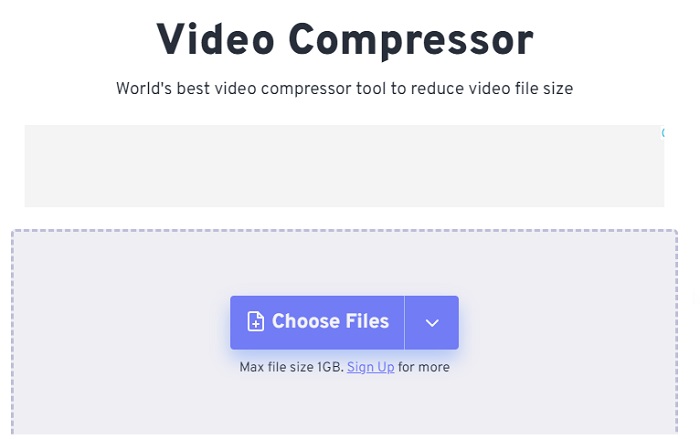
Langkah 1: Cari FreeConvert Video Compressor di mesin pencari Anda. Setelah sampai di antarmuka utama, ketuk tombol Choose Files untuk mengunggah video yang ingin Anda kompres.
Langkah 2: Setelah mengunggah video, klik tombol Compress dan tunggu hingga proses selesai.
Langkah 3: Untuk menyimpan video yang sudah dikompres, ketuk tombol Download dan pilih folder yang Anda inginkan sebagai tempat penyimpanan video.
3. Zamzar
Zamzar adalah alat online praktis yang memungkinkan Anda mengonversi dan mengompresi file secara gratis. Itu dapat diakses di PC mana pun dengan koneksi internet. Peredam ukuran video online ini memungkinkan pengguna, baik pemula maupun profesional, untuk mengompresi klip video mereka dengan cepat dan mudah. Perangkat lunak ini memiliki kemampuan untuk mendukung beragam jenis file. Namun, penting untuk diperhatikan bahwa versi gratis hanya membatasi dua kompresi atau konversi dalam jangka waktu 24 jam.
Pro
- Jika terjadi masalah teknis, tersedia dukungan email.
- File disimpan maksimal 24 jam.
- Navigasinya sangat ramah pengguna.
Kontra
- Pada versi gratis, pengguna dibatasi maksimal dua file dalam waktu 24 jam.
- Untuk mengakses file yang lebih besar dari 400 MB, diperlukan peningkatan ke versi premium.
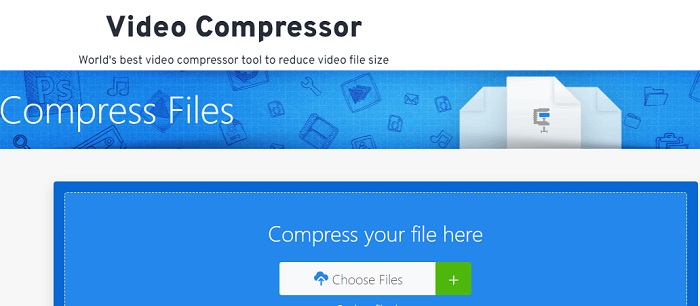
Langkah 1: Untuk memulai, buka halaman utama Zamzar, di mana Anda akan melihat seluruh antarmuka. Untuk menambahkan video dari desktop, klik tombol Choose Files.
Langkah 2: Setelah Anda mengunggah video, tunggulah beberapa detik hingga proses kompresi selesai dan statusnya diperbarui.
Langkah 3: Terakhir, Anda dapat mengunduh file yang sudah dikompres ke desktop Anda.
Bagian 2. Kompresor Video Offline Terbaik
Jika Anda menginginkan perangkat lunak yang menggabungkan kemampuan kompresi, konversi, dan pengeditan video, pertimbangkan untuk beralih ke Video Converter Ultimate. Perangkat lunak ini menawarkan solusi lengkap yang mencakup fitur pengeditan video dasar, konversi, dan kompresi. Selain itu, ia menyediakan fungsi lanjutan yang memungkinkan pengguna membuat video berkualitas tinggi dan profesional dengan mudah. Tersedia beragam fitur canggih yang kuat. Solusi ini juga menyertakan alat yang membantu pengguna membuat video yang mengesankan secara efisien dalam waktu yang lebih singkat. Mengonversi video dengan alat ini hanya membutuhkan tiga langkah sederhana.
Langkah 1: Untuk menggunakan perangkat lunak kompresi video yang kuat ini, unduh dan instal di komputer Anda. Setelah itu, jalankan perangkat lunak untuk mulai menggunakan fitur-fiturnya.
Free DownloadUntuk Windows 7 atau yang lebih baruUnduhan Aman
Free DownloadUntuk MacOS 10.7 atau yang lebih baruUnduhan Aman
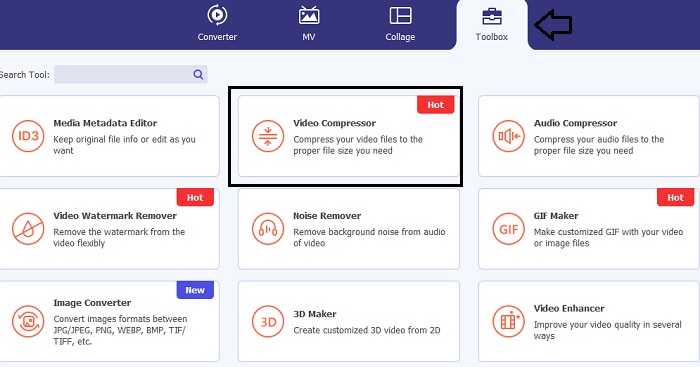
Langkah 2: Untuk memulai, buka bagian Toolbox dan klik opsi Video Compressor. Setelah itu, Anda bisa mengunggah video Anda.
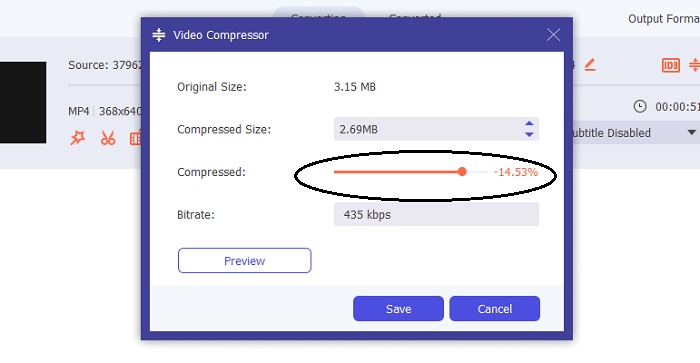
Setelah masuk ke pengaturan Video Compressor, gerakkan bilah Slider hingga Anda mendapatkan ukuran target. Lalu, klik tombol Save untuk menerapkan perubahan.
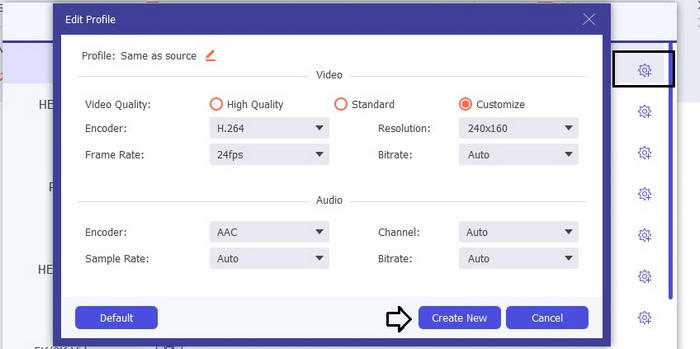
Untuk memilih format video yang sesuai, klik opsi Profile dan pilih format yang tersedia di daftar drop-down. Anda juga dapat menyesuaikan pengaturan seperti Encoder, Resolution, Bitrate, dan berbagai pengaturan audio. Jangan lupa klik tombol Create New untuk mengonfirmasi pengaturan ini.
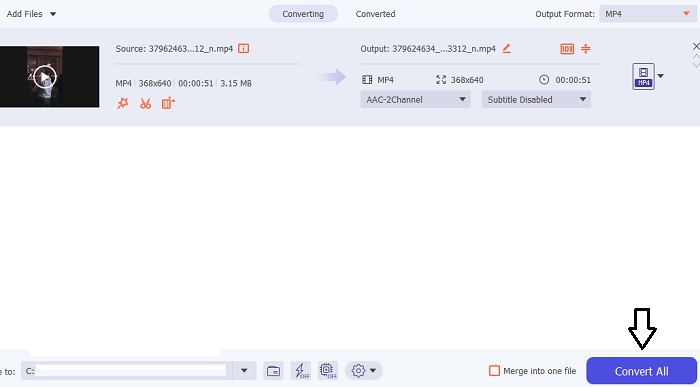
Langkah 3: Untuk mulai mengompres video, klik tombol Compress.
Bacaan Lanjutan:
Cara Mengompres Video untuk Web Secara Efisien Tanpa Kehilangan Kualitas
Apakah Google Drive Mengompres Video? Cari Tahu dan Kupas di Sini
Bagian 3. FAQ Tentang Kompresor Video Online
Bagaimana cara mengurangi ukuran MB video?
Pertahankan resolusi gambar dan kecepatan bingkai tetap rendah jika memungkinkan. Untuk mengurangi ukuran MB file Anda, pertimbangkan untuk menurunkan bitrate dan resolusi video Anda. Namun perlu diingat bahwa saat Anda mengurangi MB, kualitasnya juga menurun.
Bagaimana cara memperkecil ukuran video tanpa kehilangan kualitas?
Ada banyak metode yang tersedia untuk memperkecil ukuran file video tanpa mengorbankan kualitasnya. Anda dapat menyempurnakan video Anda dengan menggunakan kompresor video, memangkas durasinya, menyesuaikan bitrate, atau mengonversinya ke format yang sesuai untuk web.
Apakah memperkecil ukuran video mengurangi kualitas?
Harap diingat bahwa mengompresi video Anda akan berdampak pada kualitasnya. Oleh karena itu, sangat penting untuk memiliki alat yang sesuai yang Anda inginkan. Anda dapat menggunakan Video Converter Ultimate atau FVC Video Compressor Online.
Kesimpulan
Ada banyak metode yang tersedia untuk mengompres video, termasuk menggunakan kompresor ukuran video online. Jika Anda ingin memastikan kualitas file video tetap terjaga bahkan setelah dikompres, menggunakan Video Converter Ultimate wajib Anda coba.
-
 Cara Mengompres Video MP4 ke Ukuran yang Lebih Kecil
 Video MP4 terlalu besar untuk diunggah? Ingin memperkecil ukuran video? Berikut adalah 3 cara efisien untuk mengompres file MP4 ke ukuran yang lebih kecil tanpa batas.
-
 Tutorial untuk Mengompres Video untuk Email di iPhone / Android / Online
 Tidak dapat mengirim video melalui email yang terlalu besar? Jika Anda mengalami masalah ini, Anda bisa mendapatkan cara yang bisa diterapkan untuk mengompres video untuk email di sini. Artikel ini akan menunjukkan cara mengecilkan file video besar secara gratis.
-
 2 Cara Mengompresi Video untuk YouTube
 Video YouTube besar dan lambat diunggah? Cukup kompres ukuran file video menjadi lebih kecil untuk YouTube dengan 2 cara online dan di komputer.
