


 Video Converter Ultimate
 Perekam Layar
 Perbaikan Video
 Unduhan Aman
Cara Mengatasi Masalah Video Saya Tidak Dapat Diputar: Alasan & Metode
Kami mengklik video seperti biasa dan hendak menikmati isinya ketika pemutar tiba-tiba memunculkan jendela yang menunjukkan bahwa format video tidak didukung, pemutaran video gagal, terjadi kesalahan, dan yang dapat kami lakukan hanyalah menatap layar hitam. Pernahkah Anda mengalami situasi ini? Saat ini, Anda mungkin terkejut dan mencoba mencari tahu dengan tergesa-gesa mengapa ponsel saya tidak dapat memutar video.
Jangan panik; masalah video tidak dapat diputar cukup sering terjadi, dan ada berbagai pemicunya. Untuk menyelesaikan situasi ini, kita harus mencari tahu apa yang menyebabkan video gagal dimuat, apakah ada yang salah dengan file itu sendiri, apakah pemutar yang kita gunakan tidak kompatibel, atau hanya jaringan yang tidak stabil yang kita gunakan. Dalam artikel ini, kami akan membantu Anda menemukan jawabannya. Beberapa penyebab umum akan disebutkan, dan cara serta langkah untuk mengatasinya akan ditunjukkan di subbagian lain.

Bagian 1. Alasan Umum Video Tidak Dapat Diputar
Mengapa video saya tidak dapat diputar di iPhone saya? Pertanyaan semacam ini sering muncul setelah terjadi kesalahan. Untuk menghemat tenaga dan menghindari kerusakan lain pada berkas video, mari kita analisis masalahnya dan putuskan solusi apa yang akan digunakan. Pertama-tama, kami akan mencantumkan penyebab umum dalam beberapa poin, lalu memberi tahu Anda solusi apa yang sesuai dengan setiap poin dalam tabel.
Pemutar Anda tidak mendukung format video ini.
Ini adalah alasan yang paling umum. Perangkat dengan sistem operasi yang berbeda mungkin tidak dapat membuka file dalam format default sistem lain. Beberapa platform yang kami gunakan, pemutar juga memiliki rentang dukungan format, sehingga Anda dapat memeriksa apakah format video saat ini termasuk di antaranya. Namun, jika video tersebut dalam format seperti MP4, yang memiliki kompatibilitas yang luas, Anda dapat mengesampingkan alasan ini.
Berkas video itu sendiri rusak.
Jika berkas sumber video rusak, tidak ada pemutar yang dapat membacanya. Banyak faktor yang dapat menyebabkan kerusakan video, seperti unduhan yang tidak lengkap, kegagalan transfer, dan hilangnya sebagian data.
Codec yang diperlukan untuk memutar video tidak terpasang.
Saat memutar video menggunakan komputer, jika kita tidak menginstal codec video yang diperlukan pada perangkat kita, video tersebut tidak akan terbuka.
Pemutar video berjalan tidak normal.
Beberapa pemutar video mungkin sudah sangat ketinggalan zaman sehingga tidak dapat membaca video yang baru diunduh atau direkam; jika kita menggunakan pemutar daring, kita juga dapat mempertimbangkan apakah peramban perlu diperbarui.
Koneksi internet tidak stabil.
Jika perangkat kita tidak terhubung ke Internet atau jaringan yang kita gunakan lambat, pemutaran video daring juga dapat gagal. Jika Anda bertanya-tanya mengapa video YouTube saya tidak dapat diputar, periksa koneksi internet.
Sistem perangkat perlu diperbarui.
Jika sistem komputer atau telepon seluler yang kita gunakan terlalu lama, kita mungkin juga tidak dapat membuka video yang baru diunduh dengan sukses.
Berikut ini adalah solusi yang sesuai dengan penyebab tersebut. Dengan mengklik opsi, Anda dapat membuka bagian yang sesuai.
| Alasan | Larutan |
| Format Video Tidak Didukung | Konversi Format Video |
| File Video Rusak | Perbaiki Video dengan Alat Profesional |
| Codec yang Diperlukan Hilang | Instal Codec atau Plugin Baru |
| Pemutar Video Rusak | Dapatkan Dukungan Pemutar Video |
| Internet tidak stabil | Hubungkan ke Internet yang Stabil |
| Sistem Perangkat yang Usang | Perbarui Sistem Anda |
Bagian 2. 6 Cara Memperbaiki Video Saya yang Tidak Dapat Diputar
Konversi Format Video dengan Aiseesoft Video Converter Ultimate
Unduh GratisUntuk Windows 7 atau yang lebih baruUnduhan Aman
Unduh GratisUntuk MacOS 10.7 atau yang lebih baruUnduhan Aman
Berikut cara mengkonversi format video menggunakan Aiseesoft Video Converter Ultimate.
Langkah 1. Unduh dan instal Aiseesoft Video Converter Ultimate di perangkat Anda. Buka lalu masuk ke antarmuka Converter. Klik Add Files untuk mengunggah video yang dimaksud.
Langkah 2. Buka menu di bawah Convert All to, lalu pilih format yang didukung oleh perangkat atau pemutar media Anda.
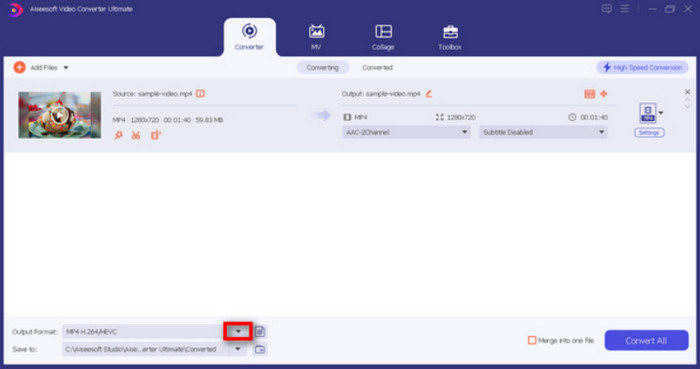
Langkah 3. Terakhir, klik Convert All.
Memperbaiki Video Rusak dengan Aiseesoft Video Repair
Unduh GratisUntuk Windows 7 atau yang lebih baruUnduhan Aman
Unduh GratisUntuk MacOS 10.7 atau yang lebih baruUnduhan Aman
Berikut cara memperbaiki video yang rusak dengan Aiseesoft Video Repair.
Langkah 1. Unduh dan instal Aiseesoft Video Repair di komputer Anda. Klik tombol + merah untuk mengunggah video yang rusak, lalu klik tombol + ungu untuk menambahkan video contoh.
Format video contoh harus sama dengan video yang rusak, dan parameter lainnya, seperti durasi, resolusi, bitrate, dll., sedekat mungkin.
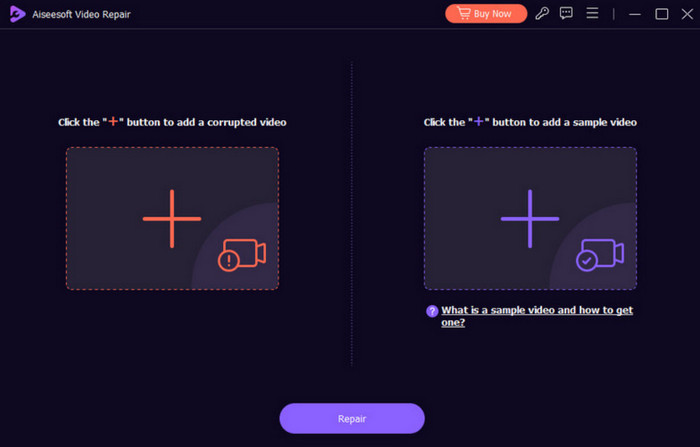
Langkah 2. Setelah selesai mengunggah, klik Repair untuk mulai memperbaiki.
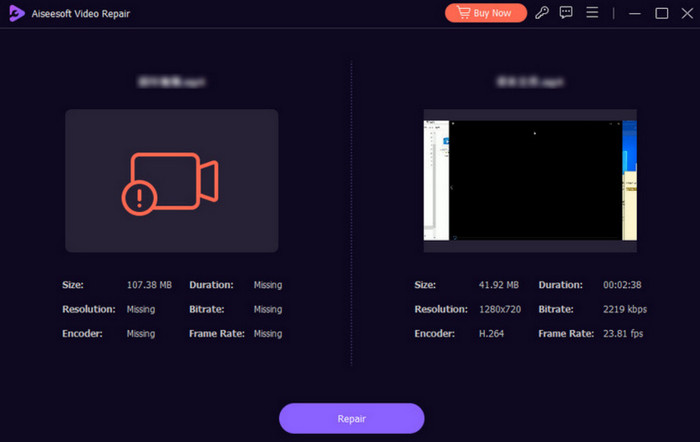
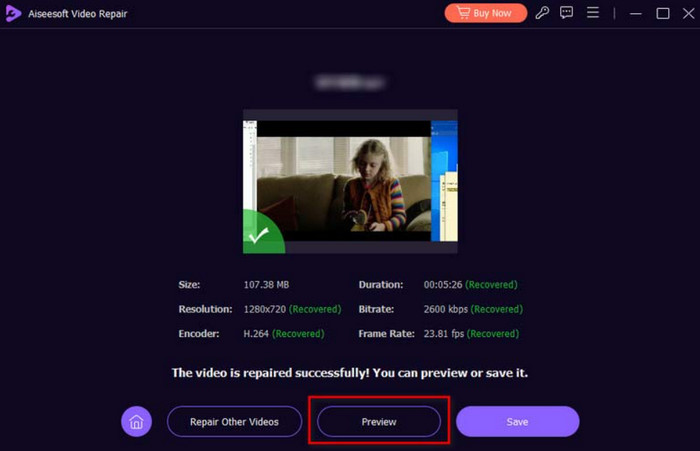
Langkah 3. Ketika proses perbaikan selesai, klik Preview untuk memeriksa hasilnya. Jika sudah sesuai, klik Save.
Instal Codec atau Plugin Baru
Bila Anda mendapati bahwa pemutar media saya tidak memutar video dan muncul pesan codec hilang atau tidak tersedia, Anda akan paham bahwa pemutaran video terjadi karena tidak ada codec video yang diperlukan di perangkat. Kalau begitu, Anda perlu mengeklik OK dan ikuti petunjuk berikutnya untuk memasang codec.
Jika karena plugin yang hilang, Anda dapat merujuk ke panduan berikut untuk menginstalnya.
Langkah 1. Klik kanan sudut kiri atas pemutar Anda dan pilih Tools > Plugins > Options.
Langkah 2. Pilih plugin yang Anda inginkan dari kategori yang ada. Aktifkan lalu pilih Apply.
Dapatkan Pemutar Video yang Didukung
Beberapa pemutar video yang disertakan dalam sistem juga dapat membingungkan saat menangani format atau berkas baru seperti DVD. Jadi, saat memilih pemutar, sebaiknya gunakan pemutar yang dikenal karena kemampuan adaptasinya dan sebaiknya pemutar yang juga dapat membuka berkas dari cakram DVD atau Blu-ray. Di antara pilihan yang tersedia di pasaran, VLC Media Player adalah yang terbaik.
Hubungkan ke Internet yang Stabil
Mengapa video MP4 saya tidak dapat diputar? Hal ini jelas bukan terjadi karena ketidakcocokan format; jika video terus dimuat, mungkin karena koneksi internet saat ini tidak stabil. Coba beralih ke WiFi yang lebih stabil untuk melihat apakah itu menyelesaikan masalah. Atau, beberapa situs video tidak dapat memutar video karena platform tersebut tidak tersedia di area Anda. Dalam kasus ini, Anda dapat menggunakan VPN untuk terhubung ke jaringan di wilayah lain sebelum membuka video.
Perbarui Sistem Anda
Sistem yang ketinggalan zaman dapat menyebabkan perangkat Anda tidak dapat membaca video dengan benar dari penyimpanan eksternal, seperti DVD, kartu SD, dll. Pada titik ini, Anda harus segera memperbarui sistem Anda ke versi terbaru.
Langkah 1. Buka Pengaturan di komputer Anda. Gulir ke bawah dan pilih Update > Security.
Langkah 2. Lalu klik Windows Update > Check for Updates. Jika versi baru tersedia, komputer Anda akan otomatis mendeteksinya dan mulai mengunduh.
Bagian 3. FAQ tentang Video Saya yang Tidak Dapat Diputar
Mengapa video tidak dapat diputar di ponsel saya?
Ini bisa terjadi karena video rusak atau ponsel Anda saat ini tidak mendukung formatnya. Anda dapat menggunakan Aiseesoft Video Repair untuk memperbaiki video atau membiarkan Aiseesoft Video Converter Ultimate mengonversi format video ke MP4.
Mengapa Snapchat saya tidak memutar video?
Pertama, periksa apakah jaringan yang terhubung stabil, lalu lihat apakah versi aplikasi Snapchat Anda perlu diperbarui. Anda juga dapat mencoba memulai ulang aplikasi atau menghapus cache.
Mengapa saya tidak dapat memutar video saya di Firefox?
Ini mungkin karena versi browser Anda perlu diperbarui. Jika masalah masih belum teratasi, bisa juga karena Firefox tidak mendukung format video Anda. Coba gunakan browser lain atau pemutar video desktop.
Kesimpulan
Ini adalah panduan untuk membantu Anda menganalisis alasan mengapa video tidak dapat diputar dan memperbaiki masalah tersebut. Kami telah menyediakan 6 kemungkinan dan solusi untuk masing-masingnya. Jika pemutaran gagal karena ketidakcocokan format atau berkas video rusak, pastikan Anda tidak melewatkan Aiseesoft Video Converter Ultimate dan Aiseesoft Video Repair.
Jangan biarkan masalah pemutaran video mengurangi pengalaman menonton video Anda. Perbaiki sekarang!
-
 Video Tidak Dapat Diputar di Chrome: Penyebab dan Solusinya Di Sini
 Ingin tahu mengapa video Anda tidak dapat diputar di Chrome? Dalam artikel ini, temukan jawaban dan solusi cepat yang mungkin Anda perlukan untuk pengalaman menonton yang lancar.
-
 Cara Mudah Memperbaiki Masalah Tidak Dapat Memutar Video Error 5
 Pernahkah Anda memutar salah satu video yang Anda unduh tetapi terganggu oleh pesan tidak dapat memutar video kesalahan 5? Inilah semua yang perlu Anda ketahui.
-
 Codec Video Tidak Didukung: Apa, Mengapa, dan Bagaimana Mengatasinya
 Pernahkah Anda merasa kesal karena codec yang hilang atau codec video yang tidak didukung? Membaca postingan ini tentang kesalahan codec akan menjadi cara paling bijak Anda untuk mempelajari solusinya.
