


 Video Converter Ultimate
 Perekam Layar
 Perbaikan Video
 Unduhan Aman
Cara Menghapus Gambar Latar Belakang PPT: Desktop & Online
Saat membuat PPT, kita sering kali perlu mengatur banyak template dalam berbagai gaya dan menyisipkan ikon atau gambar yang telah disiapkan. Namun, banyak gambar materi yang memiliki warna latar belakang. Jika terdapat terlalu banyak warna yang berbeda pada satu halaman, halaman tersebut akan terlihat berantakan. Semua elemen ditumpuk secara acak dan tidak membentuk desain yang lengkap.
Jadi kita harus menanganinya dengan serius dan melakukan menghapus gambar latar belakang di PPT. PowerPoint sendiri memiliki dua cara untuk melakukan operasi ini. Namun jika Anda ingin merasakan layanan penghapus background yang lebih canggih, Anda bisa mencoba alat online terbaik yang direkomendasikan dalam artikel ini. Kita tidak akan berlama‑lama; mari langsung lihat bagaimana cara melakukannya.

Bagian 1. Cara Menghapus Latar Belakang di PPT
Anda dapat menangani gambar di PowerPoint secara manual saat membuat PPT. Ada dua alat pada antarmukanya yang akan membantu Anda menghapus latar belakang gambar. Mari kita lihat cara melakukannya dari kedua situasi ini selanjutnya.
Hapus Latar Belakang dengan fitur Set Transparent Color
Yang pertama adalah menambahkan efek warna transparan pada gambar. Metode ini sangat cocok untuk gambar dengan warna monokrom, dan efeknya langsung terlihat.
Berikut cara menghapus latar belakang putih dari gambar di PPT dengan fitur warna transparan.
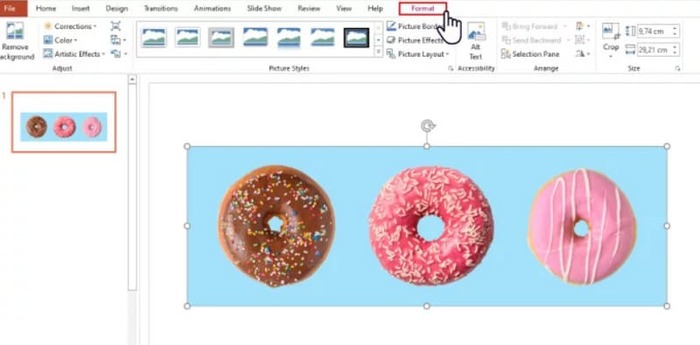
Langkah 1. Buka file PPT Anda. Arahkan ke gambar yang ingin Anda edit. Silakan pilih gambar tersebut lalu pilih Format di toolbar.
Langkah 2. Temukan Color di sudut kiri atas. Perluas menu dan pilih Set Transparent Color.
Langkah 3. Kursor Anda akan berubah menjadi pensil. Arahkan ke gambar lalu klik. Warna latar belakang gambar Anda akan menjadi transparan.
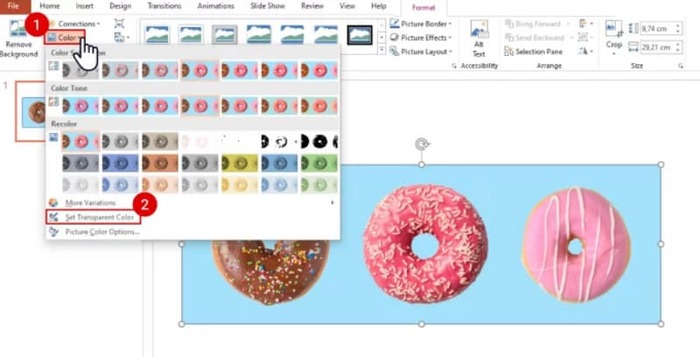
Perhatikan bahwa metode ini tidak berfungsi untuk gambar dengan bayangan di latar belakang. Selain itu, jika objek dalam gambar terlalu dekat warnanya dengan latar belakang, fungsi Transparansi dapat menghapus latar belakang dan objek.
Hapus Latar Belakang dengan Fitur Hapus Latar Belakang`
Anda akan melihat tombol Remove Background di pojok kiri atas halaman PowerPoint. Klik tombol tersebut dan PPT Remove Background akan secara otomatis mengenali latar belakang dan menyorot bagian yang akan dihapus.
Berikut ini cara menghapus gambar latar belakang dari slide PPT dengan Fitur Hapus Latar Belakang.
Langkah 1. Setelah menyisipkan gambar ke dalam slide, pilih gambar tersebut.
Langkah 2. Klik Picture Format > Remove Background.
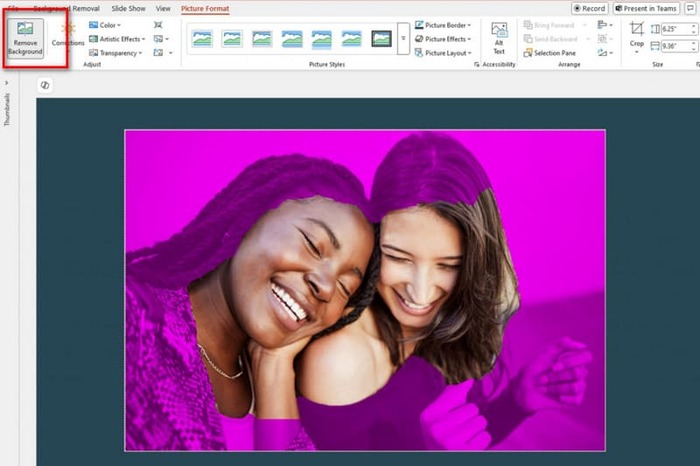
Langkah 3. Platform akan berjalan dan mendeteksi background secara otomatis. Background akan disorot dengan warna ungu. Anda juga bisa memilih Mark Areas to Keep atau Mark Areas to Remove untuk menyesuaikan area secara manual.
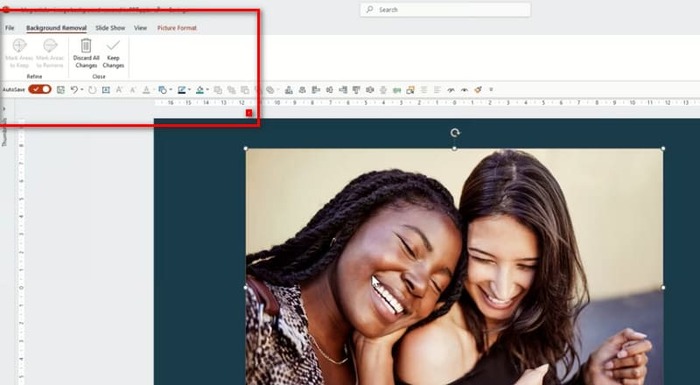
Sayangnya, ada masalah umum pada fitur ini dan fitur Transparency Effects. Keduanya sangat buruk dalam mendeteksi background dan cenderung menghapus objek inti pada gambar. Bahkan jika Anda mencoba menyesuaikannya secara manual, PowerPoint tetap akan mengikuti perhitungannya sendiri saat mengeksekusi. Jika background gambar Anda gelap atau bukan satu warna saja, cobalah mencari alat lain yang lebih inovatif untuk menghapus atau menambahkan background pada gambar Anda.
Bagian 2. Cara Menghapus Latar Belakang Putih dari Gambar Secara Online dan Mengunggahnya ke PowerPoint
Gratis: FVC Penghapus Latar Belakang
Dari penjelasan di atas, dapat kita temukan bahwa alat yang disediakan PowerPoint, meskipun mudah digunakan, tidak dapat dipakai untuk memproses gambar dengan background yang kompleks. Jika Anda memiliki tugas semacam itu, kami merekomendasikan penggunaan FVC Free Background Remover sebagai asisten. Alat ini gratis. Yang perlu Anda lakukan hanyalah mengunggah gambar ke platform, bisa dalam format PNG, JPG, atau JPEG, dan FVC Free Background Remover bahkan dapat digunakan untuk mengganti background gambar di slide. Unggah background baru yang Anda inginkan, atau pilih warna solid.
Berikut cara menghapus grafik latar belakang di PPT dengan FVC Free Background Remover.
Langkah 1. Buka FVC Free Background Remover di browser Anda. Klik Upload Image untuk menambahkan gambar ke slide.
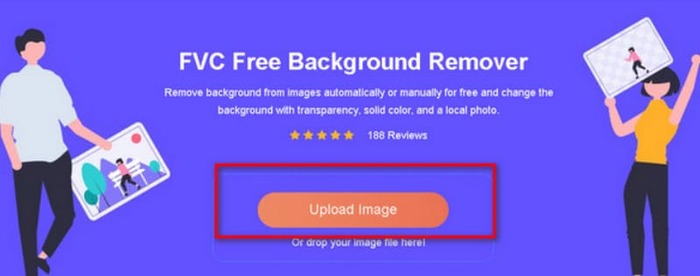
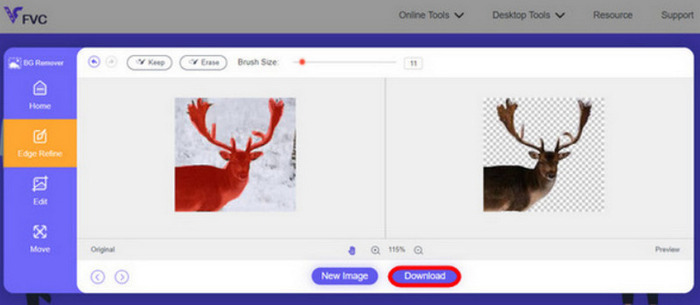
Langkah 2. FVC Free Background Remover akan memuat gambar dan secara otomatis menghapus background. Anda dapat mengedit gambar dan menyesuaikan pengaturan ketika proses selesai.
Langkah 3. Terakhir, klik Download untuk menyimpan video yang sudah diedit.
Metode PPT menghapus background gambar di atas terutama ditujukan untuk gambar statis. Jika Anda memiliki watermark, logo, dan sebagainya pada tampilan gambar, cari tahu cara menghapus watermark dari foto demi tampilan yang optimal.
Bagian 3. FAQ PPT Hapus Gambar Latar Belakang
Bagaimana cara menghapus latar belakang putih dari gambar di PPT?
PowerPoint memiliki fitur Background Remove dan Transparent Color Effect untuk membantu Anda. Namun, ada kemungkinan fitur-fitur tersebut akan merusak integritas layar. Anda dapat menggunakan FVC Free Background Remover untuk menangani gambar tersebut.
Mengapa saya tidak memiliki Warna Transparan di PowerPoint?
Pertama-tama, Anda perlu memastikan bahwa Anda telah memilih gambar target. Jika gambar tidak dipilih, Anda tidak dapat menambahkan efek warna transparan ke dalamnya.
Apa yang harus saya lakukan jika alat Hapus Latar Belakang tidak berfungsi?
Pertama, periksa apakah format gambar Anda kompatibel dengan PowerPoint, yaitu JPG, JPEG, atau PNG. Jika tidak, silakan ubah formatnya terlebih dahulu. Masalah ini juga dapat terjadi karena PowerPoint Anda bukan versi terbaru. Perbarui terlebih dahulu, lalu buka kembali operasinya.
Kesimpulan
Meskipun PowerPoint memiliki fungsi yang memungkinkan PPT menghapus gambar background, fungsinya terlalu mendasar. Sangat mungkin elemen yang sudah ada di tampilan akan ikut rusak. Jika gambar Anda memiliki warna background yang sederhana atau latar putih, maka alat bawaan PowerPoint mungkin sudah cukup. Namun jika gambar Anda memiliki banyak detail, kami menyarankan menggunakan alat profesional seperti FVC Free Background Remover. Alat ini mudah digunakan dan tidak memerlukan pengunduhan software tambahan.
-
 Panduan Langkah demi Langkah untuk Mengubah Latar Belakang Gambar dengan 4 Cara
 Mencari alat untuk mengubah latar belakang foto? Pada artikel ini, pelajari berbagai alat pengeditan gambar yang dapat Anda gunakan untuk mengubah latar belakang gambar dengan mudah.
-
 Penghapusan Latar Belakang GIF dengan Alat yang Efektif dan Berguna
 Menghapus latar belakang tanpa alat yang tepat bisa membuat frustasi. Periksa postingan ini untuk rekomendasi aplikasi tentang cara membuat latar belakang GIF transparan.
-
 Cara Menghapus Latar Belakang Dari Gambar Menggunakan GIMP
 Mulailah menggunakan GIMP dan proses langkah demi langkah untuk menghapus latar belakang dari gambar. Temukan cara efisien untuk membuat gambar transparan menggunakan GIMP hari ini!
