


 Video Converter Ultimate
 Perekam Layar
 Perbaikan Video
 Unduhan Aman
Bagaimana Mengurangi Ukuran File Video untuk YouTube dalam 2 Cara
“How do I compress a video to upload on YouTube, so that my laptop does not heat up?”
Membuat video adalah proses panjang yang membutuhkan waktu dan sumber daya. Begitu pula mengupload video.
Saat Anda mengupload video panjang dengan ukuran file besar dari komputer ke YouTube, waktu upload yang lama dapat membuat komputer Anda panas. Selain itu, YouTube telah membatasi ukuran dan panjang video untuk diunggah.
Apa pun masalah yang Anda hadapi, Anda bisa mendapatkan kompresor video untuk mengurangi ukuran video sehingga Anda dapat mengunggahnya ke YouTube.
Gulir ke bawah untuk mengetahui lebih lanjut tentang kompresor video dan cara mengompres video untuk YouTube.

Bagian 1. Ukuran Upload Maksimum dan Batas Panjang YouTube
Secara default, Anda dapat mengupload video berdurasi hingga 15 menit ke YouTube. Untuk mengupload file video yang lebih panjang ke YouTube, Anda harus memverifikasi akun Anda.
Ukuran file video maksimum yang dapat Anda upload ke YouTube adalah 128 GB atau 12 jam.
Untuk mengunggah video besar ke YouTube secara efisien, Anda harus memiliki kompresor video yang mengurangi ukuran filenya.
Selanjutnya, Anda akan belajar cara mengompres video untuk YouTube dengan 2 cara.
Bagian 2. Cara Kompres Video Gratis untuk YouTube Online Tanpa Tanda Air
Free Online Video Compressor is a 100% free video size reducer online. It is an easy YouTube video compressor tool to upload, compress and download the compressed video file within 3 steps. No file will be kept after complete your compression process and you can feel assuring. Working with any popular format like MP4, WMV, MOV, AVI, and more, this video compressor can reduce file size for YouTube, Instagram, Facebook, and more.
Langkah-langkah mengompresi video untuk YouTube cukup mudah:
1. Unggah video secara online.
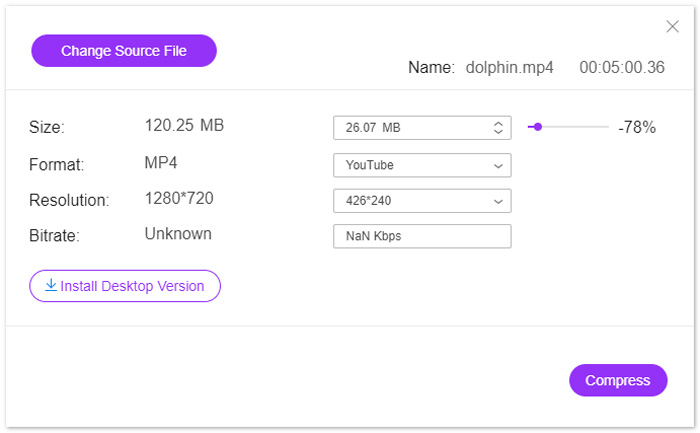
2. Select the video file size, resolution, and YouTube supported output format.
3. Mulai kompres dan unduh file video terkompresi.
Langkah-langkah detailnya adalah sebagai berikut:
Step 1. Upload a video file online
Open this free Online Video Compressor via your browser on computer. Click the Add Files to Compress button to install a video launcher. That laucher can speed up your compression process by reducing file size and downloading the compressed file automatically.
Setelah itu, di jendela sumber terbuka, pilih dan tambahkan video Anda yang ingin Anda kompres untuk YouTube.

Step 2. Select YouTube file size
Setelah berhasil mengupload video, Anda akan melihat jendela kompresi, di mana Anda dapat mengedit pengaturan file output.
Next to Size, click the arrow-down or arrow-up icon to adjust the output video size. Alternatively, you can move the slide bar to control the video size. You can reduce the video size for YouTube from GBs to MBs.
Afterwards, to Resolution, it highly supports 1080p HD, 720pHD, and more to upload for YouTube.
Terakhir, untuk format output, Anda dapat memilih YouTube dari opsi drop-dwon atau memilih format lain seperti WMV, MOV, MKV, M4V, FLV, MPG, dll., Untuk situs lain.
Step 3. Compress video for YuoTube
When the setting finished, click the “Compress” button at the bottom, to select a location to save the compressed video file, and start shrinking a video for YouTube immediately.
Bagian 3. Bagaimana Mengkompres Video YouTube Tanpa Kehilangan Kualitas
Cara lain untuk mengompres video untuk YouTube menggunakan Video Converter Ultimate.
Ini adalah program kompresor, editor, dan konverter video all-in-one di komputer.
Tidak hanya mengompresi file video dengan memperkecil ukurannya, software ini juga dapat mengecilkan panjang file video dengan cara membelahnya.
Selain itu, Anda dapat:
1. Mendukung resolusi video 8K, 5K, 4K, 1080pHD dan lainnya.
2. Edit efek video seperti filter, tanda air, potong, putar, dan lainnya.
3. Toolbox dapat meningkatkan kualitas video, mengedit info metadata, mengonversi video 3D, dan membuat GIF.
4. Buat GIF dan pisahkan layar untuk menonton video dengan bebas.
Unduh GratisUntuk Windows 7 atau yang lebih baruUnduhan Aman
Unduh GratisUntuk MacOS 10.7 atau yang lebih baruUnduhan Aman
Sekarang, mari kita periksa cara mengompres file video dengan software ini.
Step 1. Select Video compressor
Free download this YouTube video compressor on your computer. Install and run it immediately. Navigate the Toolbox tab. Select Video Compressor.
Step 2. Add a video file
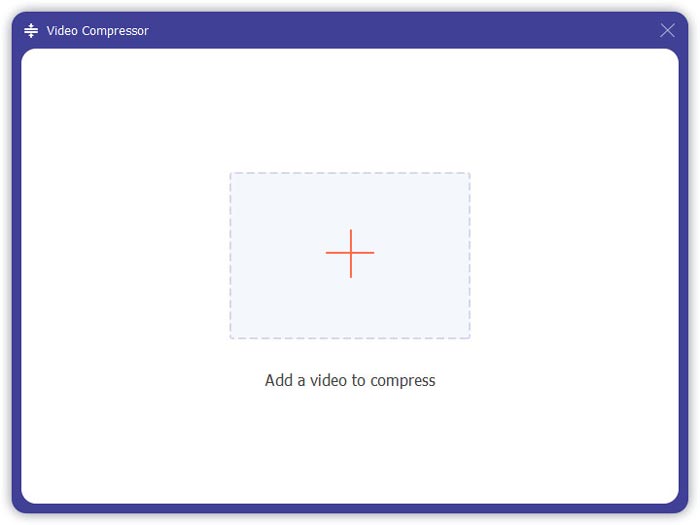
Klik tombol plus besar untuk memilih dan menambahkan file video yang ingin Anda upload ke YouTube.
Step 3. Compress a video for YouTube
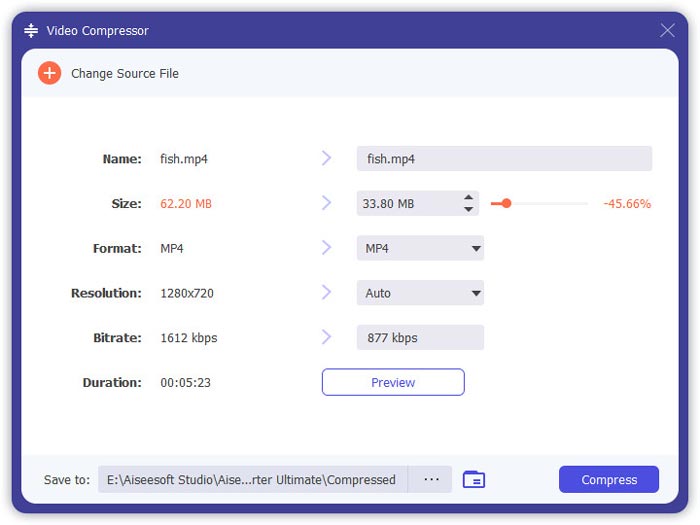
Pindahkan bilah geser untuk memilih ukuran file video yang ingin Anda simpan, pilih format video, resolusi, dan format keluaran.
The Preview button enables you to watch the compressed video and see if the quality is what you need.
Finally, check the location where you store the compressed video at the bottom, and click Compress to start reducing a video file size for YouTube.
Jika Anda ingin mengompres file video tanpa kehilangan kualitas, cara yang disarankan adalah dengan melakukan encode file video tersebut di H.264.
1. Jalankan software ini lagi, dan klik tanda tambah besar untuk menambahkan file video.
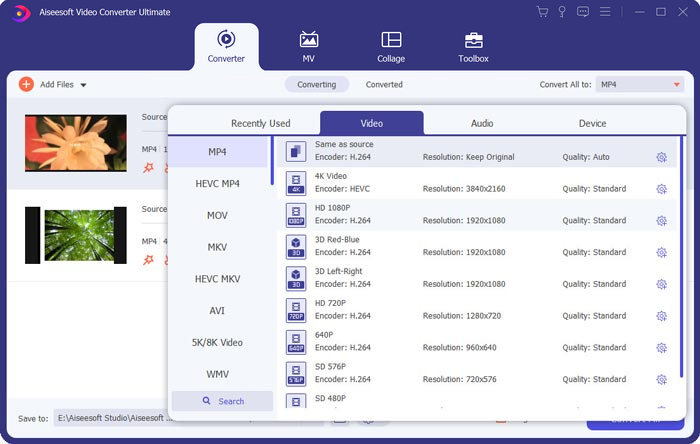
2. Pilih format yang didukung YouTube dengan pengkodean H.264.
3. Klik Convert All untuk memulai transcoding video YouTube di H.264.
Bagian 4. Tanya Jawab tentang Mengompresi File Video untuk YouTube
Berapa banyak video yang dapat Anda unggah per hari di YouTube?
Video upload limits vary by region or channle history. If you get an error saying 'Upload limit reached' when trying to upload a video, you can try to upload a video in 24 hours.
Bagaimana cara mengupload video vertikal di YouTube?
Jika Anda merekam video vertikal di iPhone, jangan menambahkan bilah hitam ke sisi video. YouTube dapat menentukan cara terbaik untuk menampilkan konten dan menyesuaikan dengan tiga layar.
Apa Format File YouTube yang Didukung?
MOV
MPEG4
MP4
AVI
WMV
MPEGPS
FLV
3GPP
WebM
DNxHR
ProRes
CineForm
HEVC (h265)
Kesimpulan
YouTube adalah salah satu platform untuk berbagi klip video seperti acara TV, dokumenter, video musik, trailer film, video pendidikan, rekaman video, video blog dan banyak lagi. Namun bila Anda mengupload file video dengan waktu yang lama atau kualitas yang tinggi, video tersebut umumnya mewakili file yang besar, yang juga berarti proses uploadnya akan memakan waktu yang lama. Posting ini membagikan 2 cara untuk mengompres video untuk YouTube.
Apakah Anda ingin memperkecil ukuran video online gratis?
Atau Anda mungkin ingin mengompres file video dengan pengodean ulang.
Bagaimanapun, tinggalkan komentar Anda di bawah, jika Anda memiliki saran lain.
-
 Cara Terbaik untuk Mengurangi Ukuran Video Vimeo untuk Mengunggah
 Dalam posting ini, kami akan menunjukkan kepada Anda cara mengompres file video Anda untuk mengupload file di Vimeo, bersama dengan panduan yang mungkin Anda perlukan untuk kompresi video dan audio.
-
 Bagaimana Mengurangi Ukuran File Video untuk YouTube dalam 2 Cara
 Video YouTube besar dan lambat diunggah? Cukup kompres ukuran file video menjadi lebih kecil untuk YouTube dengan 2 cara online dan di komputer.
-
 Cara Mengompres Video untuk Facebook Gratis & Online
 Jika Anda dilarang mengunggah video besar di Facebook, jangan khawatir. Cukup kompres ukuran video besar dari GB ke MB dengan kompresor video gratis.
