


 Video Converter Ultimate
 Perekam Layar
 Perbaikan Video
 Download Aman
Cara Memperbaiki Error 0xc00d36c4 dengan Mudah dalam 3 Cara Sederhana
Apakah Anda salah satu yang melihat kesalahan tersebut 0xc00d36c4 saat mencoba memutar atau streaming video? Kami telah mendengar bahwa banyak dari Anda yang sayangnya mengalami hal ini, tetapi jangan khawatir lagi karena kami punya solusinya untuk Anda. Kami memahami rasa frustrasi yang timbul akibat kesalahan pemutaran, dan dengan mengingat hal tersebut, dalam artikel ini, kami akan mengungkap cara memperbaiki kesalahan 0xc00d36c4 dan memastikan pengalaman pemutaran video yang lancar.
Mengatasi masalah umum seperti codec yang hilang atau rusak, pemutar media yang ketinggalan jaman, dan potensi kerusakan file, kami akan memberikan panduan langkah demi langkah untuk membantu Anda memecahkan masalah dan menyelesaikan kesalahan secara efisien. Tetaplah bersama kami saat kami mencari solusi praktis yang akan membuat Anda kembali menikmati video tanpa gangguan apa pun.

Bagian 1. Apa itu Kesalahan 0xc00d36c4 di Film dan Musik
Kesalahan 0xc00d36c4 adalah kesalahan umum yang terjadi saat memutar film dan musik di berbagai pemutar media atau platform streaming. Kesalahan ini biasanya terkait dengan kompatibilitas codec, file media yang rusak, atau masalah pada pemutar media itu sendiri.
Ada beberapa penyebab umum kesalahan 0xc00d36c4:
Masalah Kodek.
Codec memainkan peran penting dalam pemutaran file video dan musik. Mereka bertanggung jawab untuk menyandikan dan mendekode data, memastikan bahwa pemutar media dapat menafsirkan dan menyajikan konten dengan benar. Masalah dengan codec, seperti ketidakhadiran atau kerusakannya, dapat menyebabkan kesalahan 0xc00d36c4 untuk file film dan musik.
Pemutar Media Kedaluwarsa.
Relevansi pemutar media yang diperbarui berlaku untuk film dan musik. Menggunakan pemutar media yang ketinggalan jaman atau tidak didukung dapat menyebabkan masalah kompatibilitas untuk kedua jenis file, sehingga memicu kesalahan 0xc00d36c4. Memperbarui pemutar media Anda secara teratur sangat penting untuk memastikan pemutaran berbagai format berjalan lancar, termasuk konten video dan audio.
File Media Rusak.
Risiko file media rusak selama pengunduhan atau transfer adalah hal yang umum terjadi pada film dan musik. File yang rusak, baik berisi data video atau audio, dapat menyebabkan kesalahan 0xc00d36c4 saat diputar. Memeriksa integritas file sangat penting bagi kedua jenis media untuk mengidentifikasi dan mengganti konten yang rusak.
Pembatasan DRM.
Manajemen Hak Digital, atau DRM, dapat memengaruhi file film dan musik. Pembatasan DRM dapat membatasi pemutaran konten yang dilindungi pada perangkat atau pemutar media tertentu, sehingga menyebabkan kesalahan 0xc00d36c4. Mengenali keberadaan DRM dan memastikan kompatibilitas dengan pemutar media Anda sangat penting baik untuk film maupun musik untuk menghindari masalah pemutaran.
Memahami aspek umum kesalahan 0xc00d36c4 di film dan musik membantu pengguna mengenali kesamaan dalam proses pemecahan masalah dan resolusi, apa pun jenis file media yang ditemui.
Bagian 2. Cara Memperbaiki Kesalahan 0xc00d36c4 Menggunakan 3 Metode Berbeda
Berikut tiga metode berbeda yang dapat Anda lakukan untuk memperbaiki kesalahan 0xc00d36c4 dengan mudah:
Metode 1: Menggunakan Media Player Lain
Saat mengalami kesalahan 0xc00d36c4, hal ini mungkin disebabkan oleh masalah kompatibilitas dengan pemutar media saat ini. Menggunakan pemutar media alternatif dapat mengatasi masalah ini, karena pemutar yang berbeda mendukung codec dan format file yang berbeda-beda. Beralih ke pemutar lain memastikan upaya baru dalam mendekode dan memutar video, yang berpotensi menghindari masalah yang menyebabkan kesalahan tersebut.

Oleh karena itu, pertimbangkan untuk mencari pemutar media alternatif, seperti VLC Media Player dan rekan-rekannya, yang dikenal karena kompatibilitasnya yang luas dengan berbagai format video. Alat ini, yang dikembangkan oleh proyek VideoLAN, adalah pemutar multimedia sumber terbuka yang terkenal karena keserbagunaannya dan kompatibilitas lintas platform. Dengan antarmuka yang ramah pengguna, opsi penyesuaian, dan pembaruan berkelanjutan, ia menawarkan solusi andal untuk pemutaran konten multimedia tanpa memerlukan codec atau plugin tambahan.
Beralih ke pemutar media lain dapat menjadi langkah strategis untuk mengatasi potensi masalah kompatibilitas dan meningkatkan peluang Anda untuk mengatasi kesalahan 0xc00d36c4.
Metode 2: Menggunakan Alat Perbaikan Video
Jika kesalahan berasal dari file video yang rusak, penggunaan alat perbaikan video menjadi sangat penting. Alat perbaikan video dirancang untuk menganalisis dan memperbaiki masalah dalam file video, seperti data yang rusak atau tidak lengkap. Salah satu alat terbaik yang Anda gunakan adalah Perbaikan Video FVC. Alat ini, memanfaatkan algoritma AI canggih, secara otomatis mengatasi masalah, memastikan hasil berkualitas tinggi. Kompatibel dengan format MP4, MOV, dan 3GP, ini merekonstruksi video dengan mulus, mempertahankan resolusi, kecepatan bingkai, dan kecepatan bit yang serupa dengan sampel aslinya. Selain itu, alat ini 100% aman dan bebas dari iklan dan malware, menyediakan perbaikan video yang aman tanpa menyimpan file Anda setelah selesai.
Berikut cara menggunakan alat ini:
Langkah 1. Pertama, untuk mendapatkan perangkat lunak, klik Download Gratis. Setelah diunduh, lanjutkan dan instal di komputer Anda.
Download GratisUntuk Windows 7 atau lebih baruDownload Aman
Download GratisUntuk MacOS 10.7 atau lebih baruDownload Aman
Langkah 2. Jalankan Perbaikan Video FVC. Anda akan melihat di sisi kiri layar Anda Ditambah Merah tombol, dan di sisi kanan adalah Biru Ditambah tombol. Sekarang, klik tombol tambah merah untuk menambahkan video dengan kesalahan 0xc00d36c4, dan tambahkan contoh video dengan mengklik tombol tambah biru.
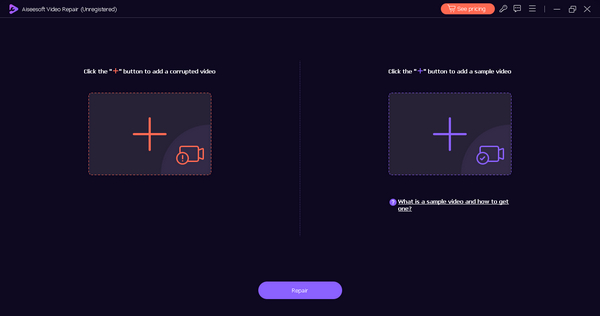
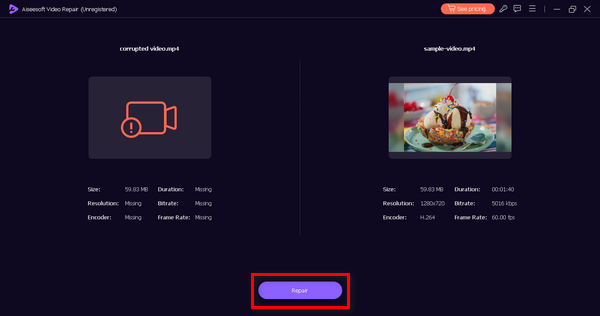
LANGKAH 3. Setelah itu, klik Memperbaiki tombol. Perangkat lunak akan memproses perbaikan file video Anda.
LANGKAH 4. Terakhir, klik Pratinjau tombol untuk memeriksa apakah kesalahan 0xc00d36c4 telah berhasil diatasi. Jika Anda puas dengan hasilnya, Anda dapat menyimpan file tersebut setelahnya.
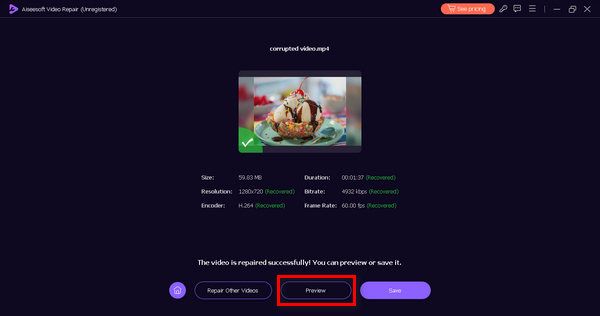
Menjalankan alat perbaikan video seperti Perbaikan Video FVC pada file yang terpengaruh dapat membantu merekonstruksi dan memulihkan video, mengatasi masalah mendasar yang memicu kesalahan 0xc00d36c4.
Metode 3: Memperbarui Driver Adaptor Tampilan
Driver adaptor tampilan yang kedaluwarsa atau tidak kompatibel dapat menyebabkan masalah pemutaran, termasuk kesalahan 0xc00d36c4. Memperbarui driver adaptor tampilan memastikan bahwa sistem Anda dapat merender dan menampilkan konten video secara efektif. Berikut cara memperbarui driver adaptor tampilan Anda:
Langkah 1. Pergi ke Mulai, ketik Pengaturan perangkat, dan klik Buka.
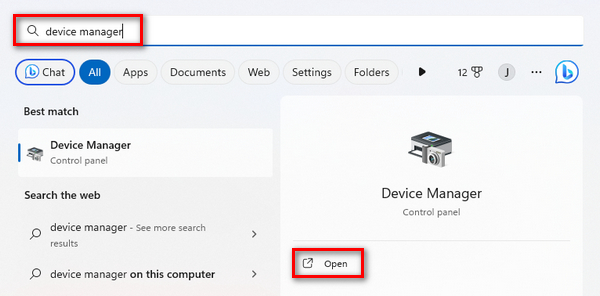
Langkah 2. Sekarang, klik Display adapter, klik kanan, dan tekan Pindai Perubahan Perangkat Keras.
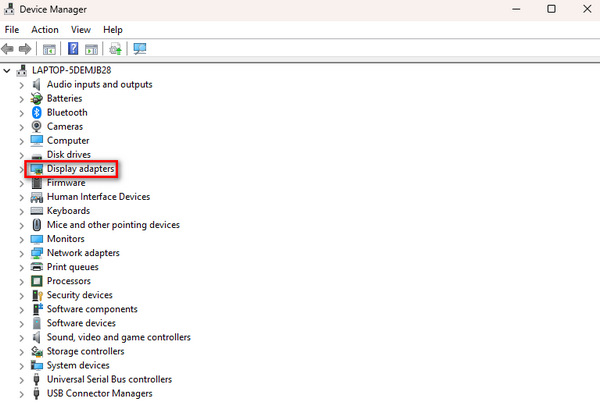
Jika tidak ada perubahan pada perangkat keras adaptor layar, Anda dapat melewati langkah berikutnya.
LANGKAH 3. Sedangkan untuk Update the display adapter, klik kanan padanya dan klik Update Driver.
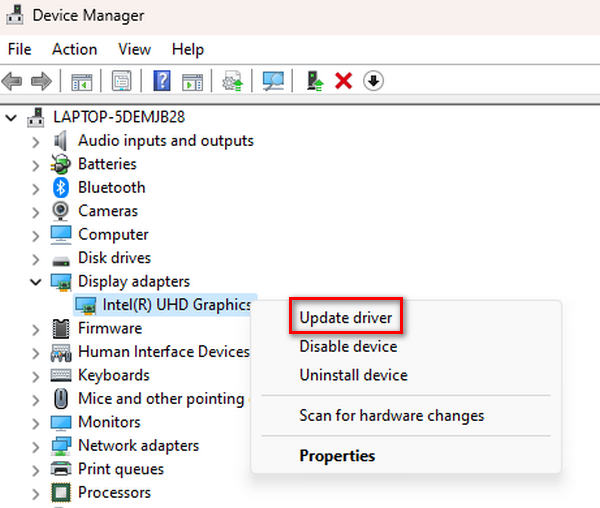
LANGKAH 4. Sekarang, klik Cari Driver Secara Otomatis.
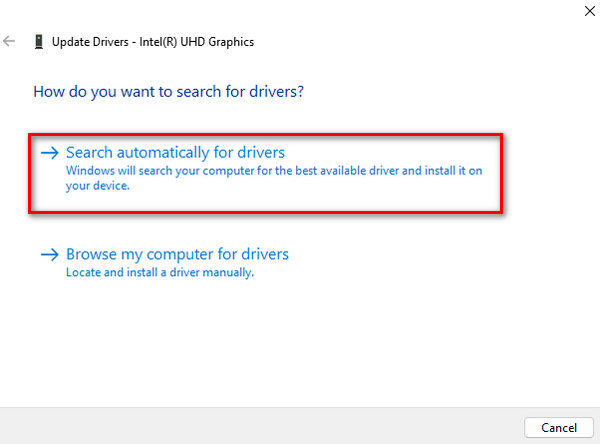
Driver yang lebih baru sering kali hadir dengan peningkatan dalam kemampuan pemutaran video dan peningkatan kompatibilitas, oleh karena itu, memperbarui driver tersebut membantu dalam mengatasi potensi konflik dan penyelesaiannya. kesalahan seperti 224002, 102630, 0xc00d36c4.
Bagian 3. FAQ tentang Kesalahan 0xc00d36c4
Mengapa MP4 saya tidak dapat memutar 0xc00d36c4?
Kesalahan 0xc00d36c4 dengan pemutaran MP4 dapat disebabkan oleh berbagai masalah, seperti masalah codec, kerusakan file, atau masalah kompatibilitas dengan pemutar media Anda. Untuk mengatasinya, pertimbangkan untuk menggunakan pemutar media alternatif seperti VLC atau memperbaiki file MP4 dengan alat perbaikan video.
Bagaimana cara memperbaiki kode kesalahan 0xc00d36c4 pada USB?
Jika Anda mengalami kesalahan 0xc00d36c4 pada drive USB, coba transfer file ke komputer Anda dan putar dari sana. Pastikan pemutar media dan codec Anda mutakhir. Jika masalah terus berlanjut, pertimbangkan untuk menggunakan alat perbaikan video yang andal seperti Perbaikan Video FVC untuk mengatasi kerusakan file apa pun yang mungkin menyebabkan kesalahan.
Apa kode kesalahan 0xc00d36b4 di Xbox?
Kode kesalahan 0xc00d36b4 di Xbox menunjukkan masalah pemutaran video. Untuk mengatasinya, pastikan file media Anda dalam format yang kompatibel untuk Xbox dan perangkat lunak konsol Anda mutakhir. Jika masalah terus berlanjut, pertimbangkan untuk menggunakan pemutar media alternatif di Xbox Anda atau perbaiki file video dengan alat yang sesuai.
Kesimpulan
Kesimpulannya, memperbaiki 0xc00d36c4 kesalahan menawarkan berbagai solusi efektif. Dari mencoba pemutar media alternatif seperti VLC hingga menggunakan alat perbaikan video seperti Perbaikan Video FVC, pengguna memiliki banyak pilihan untuk pemutaran video yang lancar. Dengan beragam metode dan wawasan ini, mengatasi kesalahan memastikan pengalaman video yang lancar dan menyenangkan.
-
 Cara Memperbaiki Kode Error 102630 dengan Cepat dan Manual
 Jangan biarkan kode kesalahan 102630 merusak pengalaman menonton Anda! Pelajari cara memperbaikinya dengan panduan bermanfaat kami. Ikuti panduan komprehensif ini untuk perbaikan cepat
-
 Perbaiki Kesalahan Video 0xc00d36e5 dengan Cepat dan Efektif
 Berjuang dengan kesalahan 0xc00d36e5 saat mencoba memutar video? Pelajari metode sederhana namun efektif untuk memperbaiki kesalahan ini demi pengalaman pemutaran video yang lancar.
- Cara Memperbaiki Kesalahan 0xC10100BE dalam 3 Metode (100% Berfungsi)
Pelajari cara mengatasi kesalahan 0xC10100BE dan kembali mengoperasikan komputer Anda dengan lancar dengan panduan pemecahan masalah komprehensif kami.
