


 Video Converter Ultimate
 Perekam Layar
 Perbaikan Video
 Unduhan Aman
Cara Mengompres AMV (Video Musik Animasi) di Windows dan Mac
Sebagai salah satu penggemar video musik animasi (AMV), Anda dapat mengunduh dan mengunggah file AMV favorit Anda melalui AnimeMusicVideos.org. Namun, ukuran file yang besar dari AMV tersebut akan menghabiskan penyimpanan perangkat Anda. Parahnya lagi, ketika Anda ingin mengunggah AMV dengan ukuran file besar secara online, mungkin saja diblokir atau dihalangi.
Solusi untuk AMV besar tersebut adalah dengan mengurangi ukuran file mereka.
Itulah yang akan kita bahas dalam postingan ini, 2 cara untuk mengompres AMV.

Bagian 1. Cara Mengompres AMV Secara Online
Cara termudah untuk mengompres AMV adalah menemukan alat online tanpa mengunduh program desktop yang berat.
Kompresor Video Online Gratis adalah panduan yang mudah digunakan untuk mengompres video musik animasi (AMV). Apa pun format AMV Anda, kompresor video online ini dapat mengurangi ukuran file video dengan tingkat kompresi tinggi hingga 95%. Tanpa pendaftaran, alat ini dapat mengompres AMV tanpa watermark, dan Anda dapat menonton atau mengunggahnya secara online dengan nyaman.
- Kurangi lebih dari 300 format video seperti AMV, MP4, MOV, AVI, WebM, MKV, dll.
- Mendukung 1080p HD, 720p HD, dan kompresi resolusi video lainnya.
- 100% gratis untuk mengompres AMV di Windows dan Mac.
- Konversi AMV ke format lain seperti MP4, MOV, MKV, AVI, dan lainnya.
Langkah 1. Tambahkan file AMV
Buka kompresor AMV gratis online ini melalui browser di komputer Windows atau Mac Anda.
Klik tombol Add Files to Compress, lalu akan muncul jendela pop-up yang meminta Anda mengunduh dan memasang peluncur kompresor.
Setelah penginstalan berhasil dengan mengikuti petunjuk di layar, jendela sumber terbuka akan muncul, dan Anda harus mencari file AMV di komputer Anda dan menambahkannya ke alat ini.

Langkah 2. Pilih tingkat dan ukuran kompresi
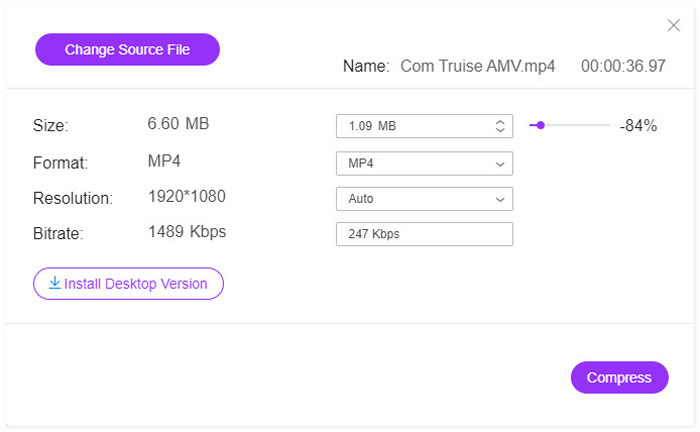
Di sebelah Size, ukuran file SWF saat ini akan ditampilkan. Geser penggeser di sisi kanan untuk memilih tingkat kompresi.
Atau, Anda dapat mengklik ikon panah ke bawah atau ke atas untuk menyesuaikan ukuran file SWF keluaran.
Jika Anda ingin mengonversi AMV ke format lain seperti MP4, MOV, MKV, AVI, FLV, dan sebagainya, cukup pilih format keluaran di sebelah Format.
Anda juga dapat mengubah ukuran file AMV dengan memilih resolusi yang lebih rendah dari 1080p HD ke SD dari opsi tarik-turun Resolution.
Langkah 3. Kompres AMV
Setelah semua pengaturan selesai, cukup klik tombol Compress untuk memilih folder tujuan penyimpanan file AMV terkompresi dan memulai proses kompresi file AMV.
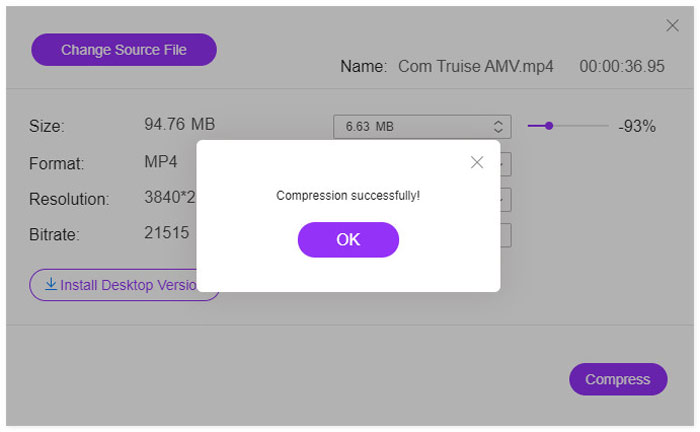
Kemudian cari saja tujuan untuk menemukan file AMV terkompresi. Tidak ada langkah tambahan yang diperlukan untuk mengunduh.
Bagian 2. Bagaimana Mengurangi Ukuran File AMV di Komputer
Cara lain untuk mengurangi ukuran file AMV adalah mendapatkan program kompresor video di komputer. Video Converter Ultimate adalah kompresor dan pencipta AMV all-in-one. Selain mengompresi AMV, Video Converter Ultimate dapat membantu Anda membuat koleksi video musik animasi dengan klip.

Video Converter Ultimate
1,354,465+ Unduhan- Konversi AMV ke / dari MP4, MOV, MKV, AVI, MP3, dll.
- Edit video (pisahkan, potong, putar, tanda air, subtitle, gabung, dll.)
- Pisahkan layar dan buat MV dengan foto, video, dan musik.
- Kotak alat yang kuat (penambah video, kompresor, editor metadata, dll.)
Unduh GratisUntuk Windows 7 atau yang lebih baruUnduhan Aman
Unduh GratisUntuk MacOS 10.7 atau yang lebih baruUnduhan Aman
Ikuti langkah-langkah sederhana yang disebutkan di bawah ini untuk mengetahui cara mengompres AMV di komputer.
Langkah 1. Unduh secara gratis kompresor video AMV ini ke komputer Anda. Jalankan segera setelah pemasangan berhasil.
Klik tab Toolbox.
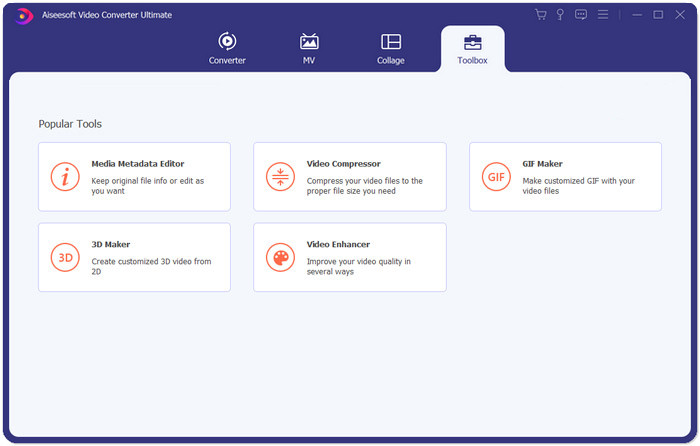
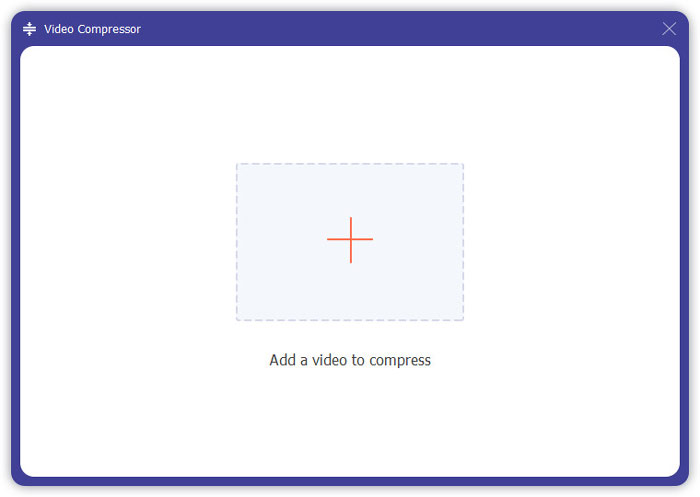
Langkah 2. Klik Video Compressor, klik tombol plus besar dan sebuah jendela sumber terbuka akan muncul, lalu pilih file video musik animasi ke dalam perangkat lunak ini.
Langkah 3. Di sini, Anda dapat menggeser penggeser untuk memilih tingkat kompresi AMV atau klik ikon panah bawah atau atas untuk memilih ukuran kompresi AMV.
Dibandingkan dengan kompresor AMV online gratis, program ini menawarkan lebih banyak format keluaran.
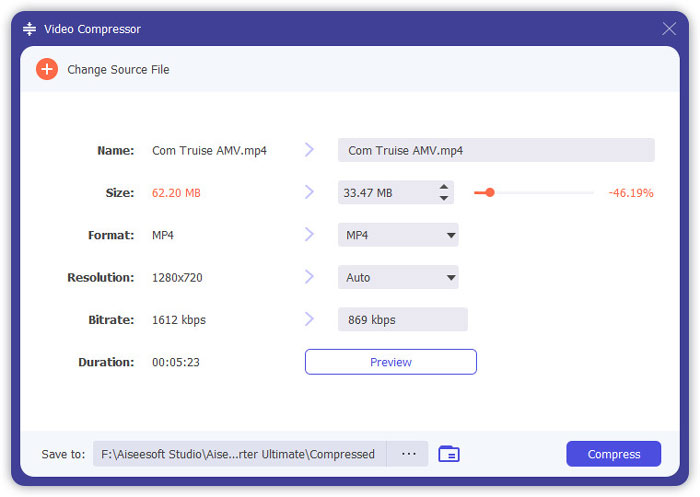
Tombol Preview memungkinkan Anda meninjau file AMV terkompresi, sehingga Anda dapat menyesuaikan tingkat kompresi tepat waktu.
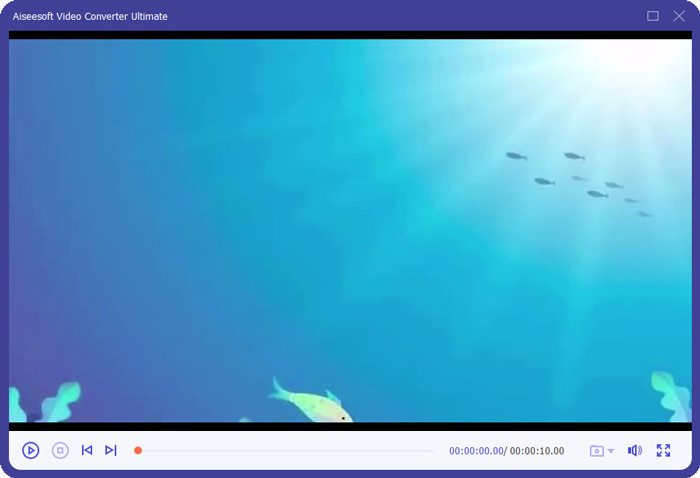
Lalu pilih resolusi video untuk file AMV keluaran dan tentukan lokasi untuk menyimpan file AMV terkompresi. Setelah pengaturannya selesai, cukup klik Compress untuk mulai mengurangi ukuran file video.
Bagian 3. Tanya Jawab tentang Mengompresi AMV
Apa kepanjangan dari AMV di Scratch?
AMV berarti Video Musik Animasi pada Scratch Slang.
Apa perbedaan antara AMV dan MAD?
MAD sering mengacu pada kreasi video dan / atau audio yang dibuat dengan cara mengedit dan menata ulang video atau audio yang sudah ada, dan memberikan makna baru. AMV adalah video musik buatan penggemar yang terdiri dari klip dari satu atau lebih acara animasi Jepang atau film yang disetel ke trek audio. AMV terkadang dapat menyertakan footage Amerika atau footage video game, sementara MAD mungkin mengacu pada klasifikasi AMV yang lebih luas dari Jepang.
Apakah Anime OST memiliki hak cipta?
OST anime digunakan untuk mengubah konten menjadi konten baru, dan itu dianggap penggunaan yang wajar. Namun, setelah Anda mengupload video OST anime ke YouTube, pemegang hak cipta masih dapat mengajukan klaim dan melakukan demonetisasi terhadap Anda.
Kesimpulan
Mengompresi AMV dapat membebaskan lebih banyak ruang di perangkat Anda dan mengunggah ke situs online dengan lancar. Posting ini membagikan 2 cara mudah untuk mengurangi ukuran file AMV menjadi lebih kecil. Jika Anda tidak ingin mengunduh program yang berat, Anda disarankan untuk langsung mengompres AMV secara online. Namun, jika Anda ingin mengompres, mengonversi, dan membuat file AMV, alat desktop, Video Converter Ultimate, sangat ideal untuk Anda.
Sekarang giliran Anda.
Cara mana yang lebih baik bagi Anda untuk mengompres AMV?
Atau apakah Anda memiliki cara lain untuk membuat AMV lebih kecil?
Beri tahu saya dengan meninggalkan komentar Anda di bawah.
-
 Tutorial untuk Mengompres GIF dan Mengurangi Ukuran File dengan Kualitas Tinggi
 Berikut adalah 2 cara mudah untuk mengompres GIF di komputer atau ponsel Anda. Anda dapat menggunakan Kompresor Video Online Gratis FVC dan Photoshop mengurangi ukuran file GIF dalam berbagai aspek.
-
 2 Cara Mengompresi Video untuk YouTube
 Video YouTube besar dan lambat diunggah? Cukup kompres ukuran file video menjadi lebih kecil untuk YouTube dengan 2 cara online dan di komputer.
-
 Cara Mengompres Video Gratis untuk Facebook dari GB ke MB
 Jika Anda dilarang mengunggah video besar di Facebook, jangan khawatir. Cukup kompres ukuran video besar dari GB ke MB dengan kompresor video gratis.
