


 Video Converter Ultimate
 Perekam Layar
 Perbaikan Video
 Unduhan Aman
Bagaimana Cara Memperbaiki Video Instagram Saya yang Tidak Dapat Diputar?
Sedang mencari cara untuk memperbaiki video Instagram yang tidak dapat diputar, terutama setelah diunggah? Meskipun masalah ini jarang terjadi di Instagram, kemungkinannya bisa timbul karena aplikasi yang sudah usang, koneksi internet yang tidak stabil, dan berbagai penyebab lainnya. Namun, tidak perlu khawatir, karena artikel ini bertujuan membantu Anda memahami masalah tersebut dan memberikan solusi langsung untuk menyelesaikannya.
Siap mengembalikan video Instagram Anda ke jalurnya? Selami solusi di bawah ini dan pastikan pengalaman pemutaran yang lancar di platform media sosial favorit Anda!

Bagian 1. Mengapa Video Instagram Saya Tidak Dapat Diputar
Instagram adalah media sosial yang menawarkan pengalaman dinamis dan menarik kepada pengguna melalui berbagi foto dan video. Namun, pengguna mengalami masalah ketika video Instagram mereka tidak dapat diputar. Ada beberapa faktor yang dapat menyebabkan masalah ini, mulai dari masalah perangkat individual hingga tantangan terkait platform yang lebih luas. Memahami akar penyebab masalah pemutaran video di Instagram sangat penting untuk pemecahan masalah yang efektif. Berikut ini adalah kemungkinan penyebab masalah ini:
Kompatibilitas Format File dan Codec.
Instagram memiliki persyaratan khusus untuk format dan codec file video. Pastikan video Anda berisi format yang didukung, seperti MP4, dan dikodekan dengan codec yang kompatibel.
Koneksi Internet yang Lambat.
Mengunggah dan mengolah video memerlukan koneksi internet yang stabil dan cukup cepat. Jika demikian, hal ini dapat mengakibatkan upload tidak lengkap atau kesulitan memutar video.
Batas Durasi dan Ukuran Video.
Instagram memberlakukan batasan pada durasi video dan ukuran file. Pastikan video Anda mematuhi pedoman platform.
Kompatibilitas Versi Aplikasi.
Jika aplikasi Instagram Anda tidak diperbarui, hal ini dapat menyebabkan masalah kompatibilitas dengan fitur atau peningkatan video yang baru diperkenalkan.
Hak Akses dan Pembatasan Akun.
Masalah khusus akun, seperti pembatasan atau pelanggaran kebijakan Instagram, dapat menghambat keberhasilan pemutaran video yang diunggah. Verifikasi status akun Anda dan selesaikan masalah apa pun yang mungkin memengaruhi visibilitas video.
Bagian 2. Solusi Umum untuk Memperbaiki Video yang Tidak Dapat Diputar di Instagram
Berikut beberapa cara mengatasi video Instagram yang tidak bisa diputar saat diunggah.
Metode 1: Periksa Koneksi Internet Anda
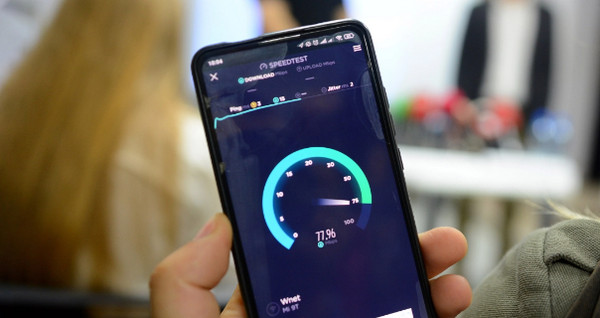
Mengecek koneksi internet sangatlah penting karena koneksi yang tidak stabil dapat menyebabkan masalah pada pemutaran video di Instagram. Sementara itu, koneksi internet yang stabil memastikan video dapat diputar tanpa gangguan atau penundaan. Jika koneksi lemah, hal ini dapat mengakibatkan buffering atau ketidakmampuan memuat konten video.
Untuk memeriksa koneksi internet Anda, cobalah menggunakan alat uji kecepatan secara online. Solusi ini bersifat umum ketika video Anda tidak dapat diputar. Jika koneksi Anda bermasalah, coba mulai ulang router Anda, tetapi jika tetap tidak berhasil, lanjutkan ke metode 2.
Metode 2: Perbarui Aplikasi Instagram Anda
Memperbarui aplikasi Instagram sangat penting untuk mengatasi potensi bug, gangguan, atau masalah kompatibilitas. Pengembang terus merilis pembaruan baru untuk mengatasi masalah kinerja dan memperkenalkan fitur-fitur baru.
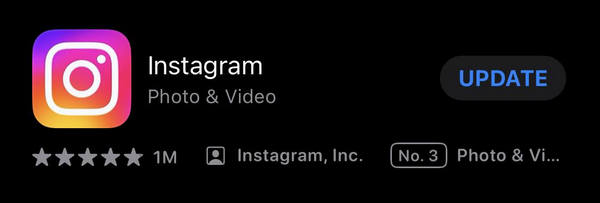
Untuk memperbarui aplikasi Instagram Anda, cukup buka toko digital sesuai perangkat Anda dan cari aplikasinya. Anda akan melihat tombol Perbarui. Ketuk tombol tersebut.
Metode 3: Menggunakan Perbaikan Video
Sekarang, jika semua cara di atas tidak berhasil dan video Instagram Anda masih tidak dapat diputar, kemungkinan masalahnya ada pada videonya sendiri. Menggunakan alat atau layanan perbaikan video bisa efektif untuk memperbaiki video yang tidak bisa diputar. Terkadang, file video dapat rusak selama proses pengunggahan atau karena alasan lainnya. Salah satu alat perbaikan video terbaik adalah FVC Video Repair. Alat ini didukung AI yang secara otomatis menganalisis dan memperbaiki kesalahan pada file video, memastikan video berada dalam format dan encoding yang benar untuk pemutaran yang lancar. Selain itu, antarmukanya yang ramah pengguna membuatnya mudah digunakan. Untuk menggunakan alat ini, ikuti langkah-langkah berikut:
Langkah 1. Mulailah dengan menghubungkan perangkat Anda ke PC atau desktop untuk memudahkan pemindahan video yang tidak dapat diputar.
Langkah 2. Selanjutnya, pada PC atau desktop Anda, Unduh perangkat lunak FVC Video Repair dan instal.
Free DownloadUntuk Windows 7 atau yang lebih baruSecure Download
Free DownloadUntuk MacOS 10.7 atau yang lebih baruSecure Download
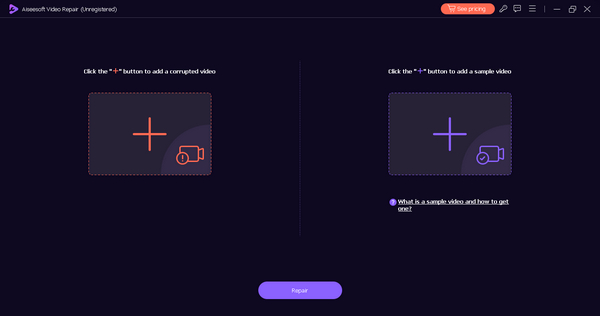
Langkah 3. Tambahkan video yang diimpor dari perangkat Anda dengan memilih tombol Plus Merah. Demikian pula, tambahkan video sampel dengan mengeklik tombol Plus Biru.
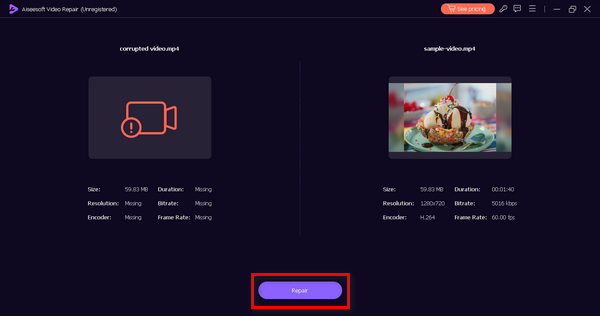
Langkah 4. Sekarang, klik tombol Repair setelah menambahkan video-video tersebut.
Langkah 5. Terakhir, periksa kelayakan pemutaran video dengan mengeklik tombol Preview. Jika sudah puas, simpan video yang telah diperbaiki dengan mengeklik tombol Save.
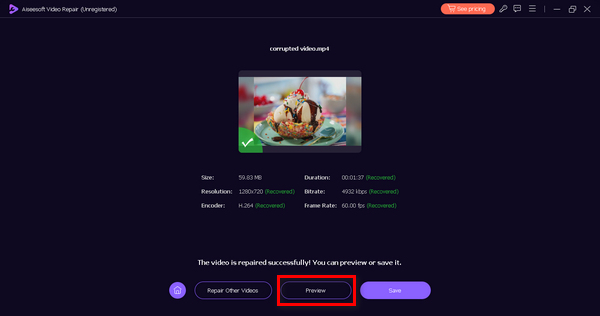
Anda sekarang dapat mengunggah video yang dipulihkan di Instagram Anda. Harap dicatat bahwa perbaikan video yang berhasil akan meningkatkan kompatibilitasnya, memungkinkan pemutaran yang lancar di perangkat Android Anda. Semua berkat Perbaikan Video FVC.
Bagian 3. FAQ tentang Tidak Memutar Video di Instagram:
Bagaimana cara mengaktifkan gulungan IG?
Untuk mengaktifkan IG Reels di Instagram, pastikan aplikasi Anda dalam versi terbaru. Buka aplikasi Instagram, dan di bilah navigasi bawah, pilih ikon kamera. Geser ke kanan untuk mengakses kamera Reels. Jika Anda tidak melihat opsi Reel, mungkin fitur tersebut tidak tersedia di wilayah Anda, atau akun Anda mungkin tidak memiliki akses ke fitur tersebut. Jika demikian, bersabarlah untuk mendapatkan pembaruan atau periksa pengumuman resmi Instagram untuk informasi tentang ketersediaan fitur.
Mengapa video tiba-tiba dijeda?
Video di Instagram mungkin tiba-tiba dijeda karena masalah koneksi internet Anda. Jika koneksi tidak stabil, pemutaran video mungkin terganggu. Selain itu, gangguan aplikasi atau sumber daya perangkat yang tidak mencukupi juga dapat menyebabkan video dijeda secara tidak terduga. Coba pecahkan masalah dengan memulai ulang aplikasi, memastikan koneksi internet stabil, dan memeriksa masalah apa pun yang sedang terjadi pada server Instagram.
Mengapa video Instagram terus membeku di iPhone?
Video Instagram yang membeku di iPhone dapat disebabkan oleh berbagai faktor. Hal ini mungkin disebabkan oleh kurangnya ruang penyimpanan yang tersedia di perangkat Anda, sehingga menyebabkan masalah kinerja. Pastikan penyimpanan iPhone Anda tidak mendekati kapasitasnya. Selain itu, versi aplikasi yang ketinggalan jaman atau gangguan perangkat lunak dapat memengaruhi pemutaran video.
Mengapa video Instagram saya tidak dapat diputar setelah diunggah?
Video Instagram mungkin tidak dapat diputar setelah diunggah karena masalah seperti format file atau codec yang tidak kompatibel. Periksa apakah video Anda memenuhi persyaratan Instagram untuk format dan pengkodean. Koneksi internet yang lambat atau tidak stabil saat proses upload juga bisa menyebabkan upload tidak lengkap. Pastikan koneksi internet stabil, dan pertimbangkan untuk mengupload video lagi. Selain itu, perhatikan batas durasi dan ukuran video Instagram, karena melebihi batas ini dapat memengaruhi keberhasilan upload.
Bisakah saya menonton video IGTV secara offline?
Ya, Anda dapat menonton video IGTV secara offline di Instagram. Untuk melakukan ini, buka bagian IGTV, temukan video yang ingin Anda tonton, dan ketuk tiga titik di sebelah video. Dari menu, pilih Simpan. Setelah disimpan, Anda dapat mengakses video secara offline dengan membuka profil Anda, mengetuk tiga garis horizontal, memilih Disimpan, lalu memilih tab IGTV. Perlu diingat bahwa tidak semua video tersedia untuk ditonton secara offline, karena hal ini bergantung pada pengaturan pembuat konten.
Kesimpulan
Video Instagram yang tidak dapat diputar memang jarang terjadi. Namun, ketika Anda tidak memperbarui aplikasi, koneksi internet tidak stabil, atau video yang Anda unggah bermasalah, Anda bisa saja mengalami hal ini.
-
 Alasan dan Cara Mengatasi Video Tidak Bisa Diputar di Android
 Menghadapi masalah saat memutar video di perangkat Android Anda? Baca dan pelajari tentang alasan umum mengapa video tidak dapat diputar di Android dan cara memperbaikinya dengan mudah.
-
 [Memecahkan] Cara Memperbaiki Video yang Tidak Dapat Diputar di iPhone dengan Langkah Mendetail
 Video lokal di galeri tidak dapat diputar di iPhone Anda melalui pemutar video default? Video YouTube online tidak diputar di iPhone selalu terjadi? Berikut adalah 5 solusi untuk membantu Anda dalam artikel ini.
-
 Video Tidak Dapat Diputar di Chrome: Penyebab dan Solusinya Di Sini
 Ingin tahu mengapa video Anda tidak dapat diputar di Chrome? Dalam artikel ini, temukan jawaban dan solusi cepat yang mungkin Anda perlukan untuk pengalaman menonton yang lancar.
