


 Video Converter Ultimate
 Perekam Layar
 Perbaikan Video
 Unduhan Aman
4 Pengonversi HEVC ke MP4 Teratas [Solusi Cepat dan Mudah]
Apakah video Anda menggunakan format file HEVC? Dan Anda mengalami kesulitan memutarnya di sebagian besar perangkat Anda? Kami memahami rasa frustrasi Anda! Format HEVC dirancang oleh Apple untuk memutar video secara efisien dalam ukuran terkompresi sambil tetap mempertahankan kualitas yang sama. Namun, meskipun efisien, codec HEVC memiliki keterbatasan karena tidak semua perangkat atau perangkat lunak dapat mendukungnya. Akibatnya, Anda perlu mengonversi file HEVC ke MP4, yang memang agak merepotkan, tetapi mengonversinya adalah satu-satunya cara untuk memutar video tersebut. Oleh karena itu, jika Anda mengalami situasi yang sama dan sedang mencari solusi, artikel ini sangat tepat untuk Anda. Mari kita mulai.

Bagian 1: Mengapa Mengonversi HEVC ke MP4
kualitas pada bitrate yang lebih rendah atau meningkatkan kualitas pada bitrate yang sama. Artinya, pengguna dapat menikmati video berkualitas lebih tinggi tanpa memerlukan penyimpanan tambahan atau konsumsi data, yang mungkin agak sulit untuk ditangani.
Meskipun format ini didukung oleh berbagai perangkat seperti ponsel cerdas, tablet, smart TV, dan komputer, kompatibilitasnya terbatas pada model tertentu. Oleh karena itu, kebutuhan untuk mengonversi HEVC ke MP4 menjadi suatu keharusan, karena video MP4 memiliki kompatibilitas luas di sebagian besar perangkat dan model. Kegagalan untuk melakukannya dapat mengakibatkan masalah pemutaran.
Dengan ini, mengonversi file HEVC ke MP4 menawarkan solusi efektif untuk masalah ini. File MP4 didukung secara luas oleh berbagai platform dan perangkat, memastikan pemutaran lancar tanpa masalah kompatibilitas. Dengan mengonversinya, pengguna dapat menikmati video mereka tanpa repot di perangkat atau pemutar media apa pun yang mereka pilih.
Bagian 2: Konversi HEVC ke MP4 Tanpa Kehilangan Kualitas [Disarankan]
Ketika Anda ingin mengonversi HEVC ke MP4 tanpa kehilangan kualitas, alat terbaik yang dapat Anda gunakan adalah FVC Video Converter Ultimate. Alat ini adalah konverter serba guna yang dapat digunakan dengan sangat baik untuk mengonversi file HEVC ke format apa pun yang Anda inginkan, karena alat ini mendukung format keluaran seperti MP4, AVI, WMV, MOV, dan lainnya. Selain itu, alat ini memiliki antarmuka yang sangat bagus dan intuitif yang memungkinkan pengguna dengan mudah memilih atau mengubah format, codec, resolusi, dan lainnya secara akurat. Terutama, konverter ini cocok untuk konversi berkualitas tinggi, khususnya jika HEVC memiliki resolusi 4K, 5K, dan 8K.
Langkah 1. Unduh dan instal FVC Video Converter Ultimate di komputer Windows atau Mac Anda.
Unduh GratisUntuk Windows 7 atau yang lebih baruUnduhan Aman
Unduh GratisUntuk MacOS 10.7 atau yang lebih baruUnduhan Aman
Langkah 2. Buka alatnya, lalu pada tab Converters, klik tombol Add Files untuk menambahkan video HEVC.

Langkah 3. Untuk mulai mengonversi HEVC ke video MP4, cukup klik tombol Output format di bawah dan pilih MP4.

Langkah 4. Sementara itu, jika Anda ingin mengubah atau menyesuaikan format, klik Settings. Dari sana, Anda dapat menyesuaikan kualitas video, encoder, resolusi, frame rate, dan bitrate. Setelah selesai, cukup klik tombol Create New.
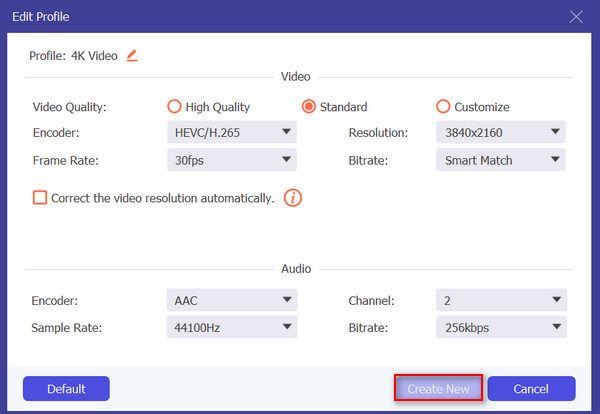
Langkah 5. Sekarang, jika semuanya sudah diatur, cukup klik tombol Convert All.
Saat mengonversi HEVC ke MP4 atau format video apa pun, penting untuk menjaga kualitas asli dan memastikan kompatibilitas dengan perangkat Anda. Dengan menyesuaikan pengaturan agar sesuai dengan preferensi Anda, Anda dapat mencapai hasil yang optimal. Oleh karena itu, FVC Video Converter Ultimate menonjol sebagai alat konverter terbaik, menawarkan penyesuaian yang mudah dan menjaga kualitas tinggi selama proses konversi.
Bagian 3: Cara Cepat Mengubah HEVC ke MP4 Dengan Konverter Online
Cara lain untuk mengonversi HEVC ke MP4 adalah dengan menggunakan konverter online. Menggunakan alat ini menghilangkan kebutuhan untuk mengunduh dan menginstal perangkat lunak, memungkinkan pengguna untuk mengkonversi file langsung dari browser web mereka. Dengan itu, menghemat waktu dan ruang penyimpanan di perangkat pengguna. Selain itu, alat online sering kali memiliki antarmuka yang intuitif, sehingga proses konversi menjadi mudah bagi pengguna dengan berbagai tingkat keahlian teknis.
Salah satu alat konverter online terbaik saat ini adalah FVC Free Video Converter Online. Dengan alat ini, Anda dapat dengan cepat mengonversi file video HEVC ke MP4 hanya dengan beberapa langkah. Anda hanya perlu membuka situs web mereka, mengunggah video HEVC, dan mengatur format keluaran ke MP4. Selain itu, alat ini sepenuhnya gratis, jadi Anda bisa benar-benar menikmati semua keunggulannya secara maksimal. Selain MP4, jika Anda ingin mengonversi format file video lainnya, perlu diketahui bahwa alat ini juga mendukung konversi video ke FLV, WMA, AVI, MOV, TS, M2TS, MP3, dan lainnya. Selain itu, alat ini mendukung konversi batch jika Anda ingin mengonversi beberapa file HEVC ke MP4 sekaligus.
Langkah 1. Pertama, kunjungi situs web resmi mereka.
Langkah 2. Sekarang, klik tombol Add Files to Convert untuk mengakses pustaka Anda, lalu cari video HEVC yang ingin Anda konversi. Setelah menemukannya, pilih file tersebut untuk diimpor.
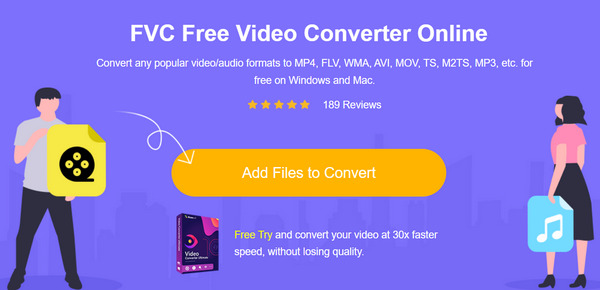
Langkah 3. Setelah itu, klik MP4 di antara banyak format keluaran di bawah ini.
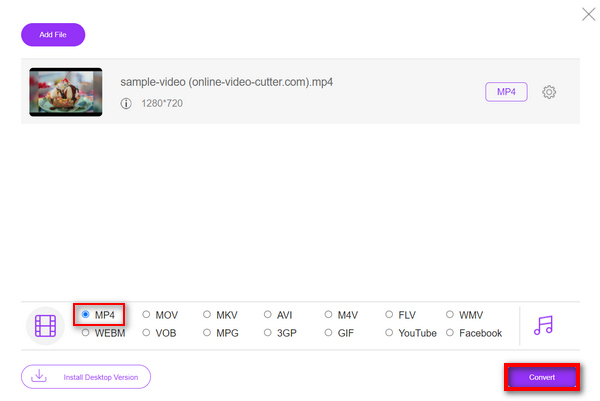
Langkah 4. Setelah Anda yakin telah mengatur format keluaran yang tepat, klik tombol Convert untuk mulai mengonversi file HEVC ke MP4.
Dengan antarmuka ramah pengguna FVC Free Video Converter Ultimate Online dan kecepatan konversi 30x, ini memang cara termudah dan tercepat untuk mengonversi HEVC ke MP4 dibandingkan dengan alat konversi lainnya. Selain itu, ini sepenuhnya gratis, menjadikannya pilihan yang dapat diakses oleh semua pengguna.
Bagian 4: Konversi HEVC ke MP4 di iPhone/Android
Video Converter and Compressor oleh Inverse.ai adalah aplikasi yang mengkonversi atau mengompresi video di antara perangkat seluler, baik perangkat iPhone atau Android. Jadi, jika Anda memiliki video dalam format file HEVC, Anda dapat memanfaatkan alat ini untuk mengonversi video Anda ke MP4 dengan lancar. Selain itu, ini mendukung kebutuhan video lainnya, seperti kompresi, perubahan resolusi, Frame rate, dan bitrate.
Langkah 1. Pertama, unduh dan instal Video Converter and Compressor by Inverse.ai di perangkat iPhone atau Android Anda dari toko digital masing-masing.
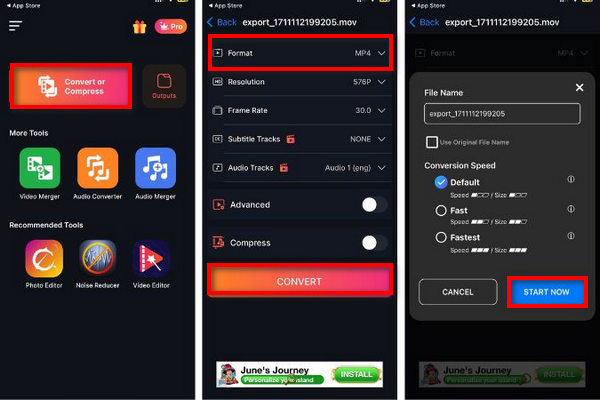
Langkah 2. Sekarang, klik tombol Convert or Compress untuk menambahkan video HEVC yang ingin Anda konversi menjadi MP4. Setelah itu, pilih MP4 sebagai format Anda, lalu klik Convert.
Langkah 3. Terakhir, Anda dapat mengubah nama file sebelum menyimpan video yang sudah dikonversi dari iPhone atau Android Anda.
Langkah 4. Terakhir, klik tombol Start Now untuk menyimpan video.
Alat ini hebat dan mudah digunakan. Namun, iklan tersebut hanya mengganggu selama proses konversi.
Bagian 5: Cara Gratis Mengonversi HEVC ke MP4 Dengan FFmpeg
FFmpeg adalah perpustakaan sumber terbuka. Ini banyak digunakan karena gratis, fleksibel, dan mendukung banyak format, sehingga berguna bagi para profesional dan penggemar. Selain itu, alat ini telah menambahkan dukungan untuk pengkodean HEVC yang memungkinkan pengguna untuk mengkonversi HEVC ke MP4, MKV, dan MOV melalui MulticoreWare x265 atau DivX HEVC Encoders.
Langkah 1. Pertama, Anda perlu menginstal FFmpeg di komputer Anda.
Langkah 2. Selanjutnya, Anda perlu membuka command prompt atau terminal. Setelah itu, jalankan perintahnya.
Langkah 3. Untuk mengonversi file HEVC ke MP4, ketik atau tempel perintah berikut di terminal: ffmpeg -i input-hevc output.mp4.
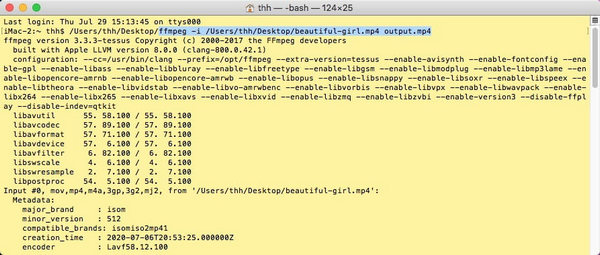
Langkah 4. Terakhir, tekan Enter untuk mengubah file HEVC Anda.
Alat ini gratis dan dapat menjadi alternatif yang bagus untuk mengonversi file HEVC ke MP4. Namun Anda perlu menguasai coding agar tidak kewalahan dalam melakukan proses konversi.
Bagian 6: FAQ tentang HEVC ke MP4
Apakah konverter HEVC ke MP4 online aman digunakan?
Meskipun banyak konverter online yang aman, mengingat keamanan konverter HEVC ke MP4 itu penting. Pertama, Anda perlu memastikan bahwa situs web yang Anda akses memiliki reputasi baik dan Anda mengunduh alatnya dari situs resmi mereka. Namun karena masalah privasi dan keamanan telah menjadi masalah lama saat online, sebagian besar pengonversi video saat ini mempertimbangkan untuk melindungi privasi penggunanya.
Bisakah saya mengonversi HEVC ke format lain selain MP4?
Ya, sebagian besar alat konversi, seperti FVC Video Converter Ultimate, menawarkan berbagai format keluaran. Anda dapat mengonversi HEVC ke format seperti MKV, AVI, MOV, atau lainnya berdasarkan preferensi atau kompatibilitas perangkat Anda.
Apakah legal mengonversi HEVC ke MP4 untuk penggunaan pribadi?
Secara umum, mengonversi HEVC ke MP4 untuk penggunaan pribadi adalah sah. Namun, penting untuk memastikan bahwa video yang kami konversi tidak memiliki hak cipta karena tindakan tersebut ilegal.
Apakah mengonversi HEVC ke MP4 menurunkan kualitas?
Saat Anda mengonversi HEVC ke MP4, ada kemungkinan kehilangan kualitas, tetapi ini bergantung pada cara melakukannya dan alat konverter apa yang Anda gunakan. HEVC biasanya menjaga kualitas lebih baik karena kompresinya yang efisien. Namun, mengonversi ke MP4 mungkin mengurangi kualitas ini jika pengaturan disesuaikan untuk mengompres file lebih lanjut atau jika proses konversi menyebabkan kesalahan. Untuk mencegah hal ini, gunakan perangkat lunak konversi yang bagus seperti FVC Video Converter Ultimate dan pastikan pengaturannya sesuai dengan parameter video asli untuk menjaga kualitas semaksimal mungkin.
Apakah VLC mendukung file HEVC?
Ya. VLC Media Player mendukung file HEVC. VLC mendukung decoding perangkat keras untuk HEVC di berbagai platform, termasuk Windows, Android, macOS, dan iOS sejak versi 3.0. Namun, beberapa pengguna mungkin mengalami masalah saat pemutaran, sehingga penting untuk memastikan perangkat lunak selalu diperbarui dan melakukan pemecahan masalah jika terjadi kendala. Anda dapat melihat alternatif VLC di sini jika Anda ingin menggunakan alat gratis semacam itu.
Kesimpulan
Jadi, jika Anda menghadapi masalah kompatibilitas dengan file HEVC di perangkat atau perangkat lunak Anda, mengonversinya ke format MP4 memang merupakan solusi praktis. Anda sekarang dilengkapi dengan banyak metode dan alat untuk mengkonversi HEVC ke MP4 dengan mudah. Jangan biarkan masalah kompatibilitas menghalangi pengalaman menonton Anda. Konversikan file HEVC Anda ke MP4 sekarang!
-
 4 Cara untuk Mengonversi Film QuickTime ke MP4 secara Gratis di Ponsel / Komputer
 Baca dan dapatkan 4 cara mengonversi video QuickTime ke MP4 secara gratis di ponsel atau komputer Anda. Anda dapat mengubah format file dari MOV ke MP4 dengan mudah.
-
 VOB ke MP4 - 3 Cara Mengonversi File VOB ke MP4 Secara Gratis dalam Massal
 Artikel ini memperkenalkan 3 konverter VOB ke MP4 gratis dan tutorial terkait. Anda dapat mengonversi file VOB ke MP4 secara gratis di Windows / Mac / online dengan mudah.
-
 5 Cara Mengonversi AVCHD ke MP4 (Gratis & Batch & Cepat & Aman)
 Ada 5 cara mudah untuk mengonversi video AVCHD ke MP4 di komputer Anda. Anda dapat mengonversi video AVCHD ke MP4 secara batch tanpa kehilangan kualitas dengan konverter apa pun di sini.
