


 Video Converter Ultimate
 Perekam Layar
 Perbaikan Video
 Unduhan Aman
Ubah MP4 Anda menjadi Teks dengan 3 Metode Online Terbaik
Apakah Anda senang menonton video informatif? Apakah Anda sering merasa perlu mencatat informasi dari video yang Anda tonton tetapi kesulitan menangkap dengan tepat apa yang dikatakan? Akibatnya, Anda berakhir dengan terus-menerus menjeda video hanya untuk menuliskannya dengan benar. Namun, jangan khawatir lagi karena kami punya solusi untuk masalah ini. Kami paham bahwa sebagian orang lebih suka fokus pada apa yang mereka lihat dan dengar, dan tidak suka harus melakukan banyak hal sekaligus. Karena itu, dalam artikel ini kami telah menyiapkan 3 cara berbeda untuk mengonversi MP4 ke teks, sehingga Anda dapat mengambil informasi dengan mudah tanpa perlu menjeda dan membuat catatan saat menonton video. Apa yang Anda tunggu? Mari kita mulai!

Bagian 1: Tinjauan Umum Alat Online Gratis untuk Mengonversi MP4 ke Teks
Saat ini, ada sejumlah alat daring yang dapat membantu mempermudah hidup kita. Sebelumnya, jika Anda kesulitan membuat catatan dari file MP4 yang Anda tonton, kini, ada banyak cara untuk mengekstraknya dari MP4 menjadi teks.
| Produk | Kemudahan penggunaan | Ketepatan | Kolaborasi | Pro | Kontra |
| Juru Tulis yang Bahagia | ⭐⭐⭐ | 85% | Tidak | • Pengalaman aplikasi web yang mudah digunakan. • Bagikan transkrip yang dapat diedit dengan mudah. | • Transkripsi perlu diperiksa ulang. |
| Ayo Transkripsikan | ⭐⭐⭐⭐ | 80% | Tidak | • Mudah digunakan dan efisien. • Mendukung berbagai format video. | • Ketidakkonsistenan sesekali dengan transkripsi. |
| Otter.ai | ⭐⭐⭐⭐ | 83% | Iya | • Mendukung transkripsi file yang direkam dan rapat langsung. • Menawarkan pengeditan transkripsi dan alat kolaborasi tim. | • Akurasi transkripsi yang buruk untuk pengujian video audio yang rumit. • Hanya mendukung transkripsi bahasa Inggris. |
Bagian 2: 3 Cara Mengonversi MP4 ke Teks Online [Gratis]
Juru Tulis yang Bahagia
Happy Scribe adalah alat khusus yang umum digunakan untuk transkripsi dan subtitel. Alat ini memiliki fitur transkripsi yang memungkinkan pengguna untuk mentranskripsikan video dan audio menjadi teks dengan mudah. Selain itu, alat ini dikenal karena hasil transkripsinya yang sangat akurat dan antarmuka yang mudah digunakan, jadi jika Anda mencari alat yang mengubah MP4 menjadi teks, alat ini adalah yang terbaik untuk Anda!
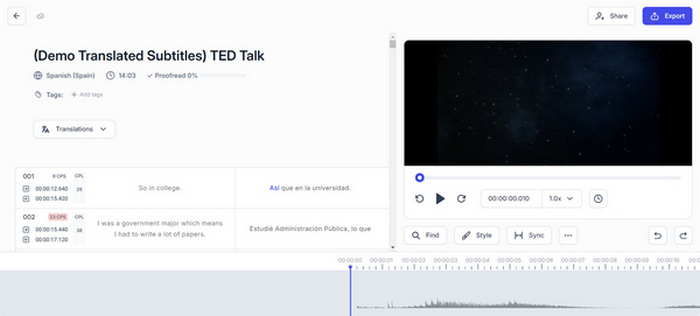
Langkah 1. Buka situs resmi Happy Scribe di browser Anda.
Langkah 2. Setelah Anda berada di situs mereka, Anda perlu membuat akun terlebih dahulu, tetapi jika sudah punya, cukup masuk ke akun Anda.
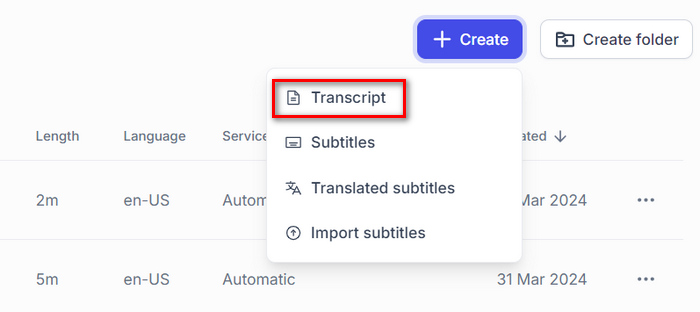
Langkah 3. Saat Anda berada di antarmuka utama mereka, klik Create, pilih Transcript, lalu pilih file MP4 yang ingin Anda ubah menjadi teks.
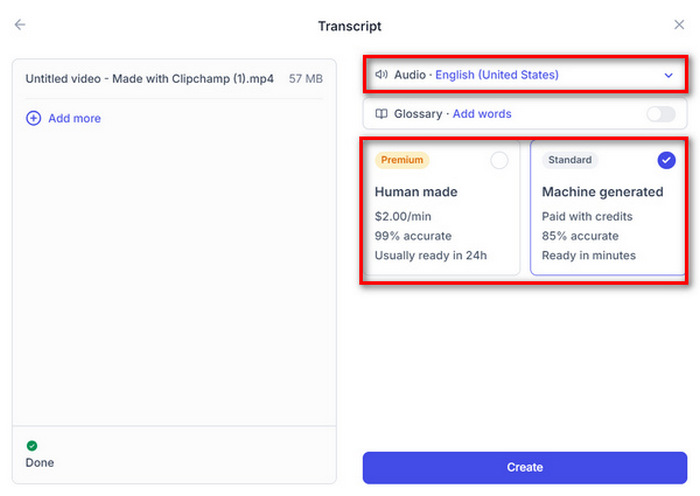
Langkah 4. Setelah itu, pilih Language video tersebut. Selain itu, Anda akan ditanya apakah Anda ingin transkripsi dibuat oleh Human-made atau Machine generated, namun untuk kali ini, pilih Machine generated lalu klik tombol Create.
Langkah 5. Sekarang, Anda akan melihat teks yang diekstrak dari file MP4. Untuk menyimpannya, cukup klik tombol Export.
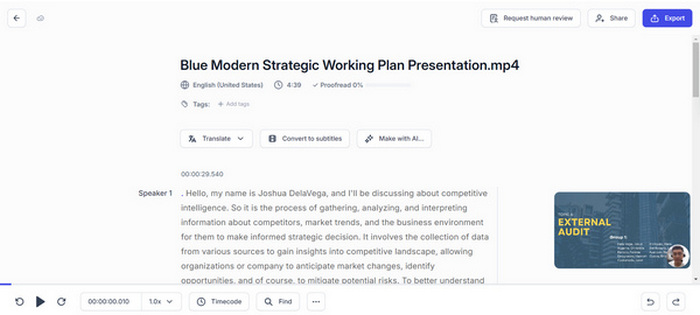
Dengan Happy Scribe, Anda dapat dengan mudah menyalin file MP4 ke teks menggunakan fitur transkripsi mesinnya. Namun, Anda perlu mengoreksi hasil transkripsi untuk mendapatkan transkripsi video yang lebih akurat.
Jika Anda ingin menambahkan teks ke video sebagai kebalikannya, ikuti saja panduan pada postingan ini.
Ayo Transkripsikan
Go Transcribe adalah cara lain untuk mengonversi MP4 ke teks karena alat ini menyediakan layanan transkripsi otomatis yang cepat dan terjangkau. Cukup unggah file audio atau video Anda, dan dalam hitungan menit, dapatkan kembali transkripsi Anda. Meskipun tidak sempurna dibandingkan dengan transkriptor manusia, alat ini jauh lebih cepat dan murah. Selain itu, dengan alat ini, Anda dapat menyorot bagian-bagian penting dari catatan yang ditranskripsi dan berkolaborasi dalam pengeditan dengan pengguna lain.
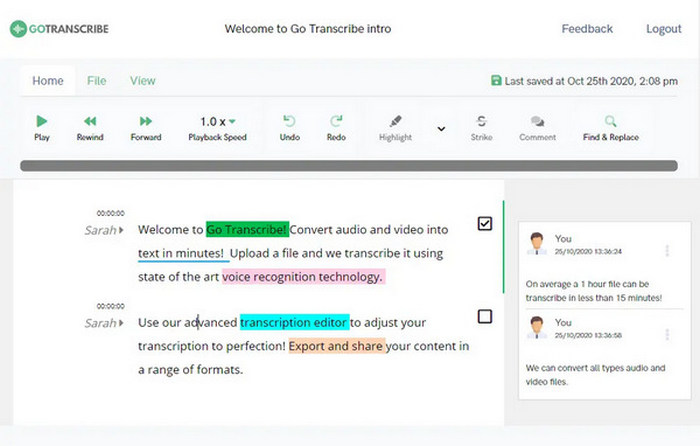
Langkah 1. Pertama, Anda perlu membuka situs web mereka.
Langkah 2. Setelah Anda berada di situs mereka, klik tombol Create, dan Anda akan diarahkan ke jendela baru tempat Anda dapat mengimpor file MP4 yang ingin Anda ubah menjadi teks dengan menyeret file atau cukup dengan mengklik tombol Select to Transcribe.
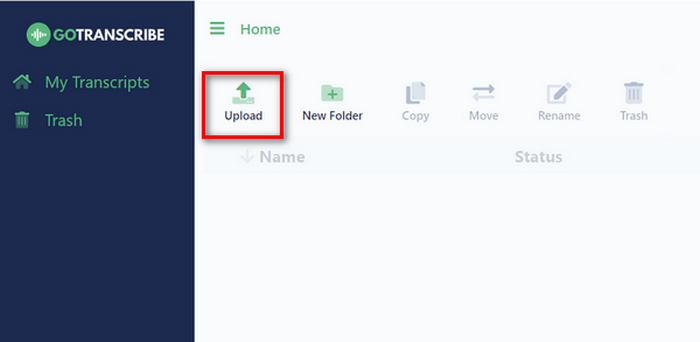
Catatan:Jangan lupa memilih bahasa dari file MP4 yang ingin Anda konversi. Setelah diatur, klik tombol Upload and Transcribe di bawahnya.
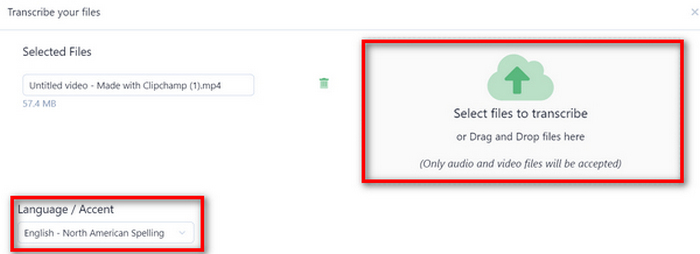
Langkah 3. Setelah itu, perbaiki ketidakakuratan atau lakukan penyesuaian pada transkripsi sesuai kebutuhan. Jika sudah selesai, bagikan dan ekspor transkripsi Anda ke berbagai format, termasuk Word, PDF, dan SRT.
Pengguna harus menyadari beberapa kesalahan pada hasil transkripsi mesin. Itulah sebabnya alat ini memungkinkan pengguna untuk mengedit hasil yang diekstrak sebelum mengekspornya. Namun, secara keseluruhan, Go Transcribe menyediakan solusi praktis untuk mengonversi MP4 ke teks karena menyederhanakan proses transkripsi teks dari MP4.
Otter.ai
Otter.ai adalah alat transkripsi terkenal yang terutama dikenal karena kemampuannya mengubah ucapan menjadi teks. Alat ini umumnya digunakan sebagai asisten rapat yang menulis dan meringkas catatan rapat di Zoom dan Google Meet. Namun, alat ini juga menyertakan fitur yang memungkinkan pengguna mengubah MP4 menjadi teks. Fitur ini meningkatkan fleksibilitasnya, memungkinkan pengguna untuk mentranskripsikan konten audio dari video dengan cepat dan akurat.
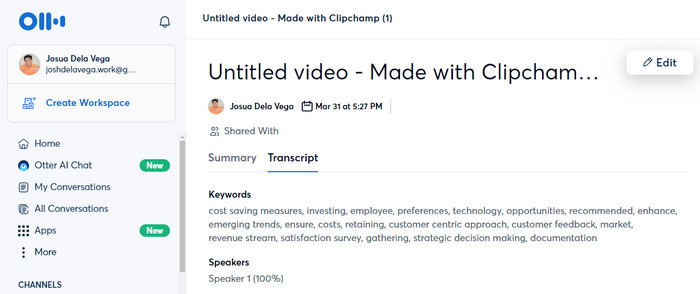
Langkah 1. Di situs web mereka, Anda perlu membuat akun terlebih dahulu.
Langkah 2. Setelah itu, klik tombol Create dan telusuri atau seret file MP4 yang ingin Anda konversi menjadi teks. Setelah video diimpor, klik Go to Transcript.
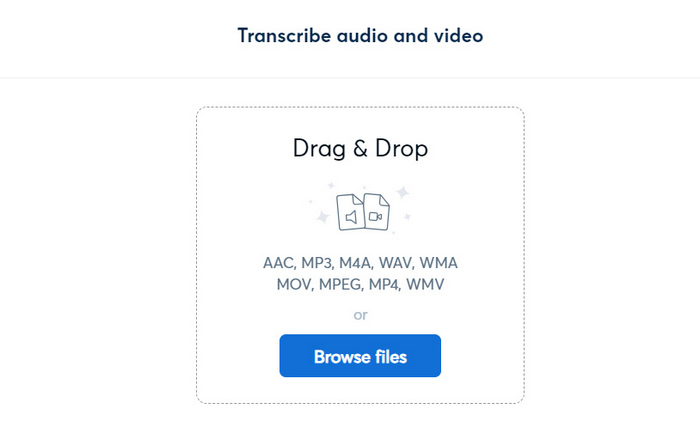
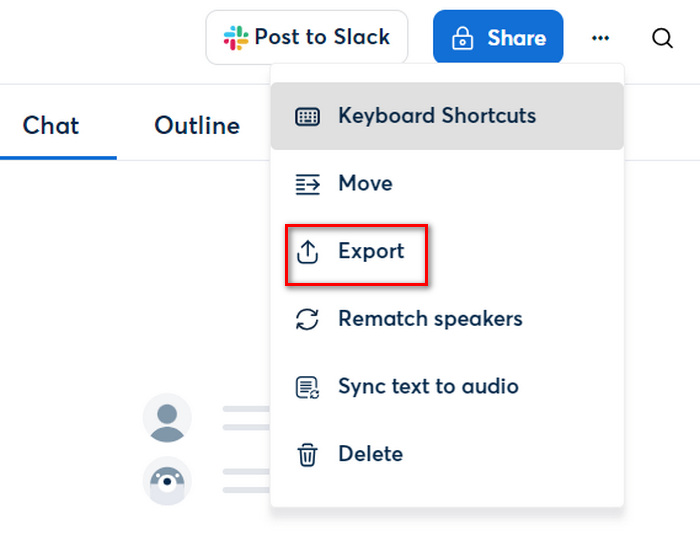
Langkah 3. Sekarang teks Anda sudah siap. Anda dapat membaca ulang dan mengeditnya sebelum menyimpan transkripsi. Namun jika sudah siap digunakan, cukup klik ikon tiga titik dan pilih Export.
Dengan Otter.ai Anda memang dapat mengubah MP4 menjadi teks, sehingga menghemat waktu Anda untuk transkripsi manual. Selain itu, kemampuannya untuk berkolaborasi dengan orang lain guna mengedit transkripsi membuat alat ini berbeda dari alat pengubah MP4 ke teks lainnya.
Bagian 3: FAQ tentang Konversi MP4 ke Teks
Apakah teks yang dikonversi dari file MP4 memiliki transkripsi yang akurat?
Meskipun alat daring menawarkan kemudahan dalam mengonversi MP4 ke teks, keakuratan transkripsinya mungkin berbeda. Hal-hal seperti kualitas audio, aksen, dan kebisingan latar belakang dapat memengaruhi kualitas transkripsi.
Dapatkah saya mengedit transkripsi yang dihasilkan mesin dari file MP4 agar akurat?
Ya. Sebagian besar alat daring yang mengubah berkas MP4 menjadi teks memungkinkan pengguna untuk mengedit transkripsi guna meningkatkan kualitasnya. Proses penyuntingan manual ini mungkin melibatkan pemeriksaan transkrip dan penyesuaian yang diperlukan untuk meningkatkan keakuratan teks, terutama isinya, sebelum menyelesaikan transkripsi.
Bisakah file MP4 dengan konten non-Inggris ditranskripsi menjadi teks?
Ya. Ada banyak alat konversi MP4 ke teks daring yang mendukung banyak bahasa dan dapat menyalin berkas MP4 yang berisi konten non-Inggris. Jadi, pengguna memiliki opsi untuk memilih bahasa konten audio sebelum memulai proses transkripsi guna memastikan hasil yang akurat.
Kesimpulan
Jangan meremehkan kekuatan membaca teks dibanding hanya mengandalkan tontonan dan audio dari video. Sekarang, dengan metode yang disajikan dalam artikel ini, Anda dapat mengubah MP4 ke teks. Tinggal pilih cara yang paling sesuai dengan kebutuhan dan preferensi Anda. Jangan lewatkan kesempatan ini, dan mulailah mengubah konten video Anda menjadi teks tertulis dengan mudah.
-
 Cara Menghapus Teks dari Gambar di Windows/Mac/Online
 Ucapkan selamat tinggal pada teks yang mengganggu di gambar Anda! Jelajahi cara menghapus teks dari gambar dengan solusi halus yang dirancang secara mulus untuk penghapusan teks.
-
 Cara Sederhana untuk Menambahkan Teks ke Video Menggunakan iMovie di Mac & iPhone
 Perlu menambahkan teks ke video menggunakan iMovie? Baca seluruh entri blog untuk mempelajari cara menambahkan judul teks di iMovie Anda dengan langkah-langkah mendetail.
-
 Cara termudah tentang Cara Menghapus Teks Snapchat dari Tangkapan Layar
 Mari hapus teks Snapchat dari foto dan video menggunakan alat yang andal secara online dan offline. Kami akan menawarkan cara mudah. Cobalah sekarang, dan mari kita mencobanya!
