


 Video Converter Ultimate
 Perekam Layar
 Perbaikan Video
 Unduhan Aman
Cara Mengonversi Video iPhone ke MP4 di PC Tanpa Kehilangan Kualitas
Jika mereka mampu, banyak vlogger saat ini merekam vlog mereka menggunakan iPhone. Setelah Anda mencoba gadget praktis ini, Anda akan mengerti alasannya, karena gadget ini selalu berhasil menangkap sudut dan detail terbaik. Format video bawaan untuk merekam video di iPhone adalah MOV atau HEVC. Format ini sangat bagus untuk mempertahankan kualitas. Namun, format ini tidak didukung oleh pemutar media lama di PC, perangkat Android, dan beberapa TV. Solusi termudah adalah melakukan konversi video. Posting ini akan membantu Anda mempelajari cara mengonversi video iPhone ke MP4 sambil tetap menjaga kualitas yang baik. Dengan begitu, video Anda akan diputar dengan lancar di hampir semua perangkat atau platform.

Bagian 1. Cara Mengonversi Video dari iPhone ke MP4 Online
Jika Anda baru dalam hal penyuntingan dan konversi video, mencoba metode daring sangatlah cocok untuk Anda.
Kami sangat merekomendasikan FVC Free Video Converter Online. Ini adalah konverter online yang hebat yang menawarkan solusi sederhana dan bebas iklan untuk mengonversi file video iPhone Anda ke MP4 tanpa repot. Alat online ini menjanjikan pengalaman yang mulus tanpa watermark atau gangguan. Alat ini memprioritaskan privasi dan keamanan Anda dengan mengenkripsi file, sehingga data Anda tetap terlindungi. Situs ini menonjol sebagai salah satu situs konverter berperingkat teratas secara nasional!
Konverter daring gratis ini menggunakan teknologi canggih untuk menjaga kualitas. Alat ini memungkinkan Anda mengonversi berkas video dalam jumlah besar secara bersamaan dan cepat. Selain itu, alat serbaguna ini menawarkan fitur penyuntingan dasar. Anda dapat menyempurnakan video dengan menyesuaikan parameter seperti bitrate, resolusi, dan frame rate. Anda juga dapat menyesuaikan pengaturan audio, mengubah bitrate dan volume untuk memenuhi kebutuhan spesifik Anda. Ikuti langkah-langkah di bawah ini untuk mengonversi konten video menggunakan alat daring ini.
Langkah-langkah untuk Mengonversi Video iPhone ke MP4 Online:
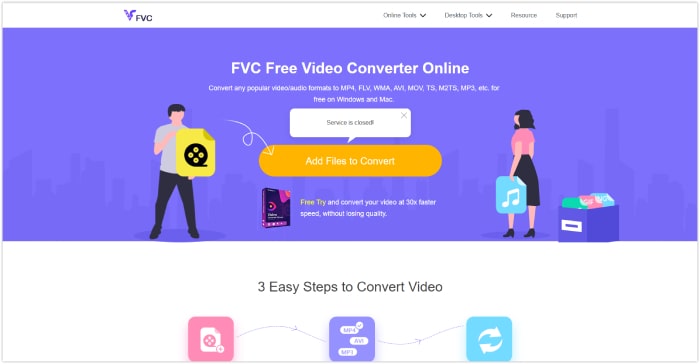
1. Buka peramban favorit Anda di PC. Kunjungi situs web resmi FVC Free Video Converter Online untuk memasang peluncurnya dengan mengeklik tombol Add Files to Convert. Klik lagi tombol yang sama untuk mengunggah berkas video awal yang perlu dikonversi.
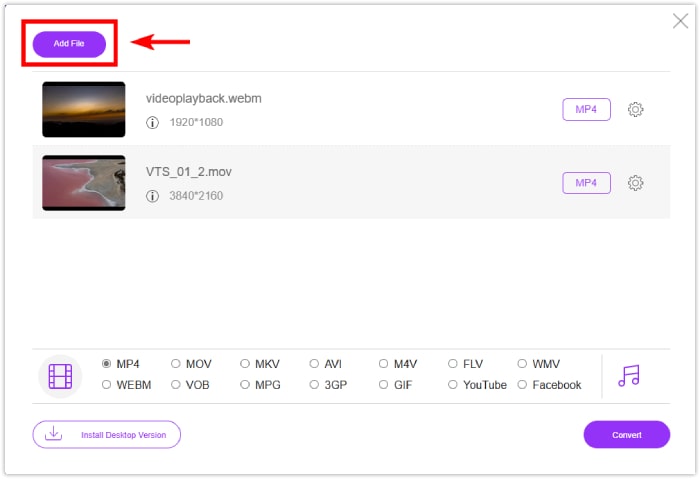
2. Setelah pengunggahan awal, Anda dapat menambahkan lebih banyak berkas video untuk dikonversi dengan mengeklik tombol Tambahkan Berkas.
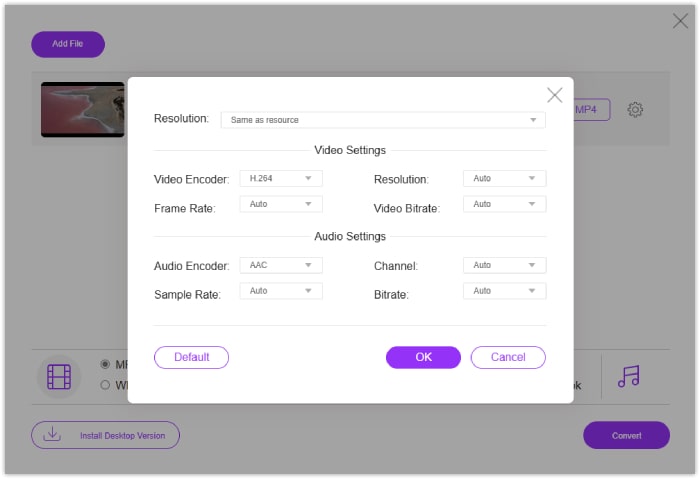
3. Jika Anda ingin mengubah pra-output, klik ikon Pengaturan untuk membuka prasetel. Sesuaikan sesuai keinginan Anda, lalu klik tombol OK untuk menyimpan perubahan.
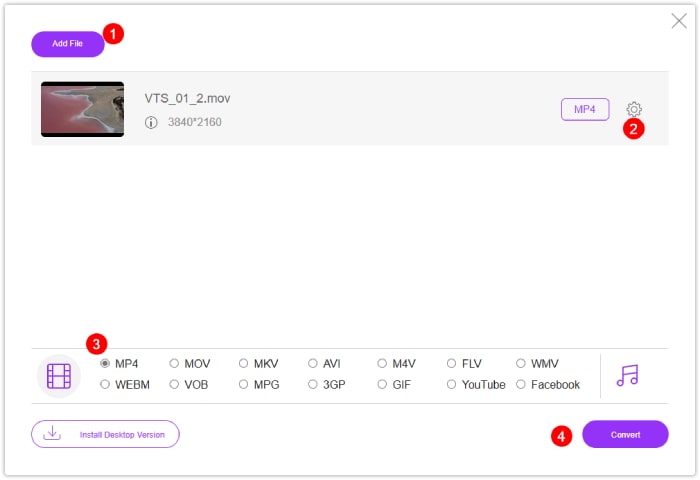
4. Atur file ke MP4 sebagai format output. Untuk menyimpan video iPhone sebagai MP4, klik tombol Convert!
Bagian 2. Cara Mengonversi Video iPhone Massal ke MP4 di Windows dan Mac
Untuk solusi offline dengan lebih banyak fitur, kenali Video Converter Ultimate pilihan FVC. Ini adalah solusi andalan untuk mengonversi video iPhone ke MP4 tanpa kehilangan kualitas. Perangkat lunak ini memiliki antarmuka yang ramah pengguna sehingga pemula pun dapat menavigasinya dengan mudah. Yang membedakannya dari konverter video lain adalah kecepatan konversinya yang sangat tinggi, dengan proses 120 kali lebih cepat berkat teknologi ultrafast dan akselerasi perangkat keras.
Konverter terbaik ini mendukung lebih dari 1000 format, termasuk AVI, MOV, MKV, WMV, dan WebM. Konverter ini juga dilengkapi dengan alat pengeditan canggih yang disempurnakan oleh teknologi AI, yang memastikan penyempurnaan dan pengeditan yang lancar. Baik Anda pengguna pemula atau berpengalaman, FVC Video Converter Ultimate menyederhanakan proses konversi sekaligus menawarkan kemampuan pengeditan tingkat lanjut.
Langkah-langkah untuk Mengonversi Video iPhone ke MP4 di PC:
1. Unduh konverter video ke desktop Anda. Klik tombol Unduh yang tersedia di bawah ini. Setelah menginstalnya, jalankan konverter.
Unduh GratisUntuk Windows 7 atau yang lebih baruUnduhan Aman
Unduh GratisUntuk MacOS 10.7 atau yang lebih baruUnduhan Aman
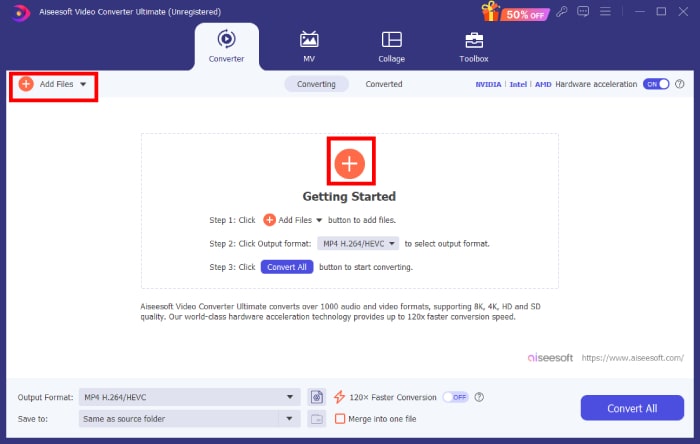
2. Tambahkan berkas video dengan mengeklik tombol Tambah berwarna merah di bagian tengah antarmuka. Atau, klik tab Tambah Berkas di sudut kiri atas untuk mengunggah beberapa berkas sekaligus.
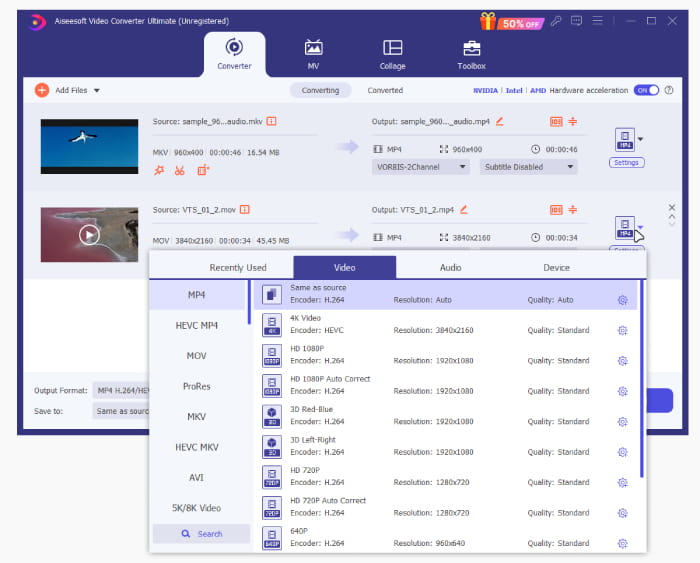
3. Pilih format output dengan mengeklik ikon panah drop-down yang terletak di bagian akhir file. Navigasi ke menu ideo dan pilih MP4 dari opsi yang tersedia.
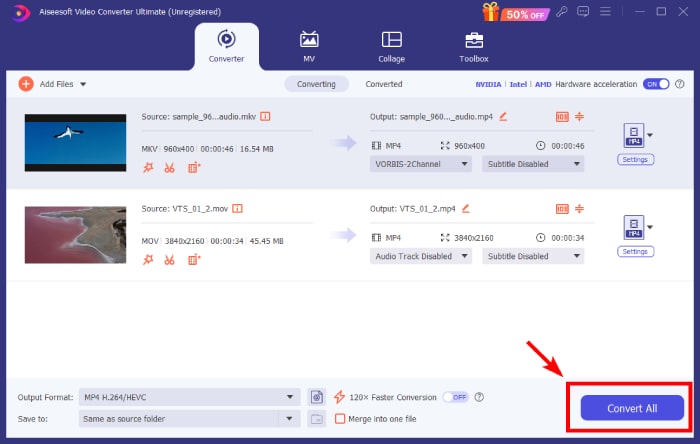
4. Mulai proses konversi dengan mengklik tombol Konversi Semua!
Bagian 3. FAQ tentang Konversi Video iPhone
Bagaimana cara menyimpan video iPhone sebagai MP4?
Secara default, iPhone menyimpan video yang direkam dalam format MOV dan MKV. Untuk menyimpan video dalam format MP4, gunakan perangkat lunak pihak ketiga seperti FVC Video Converter Ultimate untuk mengonversi video ke MP4.
Bisakah saya mengonversi video iPhone saya ke MP4 menggunakan konverter daring?
Ya. Banyak konverter video daring yang memungkinkan Anda mengonversi video iPhone ke format MP4. Situs web seperti FVC Free Video Converter Online menawarkan layanan ini.
Apakah ada cara untuk mengubah video iPhone ke MP4 langsung di iPhone?
Ya, ada aplikasi yang tersedia di App Store yang memungkinkan Anda mengonversi video QuickTime MOV ke MP4 langsung di iPhone Anda. Anda perlu jeli dan cermat saat mencari aplikasi terbaik untuk digunakan.
Kesimpulan
Posting ini menawarkan metode online dan offline terbaik untuk mengonversi video iPhone ke MP4 sambil mempertahankan kualitas yang baik. Ini memberi Anda kepercayaan diri untuk memulai perjalanan baru atau membuka keterampilan teknis Anda. Jangan ragu menggunakan iPhone Anda untuk merekam konten vlog, karena sekarang Anda sudah mengetahui cara-cara efektif untuk mengubah video ke format yang lebih mudah diakses seperti MP4!
-
 Tutorial - 4 Cara Gratis untuk Menggabungkan Video di iPhone menjadi Video Baru
 Ingin menggabungkan video menjadi satu di iPhone Anda? Baca dan dapatkan 4 cara mudah dengan semua model iPhone dan versi iOS didukung.
-
 Tips Cara Mengubah Metadata Video di iPhone dalam Jangkauan
 Apakah Anda mengalami kesulitan mengubah metadata video di perangkat iPhone? Untungnya, artikel ini berbicara tentang cara terbaik untuk mengubah metadata video di iPhone.
-
 Apakah iPhone Merekam dalam MP4: Dijawab dengan 3 Cara Mudah
 Mari kita lihat bagaimana Anda dapat menghasilkan video iPhone dalam format MP4. Selain solusinya, artikel ini akan menjawab pertanyaan: Apakah iPhone merekam dalam MP4?
