


 Video Converter Ultimate
 Perekam Layar
 Perbaikan Video
 Unduhan Aman
Edit MP3 dengan Alat Terbaik di Windows, Mac, Online, dan Ponsel
MP3 adalah singkatan dari MPEG-1 Audio Layer III, dan ini adalah jenis file yang menyimpan musik dalam format terkompresi. Jenis file ini jauh lebih kecil dibandingkan file musik yang tidak terkompresi, sehingga lebih mudah disimpan dan dikirim. Seiring semakin banyaknya musik yang dibuat, orang-orang mencari cara yang mudah untuk mengedit MP3 agar terdengar lebih baik. Ini karena MP3 bisa dibuat menjadi lebih baik dibandingkan musik asli yang belum dikompresi. Masalahnya, perangkat lunak pengeditan bisa mahal dan membutuhkan komputer yang bertenaga. Untungnya, panduan ini akan menunjukkan cara menggunakan editor MP3 yang paling direkomendasikan sehingga Anda bisa mengedit musik di semua platform yang Anda gunakan. Jadi, apa pun kebutuhan Anda, inilah tempat terbaik untuk memulai!

Bagian 1. Pilihan Terbaik untuk Mengedit MP3 dengan Editor MP3 All-in-One
Perangkat lunak pertama yang mengedit file MP3 adalah FVC pilihan khusus Video Converter Ultimate. Ya, ini adalah konverter media yang tidak hanya dikhususkan untuk video tetapi juga file audio. Perangkat lunak ini memungkinkan Anda menyesuaikan volume dengan mudah hingga dua kali lebih keras atau serendah bisikan. Anda juga dapat mempercepat atau memperlambat audio tanpa harus repot dengan pengaturan teknis.
Selain itu, aplikasi ini dapat menghilangkan noise latar belakang, memotong bagian yang tidak diinginkan, membagi file menjadi beberapa bagian, dan bahkan mengedit rekaman suara. Selain itu, aplikasi ini menawarkan antarmuka yang mudah digunakan, bahkan jika Anda seorang pemula dalam mengedit audio, program ini memudahkan Anda melakukan semua hal ini hanya dalam beberapa langkah. Anda juga akan menyukai teknologi canggih yang ditawarkannya, seperti akselerasi perangkat keras, NVIDIA, Intel, AMD, dan alat pengeditan bertenaga AI yang dapat Anda gunakan.
Fitur Utama:
• Konversi audio yang mengonversi hingga 120x lebih cepat.
• Dukungan untuk lebih dari 1000 berbagai format.
• Memisahkan, memotong, dan menggabungkan berkas audio dengan mudah.
• Edit durasi MP3 tanpa batasan apa pun.
• Kompres file audio ke ukuran yang Anda inginkan.
• Ubah encoder, laju sampel, saluran, dan laju bit file MP3.
Unduh GratisUntuk Windows 7 atau yang lebih baruUnduhan Aman
Unduh GratisUntuk MacOS 10.7 atau yang lebih baruUnduhan Aman
Cara Mengedit File Audio dengan FVC
Langkah 1. Setelah meluncurkan perangkat lunak, Anda dapat menambahkan file MP3 dengan menekan tombol Add Files. Sebagai alternatif, Anda dapat menyeret file dari lokasinya lalu menjatuhkannya ke dalam perangkat lunak pengeditan.
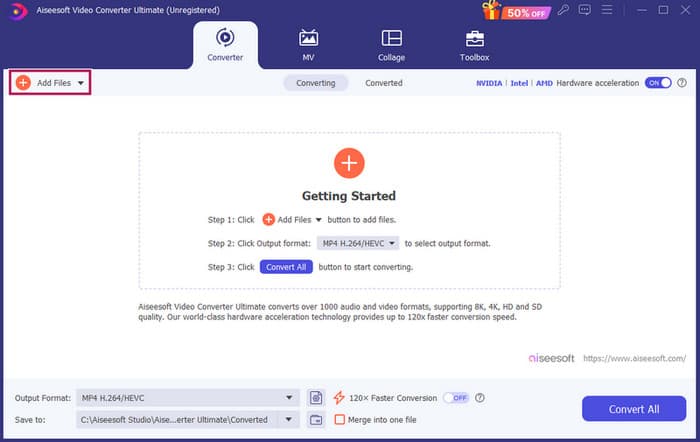
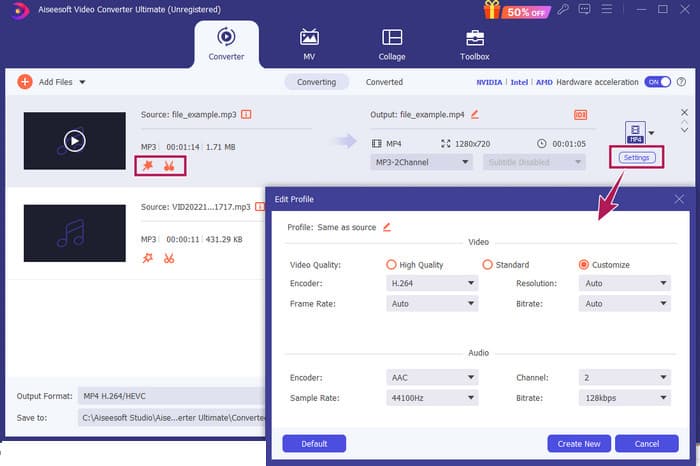
Langkah 2. Setelah file dimuat, Anda dapat mengakses pengaturan volume dan delay dengan mengklik tombol bergambar Bintang pada thumbnail. Tombol bergambar Gunting digunakan untuk mengakses alat penggabung, pemisah, dan pemotong. Dan tentu saja, tombol Settings untuk mengakses pengubah profil.
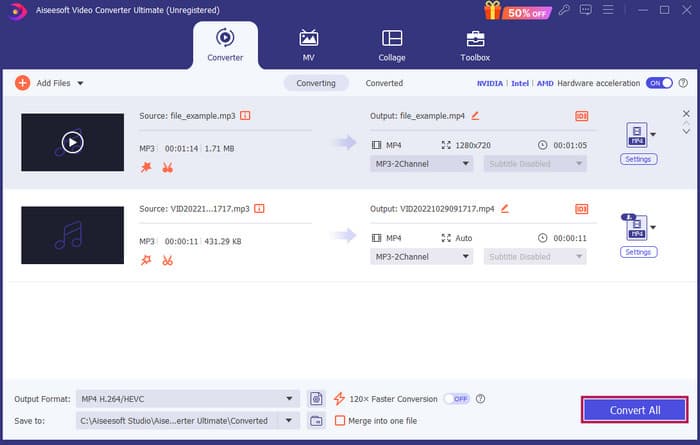
Langkah 3. Setelah mengedit file, Anda perlu mengklik tombol Convert All. Begitulah cara mengedit MP3 di Windows 10 dengan FVC.
Kesimpulan: FVC Video Converter Ultimate dapat menjadi solusi andalan Anda bukan hanya untuk meningkatkan atau memodifikasi MP3, tetapi juga alat yang hebat untuk konversi. Kami menyukai betapa sederhana dan cepatnya pengeditan audio di sini. Meskipun sebagian besar alat di toolbox diperuntukkan bagi file video, masih ada editor audio yang kuat di dalamnya. Oleh karena itu, ini adalah pilihan khusus kami untuk pengeditan file yang efektif dan mudah, yang paling cocok untuk pemula.
Bagian 2. Edit MP3 dengan Adobe Audition di Windows
Adobe Audition adalah salah satu pilihan populer untuk pengeditan audio profesional yang digunakan oleh musisi, podcaster, dan insinyur suara. Program ini dikenal kuat namun mudah digunakan. Selain itu, ia hadir dengan fitur seperti merekam dan mengedit beberapa trek suara sekaligus, menambahkan efek khusus yang bisa langsung Anda dengar saat dibuat, dan bahkan menyertakan pustaka suara yang bisa Anda gunakan dalam proyek. Anda juga bisa menganggapnya sebagai peningkatan yang dirancang dengan baik dari program lama bernama Cool Edit Pro. Selain itu, Anda dapat mengedit MP3 dan menyesuaikan tata letak sesuai preferensi, dan program ini memungkinkan Anda bekerja dengan hingga 40 trek suara terpisah secara bersamaan. Ada juga alat pengeditan mixing board dan bahkan alat untuk menambahkan instrumen musik ke proyek Anda.
Fitur Utama:
• Edit sejumlah besar berkas audio hanya dengan satu klik.
• Tambahkan filter dan efek keren untuk membuat suara audio Anda menakjubkan.
• Gabungkan trek audio yang berbeda untuk menciptakan suara yang halus.
• Perbaiki dan tingkatkan vokal Anda dengan alat yang hebat.
Cara Mengedit File Audio dengan Adobe Audition
Langkah 1. Buka program dan impor file MP3 dengan pergi ke File-Open.
Langkah 2. Untuk mengedit, Anda dapat menggunakan Waveform Editor untuk menggarap satu trek secara detail. Untuk beberapa trek audio, gunakan Multitrack Editor.
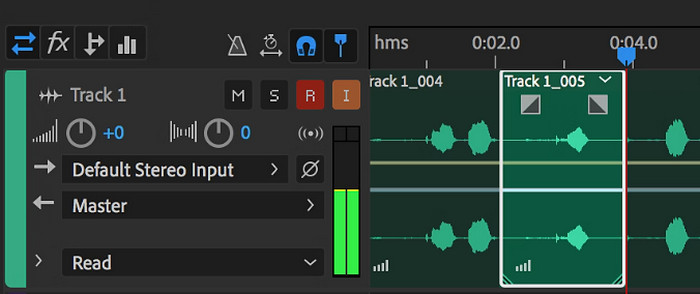
Langkah 3. Setelah selesai mengedit, Anda dapat menjelajahi alat lain dalam program, seperti efek. Jadi, ketika semua yang dibutuhkan sudah dilakukan, Anda dapat melanjutkan untuk menyimpan proyek audio. Itulah cara mengedit MP3 di Windows dengan Adobe Audition.
Kesimpulan: Memang, Adobe Audition adalah editor audio yang luar biasa sekaligus klasik. Tidak heran banyak editor masih setia menggunakannya. Namun, bagi pemula yang tidak ingin navigasi yang rumit, Adobe Audition mungkin bukan pilihan terbaik.
Bagian 3. Edit MP3 dengan iTunes di Mac
iTunes seperti pengelola musik, yang menyimpan semua lagu favorit Anda di komputer. Bayangkan sebagai kotak digital tempat Anda dapat dengan mudah menyortir koleksi musik berdasarkan artis, album, atau bahkan genre. iTunes juga memungkinkan Anda memperbaiki informasi yang hilang, seperti judul lagu atau nama artis, sehingga Anda selalu dapat menemukan apa yang Anda cari. Dengan pemutar media sekaligus editor ini, Anda dapat membuat soundtrack atau daftar putar khusus untuk suasana hati atau aktivitas yang berbeda, seperti campuran lagu untuk latihan atau daftar putar untuk bersantai.
Bagian terbaiknya? iTunes sangat mudah digunakan. Bahkan jika Anda tidak paham teknologi, Anda dapat dengan mudah dan cepat menambahkan lagu ke perpustakaan Anda, mengaturnya dengan rapi, dan memutarnya kembali tanpa kesulitan. Meskipun tidak dapat melakukan pengeditan yang rumit seperti program lainnya, iTunes merupakan pilihan yang tepat untuk tugas-tugas dasar seperti memangkas keheningan yang tidak diinginkan dari awal atau akhir file MP3 Anda. Kami akan membahas cara mengedit MP3 di Mac dan Windows dalam beberapa langkah mudah!
Fitur Utama:
• Mengelola dan membuat perpustakaan digital berkas audio.
• Selain MP3, ia juga mendukung berbagai format audio, termasuk WAV, AIFF, Apple Lossless, dan AAC.
• Memungkinkan pengeditan informasi file MP3 seperti artis, album, genre, dan tahun rilis.
Cara Mengedit File Audio dengan iTunes
Langkah 1. Luncurkan program dan muat file MP3. Cari bagian File dan pilih opsi Add File to Library atau opsi serupa. Lalu, pilih MP3 yang ingin Anda potong dari perangkat Anda.
Langkah 2. Sekarang, kembali ke File dan pilih Library. Pastikan MP3 tersebut terdaftar di sana. Lalu, klik kanan pada file tersebut dan pilih Get Info.
Langkah 3. Sekarang Anda dapat mengatur titik pemotongan. Untuk melakukannya, buka jendela Get Info, cari Options, lalu temukan Start dan Stop time. Sekarang, atur titik awal dan akhir bagian yang ingin Anda pertahankan. Setelah selesai, Anda dapat menyimpan perubahan dengan mengklik tombol OK.
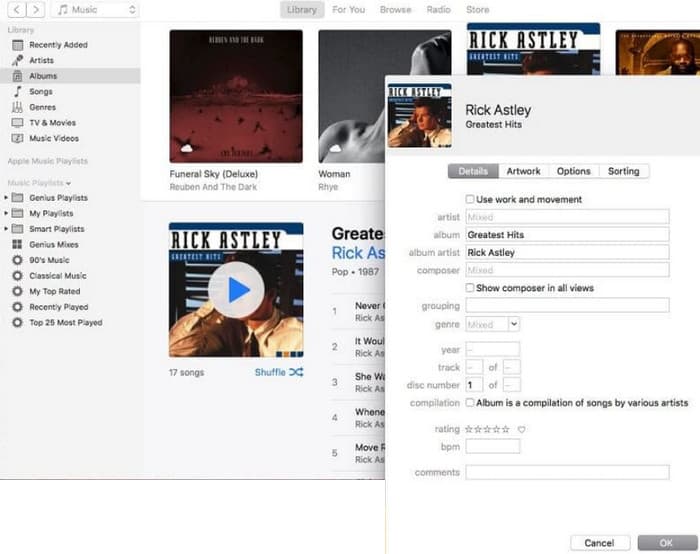
Kesimpulan: iTunes dapat menyediakan pengeditan dan peningkatan MP3 dasar sesuai kebutuhan. Namun, karena ini bukan editor audio khusus yang dapat mengedit MP3 secara menyeluruh, Anda mungkin akan kecewa dengan keterbatasan fiturnya.
Bagian 4. Edit MP3 dengan Editor MP3 Online
Clideo adalah pemotong MP3 dan editor yang menjanjikan bagi mereka yang ingin menggunakan editor audio online untuk memotong file MP3. Ini adalah alat web yang bekerja di perangkat apa pun, sehingga Anda tidak perlu mengunduh perangkat lunak. Clideo memungkinkan Anda memotong bagian tertentu dari audio dengan mengatur waktu mulai dan berakhir secara tepat atau cukup dengan menyeret penanda di layar.
Selain itu, Clideo mendukung berbagai jenis file, sehingga Anda dapat mengedit hampir semua file musik yang Anda miliki. Selain itu, Clideo memungkinkan Anda menambahkan efek seperti fade-in dan fade-out untuk transisi suara yang lebih halus di awal dan akhir klip Anda. Secara keseluruhan, Clideo adalah alat yang mudah digunakan dan serbaguna yang memudahkan pengeditan file audio Anda.
Fitur Utama:
• Potong bagian yang tidak diinginkan dari berkas audio Anda dengan mudah.
• Tambahkan efek fade-in dan fade-out.
• Mendukung berbagai format audio.
Cara Mengedit File Audio dengan Clideo
Langkah 1. Setelah Anda mencapai halaman resmi Clideo, buka alat pemotong audionya.
Langkah 2. Untuk mengunggah file MP3, klik tombol Choose File. Setelah proses impor file berhasil, Anda dapat mulai mengeditnya.
Langkah 3. Atur penanda (dragger) ke ukuran yang Anda inginkan, lalu klik Export untuk menyimpan perubahan.
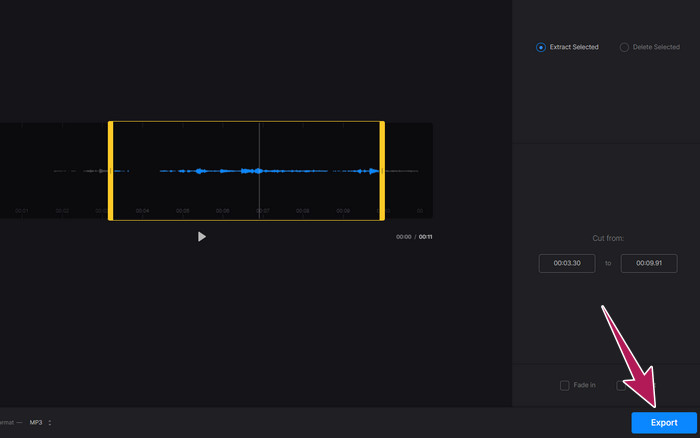
Kesimpulan: Clideo adalah alat online yang menawarkan beberapa alat untuk mengedit MP3 dan jenis file lain, termasuk video. Namun, perlu diingat bahwa alat online seperti Clideo mungkin memberikan keamanan yang tidak pasti karena lebih rentan dibanding alat offline.
Bagian 5. Edit MP3 dengan Aplikasi Seluler di iPhone/Android
Editor MP3 terakhir yang saya rekomendasikan adalah aplikasi yang bisa Anda dapatkan di Android dan iOS. Namanya WavePad dan memiliki banyak fitur, sehingga mungkin terlihat rumit pada awalnya. Dengan aplikasi ini, Anda dapat memotong dan memangkas klip, mengubah pitch suara, dan bahkan menghilangkan noise latar. Selain itu, aplikasi ini mengedit MP3 di iPhone dan Android dengan banyak efek suara dan musik yang bisa Anda tambahkan ke rekaman secara gratis. Ia memiliki equalizer bawaan, yang membantu Anda membuat audio terdengar lebih pas. Selain MP3, WavePad juga bekerja dengan sebagian besar jenis file suara yang umum.
Fitur Utama:
• Potong, salin, tempel, dan tambahkan efek ke suara.
• Dukungan untuk berbagai format audio seperti MP3, WAV, dan AIFF.
• Memiliki pengaturan kualitas suara yang berbeda.
Cara Mengedit File Audio dengan WavePad
Langkah 1. Luncurkan aplikasi, ketuk tiga garis, lalu pilih File-Import from the Audio tabs. Ini akan memungkinkan Anda mengunggah file MP3 yang perlu Anda edit.
Langkah 2. Akses alat pengeditan dengan menggeser ke kanan pada opsi alat di bagian atas layar.
Langkah 3. Setelah melakukan ini, Anda dapat mengetuk tombol REC untuk merekam bagian yang ingin Anda pertahankan dari file. Kemudian, simpan dan ekspor ke perangkat Anda.
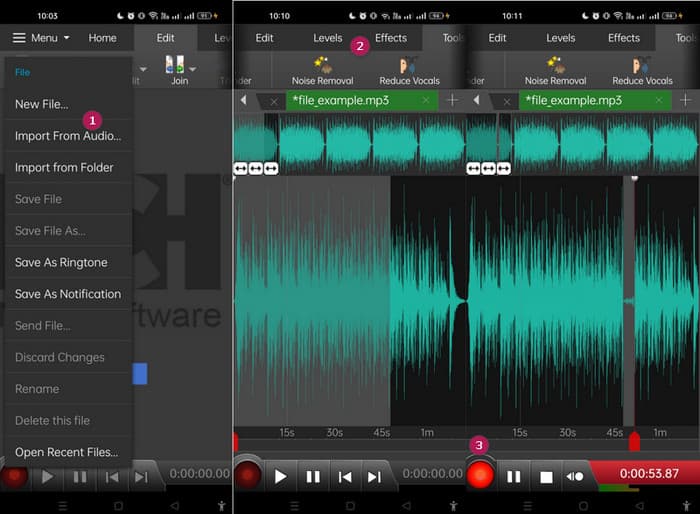
Kesimpulan: Versi gratis WavePad sudah memiliki sebagian besar fitur, tetapi ada opsi berbayar seharga $3 per bulan yang juga menghilangkan iklan dan membuka semua fitur, seperti semua efek suara dan kemampuan menyimpan file dalam berbagai format. Ini akan memungkinkan Anda mengedit MP3 dengan lebih canggih di Android atau iPhone.
Bagian 6. FAQ tentang Mengedit MP3
Bisakah saya memotong lagu di Apple Music?
Tidak. Sayangnya, Anda tidak dapat langsung memotong lagu di Apple Music itu sendiri.
Apakah Microsoft memiliki editor audio?
Ada banyak editor audio yang tersedia, seperti Audacity untuk mengedit MP3, yang dapat Anda unduh dari Microsoft Store.
Bagaimana cara memotong berkas MP3 di Windows Media Player?
Sayangnya, Windows Media Player sendiri tidak memiliki fitur pengeditan bawaan untuk memotong file MP3.
Kesimpulan
Setidaknya sekarang Anda tahu cara terbaik untuk mengedit MP3 seperti sebelumnya. Dengan editor audio terbaik yang kami rekomendasikan di atas, Anda pasti akan mendapatkan audio sesuai keinginan! Alat-alat ini memberikan solusi lengkap untuk berbagai platform, memastikan fleksibilitas dan kenyamanan apa pun perangkat atau sistem operasi Anda. Baik Anda lebih menyukai aplikasi desktop, alat online, atau aplikasi seluler, Anda dapat melakukan pengeditan berkualitas profesional dengan mudah. Mulai dari pemotongan dan penggabungan dasar hingga efek dan peningkatan lanjutan, editor yang tepat dapat mengubah file MP3 Anda secara efisien. Jelajahi opsi yang ada, dan mulailah menyempurnakan trek audio Anda hingga sempurna hari ini.
-
 10 Pemutar FLV Teratas untuk Windows, Mac, iOS, dan Android pada tahun 2024
 FLV player membantu Anda dengan mudah mengakses file FLV di perangkat Windows, Mac, Android, iOS Anda. Lihat pemutar file FLV terbaik yang dapat Anda unduh sekarang.
-
 8 Pemain MOV Terbaik untuk Memutar File MOV QuickTime dengan Kualitas Asli
 Pelajari lebih lanjut tentang 8 pemutar MOV terbaik yang tersedia untuk Windows dan Mac. Anda dapat memilih yang diinginkan dan sesuai untuk memutar file MOV dengan kualitas asli.
-
 Dapatkan Pemutar MP4 Terbaik Anda untuk Memutar File MP4 dengan Kualitas Visual Tinggi
 Baca dan dapatkan pemutar MP4 terbaik Anda dari rekomendasi 10 perangkat lunak pemutar video MP4 terbaru. Anda dapat memutar file video MP4 di Windows dan Mac dengan lancar tanpa lag.
