


 Video Converter Ultimate
 Perekam Layar
 Perbaikan Video
 Unduhan Aman
Cara Kompres File PDF untuk Email 3 Cara Efektif Memilih
Memang, mengirim file berukuran besar melalui email bisa merepotkan. Bahkan, hal ini bisa menimbulkan masalah, atau bahkan membuat email tidak terkirim sama sekali. Selain itu, banyak penyedia layanan email membatasi ukuran lampiran, yang mudah terlewati jika Anda mengirim PDF yang kompleks. Ini terutama berlaku untuk PDF dengan banyak gambar atau dokumen yang sangat panjang. Untuk mengatasinya, kebanyakan orang dalam situasi ini akan beralih ke layanan berbagi file seperti Dropbox atau Google Drive. Namun, mereka sering lupa satu trik praktis, yaitu dengan melakukan kompresi file. Banyak alat online gratis yang bisa melakukan ini, dan beberapa di antaranya cukup populer. Tetapi bagaimana cara mengompres PDF untuk email secara efektif? Itulah yang akan Anda pelajari saat Anda melanjutkan membaca seluruh konten di bawah ini.

Bagian 1. Berapa Ukuran PDF Terbaik untuk Email?
Berikut faktanya: tidak ada angka ajaib untuk ukuran PDF ideal untuk email. Hal yang perlu diperhatikan adalah batas lampiran platform email Anda. Layanan populer membatasi lampiran sekitar 20 MB, yang mana dapat dicapai dengan mudah, terutama untuk PDF yang berisi banyak gambar atau dokumen yang sangat panjang. Jadi, jika PDF Anda lebih besar dari batas 20 MB tersebut, email Anda mungkin tidak akan terkirim, dan Anda akan mendapatkan pesan kesalahan. Meskipun demikian, daripada menargetkan ukuran tertentu atau ukuran PDF terbaik untuk email, sebaiknya pilih yang aman dan pertahankan di bawah 20 MB. Dengan begitu, Anda dapat yakin bahwa PDF akan terlampir dan terkirim dengan sukses.
Bagian 2. Satu Klik untuk Mengompres File PDF untuk Email
Berikut cara cepat dan praktis untuk mengompres file email. Bersiaplah mencoba alat gratis bernama FVC Free PDF Compressor, yang dapat mengecilkan ukuran file PDF besar Anda tanpa merusaknya. Karena sebagian besar layanan email hanya mengizinkan lampiran sekitar 20MB, PDF dengan gambar atau teks yang sangat banyak dapat dengan mudah mencapai batas tersebut. Kompresor ini dapat membuat PDF Anda jauh lebih kecil, bahkan di bawah 100 kilobyte! Anda tidak perlu khawatir bagaimana alat ini dapat mengecilkan ukuran PDF untuk email secara drastis, karena kualitas file tetap terjaga. Bahkan, Anda mungkin hampir tidak melihat perbedaan antara versi asli dan versi yang sudah diperkecil.
Selain itu, alat yang luar biasa ini sangat mudah digunakan, dan siapa pun dengan tingkat keahlian apa pun dapat menggunakannya. Yang harus Anda lakukan adalah menyeret dan meletakkan berkas PDF ke dalam program, dan program tersebut akan mengecilkannya secara otomatis. Kemudian, hanya dengan satu klik, Anda dapat menyimpan PDF yang lebih kecil ke komputer Anda. Dengan cara ini, Anda dapat dengan cepat mengompres PDF ke ukuran email secara daring ke ukuran yang sempurna untuk dikirim melalui email atau diunggah tanpa tanda air pada dokumen akhir. Untuk lebih memahami prosesnya, lihat panduan terperinci di bawah ini.
Langkah 1. Pada antarmuka utama, klik tab Tambahkan File PDF dan pilih file PDF yang perlu Anda kompres.
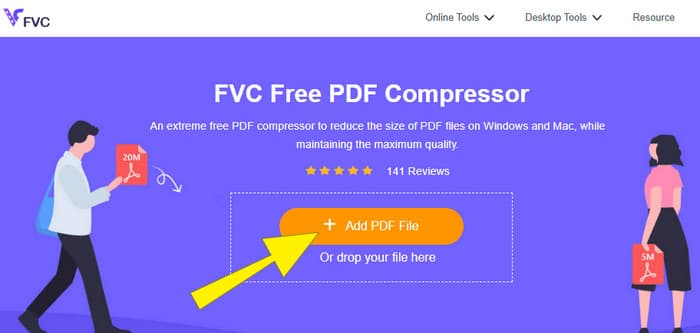
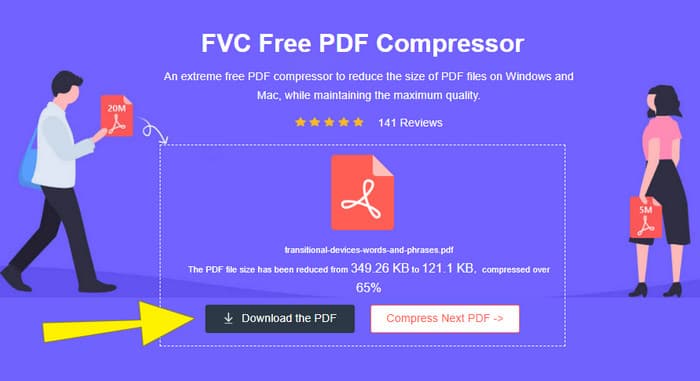
Langkah 2. Saat file PDF sedang diunggah, alat ini juga langsung memproses kompresinya.
Langkah 3. Setelah selesai, klik tombol Unduh PDF.
Bagian 3. Kompres File PDF untuk Email dengan Fitur Pengeditan
Jika Anda lebih menyukai alat yang dilengkapi fitur pengeditan, maka Adobe Acrobat adalah yang Anda butuhkan untuk tugas ini. Adobe Acrobat adalah program yang dikenal untuk membuat, mengedit, dan mengelola file PDF. Program ini seperti kotak alat yang kuat yang dirancang khusus untuk bekerja dengan PDF. Salah satu fitur praktisnya adalah kompresi PDF, yang dapat Anda gunakan ketika Anda memiliki PDF berukuran besar yang tidak bisa dikirim lewat email karena batas ukuran. Adobe Acrobat, yang tersedia dalam versi online dan desktop, dapat membantu Anda mengompres file PDF besar untuk email tanpa terlalu mengorbankan kualitas. Program ini melakukannya dengan beberapa cara, seperti mengurangi ukuran gambar di dalam PDF atau menghapus font yang tidak diperlukan. Namun, jika mengingat Adobe dan rangkaian produknya, Anda tidak perlu heran jika menemukan kurva pembelajarannya cukup terjal. Karena itu, berikut langkah-langkah yang dapat membantu Anda mempermudah prosesnya.
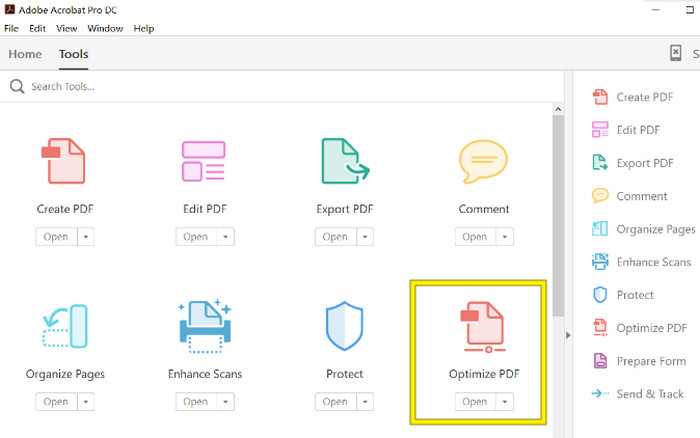
Langkah 1. Luncurkan Acrobat dan buka file PDF yang perlu Anda kerjakan. Untuk melakukannya, pergi ke Tools-Optimize PDF-Open.
Langkah 2. Setelah file PDF terbuka, klik opsi Reduce File Size dari bilah navigasi baru yang muncul. Lalu, atur atau gunakan opsi pengeditan yang tersedia untuk mencapai tingkat kompresi dan optimalisasi yang Anda inginkan.
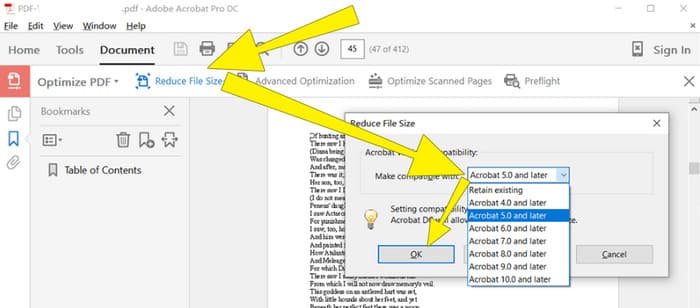
Langkah 3. Setelah itu, simpan file PDF yang sudah dikompres.
Bagian 4. Kompres File PDF untuk Email dengan Mengonversi
Ingin mempelajari trik baru tentang cara mengompres PDF untuk dikirim lewat email? Mari kita ubah file tersebut menjadi JPG. Trik konversi ini bisa dilakukan dengan sangat baik menggunakan PowerPoint. PowerPoint adalah program yang mungkin sering Anda gunakan untuk membuat presentasi. Bayangkan sebuah tayangan slide berisi teks, gambar, dan mungkin juga video. PowerPoint memungkinkan Anda membuat presentasi tersebut dengan slide demi slide yang dapat Anda klik untuk ditampilkan kepada audiens. Ini adalah alat yang populer bagi guru, pelajar, pebisnis, dan siapa pun yang ingin menyampaikan informasi secara visual.
Sekarang, memasukkan PDF ke dalam presentasi PowerPoint Anda bisa jadi mudah, tetapi mungkin ini bukan proses yang paling intuitif. Namun, setelah Anda melakukannya, menghasilkan file JPG akan menjadi mudah. Namun, jangan khawatir! Kami dapat memandu Anda langkah demi langkah, yang perlu Anda ikuti agar PDF Anda dapat disematkan dalam waktu singkat.
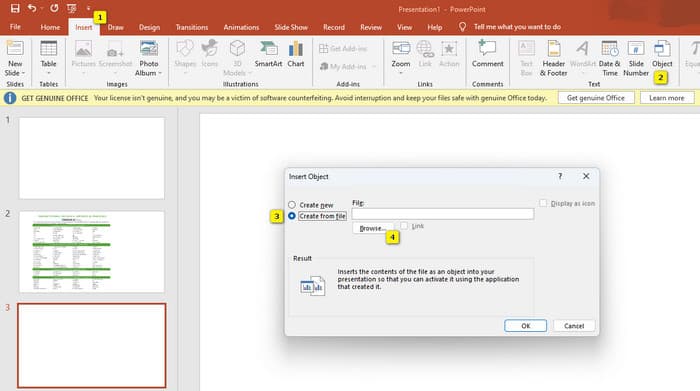
Langkah 1. Luncurkan PowerPoint di PC Anda dan pilih slide yang tepat tempat Anda dapat membuka file PDF.
Langkah 2. Sekarang, arahkan ke menu tab Sisipkan dan cari opsi Objek dari bagian Teks. Klik opsi tersebut, dan jendela baru akan muncul. Dari jendela itu, aktifkan opsi Buat dari File yang terletak di sisi kiri antarmuka. Lalu, klik tombol Telusuri, yang memungkinkan Anda mengimpor file PDF ke dalam slide.
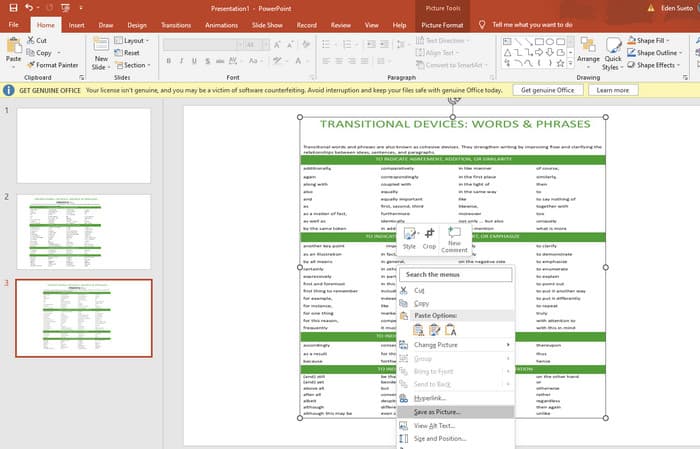
Langkah 3. Setelah file PDF diunggah, Anda dapat mengonversinya menjadi JPG. Untuk melakukannya, klik kanan PDF pada slide, pilih Simpan Sebagai Gambar, dan simpan sebagai JPEG.
Bagian 5. FAQ tentang PDF dan Kompresi
Berapa ukuran lampiran PDF yang dapat Anda kirim melalui email?
Itu tergantung pada penyedia email Anda, tetapi sebagian besar membatasi lampiran hingga sekitar 20MB.
Apa kompresor PDF gratis yang terbaik?
Tersedia kompresor PDF gratis, tetapi yang terbaik selalu bergantung pada preferensi pengguna. Sejauh ini, Kompresor PDF Gratis FVC adalah alat daring gratis yang paling direkomendasikan.
Bagaimana cara menzip file PDF untuk email?
Kenyataannya, proses zip berfungsi untuk PDF karena file tersebut sudah terkompresi.
Kesimpulan
Artikel ini membahas cara mengompres file PDF untuk email dengan cara yang paling efektif. Sekarang Anda dapat memastikan cara yang lebih mudah dan lancar untuk mengirim PDF melalui email selama Anda mengecilkan ukurannya dengan tepat agar sesuai dengan batasan ukuran file.
-
 3 Solusi Terbaik Cara Menghapus Tanda Air dari Video dengan Mudah
 Ingin menghilangkan tanda air yang mengganggu pada video? Dengan blog ini, Anda dapat mempelajari berbagai ide tentang menghapus tanda air pada video.
-
 4 Cara Terbaik Cara Menambahkan Tanda Air di Semua Video dengan Cepat
 Mari pelajari cara menambahkan tanda air ke video apa pun di Windows, Mac, Online, iOS, dan Android dengan langkah-langkah terperinci jika Anda membaca artikel ini.
-
 3 Cara termudah untuk Menambahkan Tanda Air ke GIF Online & Offline
 Menambahkan tanda air ke GIF bisa semudah 1-2-3 jika Anda menggunakan alat yang tepat dengan benar. Alat di pasar terlalu luas, tetapi kami akan menyajikan tiga alat yang dapat Anda andalkan.
