


 Video Converter Ultimate
 Perekam Layar
 Perbaikan Video
 Unduhan Aman
Cara Mengubah MP3 Menjadi Nada Dering di iPhone dengan Mudah
Apakah Anda merasa nada dering bawaan di iPhone kurang sesuai dengan selera Anda dan berharap salah satu file MP3 bisa dijadikan nada dering iPhone? Bagaimana jika kami memberi tahu bahwa Anda bisa mengonversi MP3 menjadi nada dering di iPhone?
Dalam artikel ini, pelajari 3 cara berbeda untuk menjadikan berkas musik MP3 di iPhone Anda sebagai nada dering. Mengonversinya memang sedikit rumit, tetapi dengan alat dan metode yang tepat, mari kita buat ini semudah dan senyaman mungkin bagi Anda. Apa yang Anda tunggu? Mari kita mulai!

Bagian 1. Mengonversi MP3 ke Nada Dering untuk iPhone di Mac/Windows
Salah satu cara termudah dan tercepat untuk mengonversi MP3 menjadi nada dering di iPhone adalah dengan menggunakan Video Converter Ultimate pilihan FVC melalui komputer Windows atau macOS Anda. Perangkat konverter serbaguna ini mendukung hingga 300 format berbeda, termasuk format M4R, sehingga menjadi alat yang andal untuk mengubah file musik MP3 menjadi nada dering iPhone. Selain itu, konverter ini hingga 120 kali lebih cepat dibandingkan alat konversi lainnya, sehingga proses konversi menjadi cepat dan mudah tanpa ribet.
Berikut cara menggunakan Video Converter Ultimate pilihan FVC untuk mengonversi MP3 Anda menjadi nada dering:
Langkah 1. Pertama, unduh dan instal alat ini di komputer Anda, baik Windows maupun Mac.
Langkah 2. Luncurkan alat tersebut, dan setelah Anda berada di antarmuka utama, klik tombol Add Files. Ini akan memungkinkan Anda mengimpor file MP3 yang ingin Anda konversi menjadi nada dering iPhone.
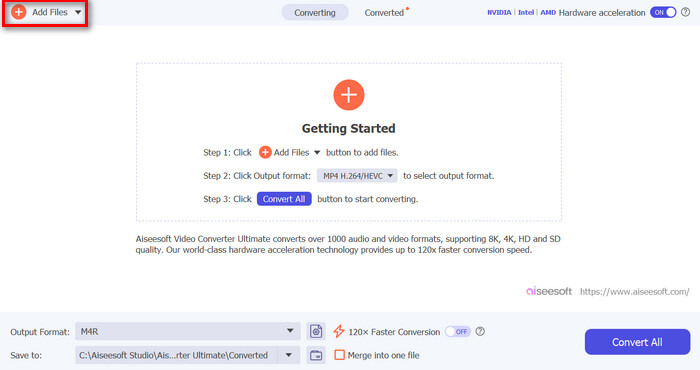
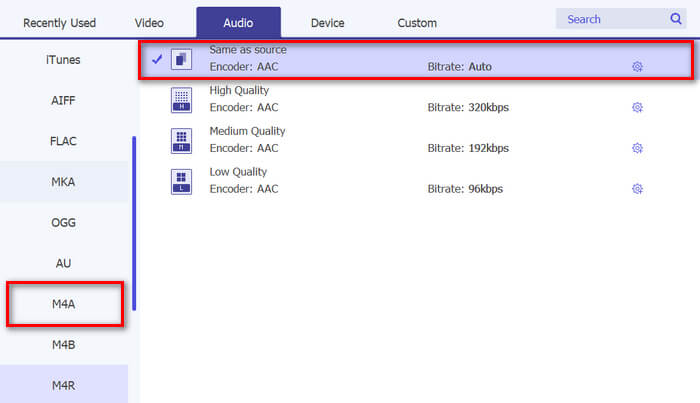
Langkah 3. Sekarang, masuk ke bagian Output format, lalu dari daftar berbagai format audio, pilih M4R. M4R adalah format file untuk nada dering iPhone.
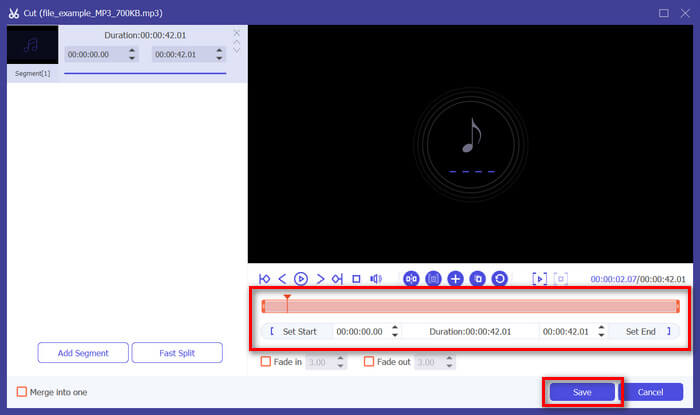
Langkah 4. Setelah itu, pastikan file MP3 Anda hanya berdurasi 30 detik. Jika durasinya lebih dari itu, buka tombol Cut dan sesuaikan panjang file dengan menggeser bar pada garis waktu atau atur secara manual waktu akhir file menjadi 30 detik.
Langkah 5. Sekarang klik tombol Convert All untuk mulai mengonversi file MP3 Anda menjadi nada dering iPhone. File yang sudah dikonversi akan langsung disimpan ke folder di komputer Anda.
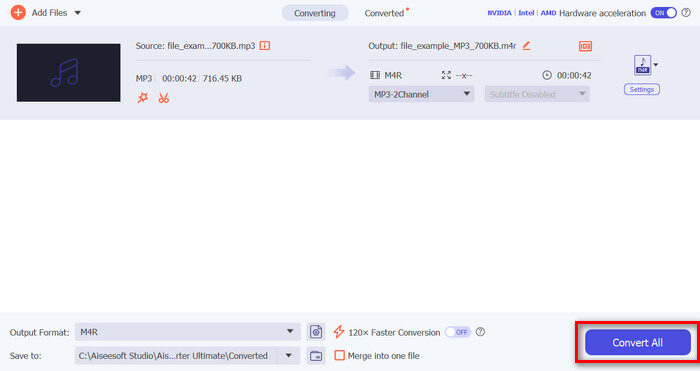
Cepat, bukan? Sungguh luar biasa bagaimana alat Video Converter Ultimate yang dipilih FVC ini membuat konversi MP3 menjadi nada dering iPhone menjadi mudah dan cepat. Jadi, jika Anda mencari alat konverter yang dapat menghemat waktu, cobalah alat ini sekarang.
Bagian 2. Mengonversi MP3 ke Nada Dering di iPhone
Jika Anda lebih suka metode langsung tanpa menggunakan komputer, GarageBand menawarkan solusi praktis untuk mengonversi MP3 menjadi nada dering langsung di iPhone Anda. Alat ini adalah aplikasi pembuatan musik hebat yang sudah terpasang di sebagian besar iPhone. Alat ini tidak hanya mudah digunakan tetapi juga menyediakan berbagai fitur untuk menyesuaikan berkas audio Anda secara efektif.
Berikut cara menggunakan GarageBand untuk mengonversi MP3 Anda menjadi nada dering:
Langkah 1. Pertama, luncurkan aplikasi GarageBand di iPhone Anda. Jika Anda belum memasang aplikasinya, buka App Store dan instal terlebih dahulu.
Langkah 2. Ketuk ikon Project lalu ikon Loop di dekat pojok kanan atas.
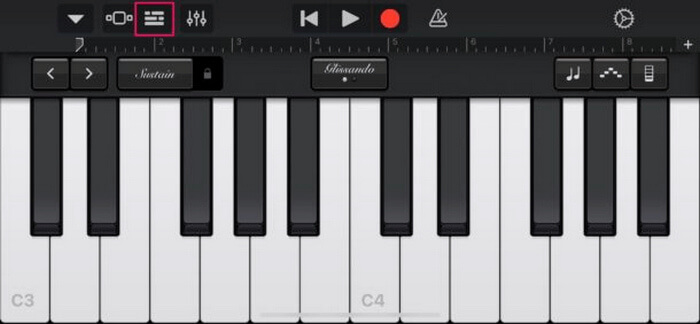
Langkah 3. Sekarang, ketuk Music atau Files untuk memilih file MP3, lalu tekan dan tahan file tersebut untuk mengimpornya ke GarageBand.
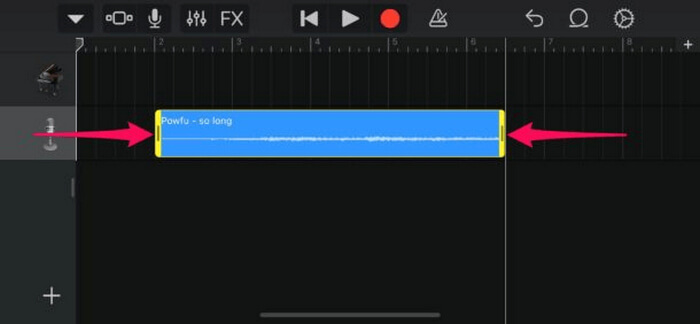
Langkah 4. Setelah itu, ketuk trek dan seret kedua ujungnya untuk memotong audio. Pastikan nada dering berdurasi kurang dari 30 detik.
Langkah 5. Anda akan melihat panah ke bawah di pojok kiri atas. Ketuk ikon tersebut, lalu pilih My Songs untuk menyimpan klipnya.
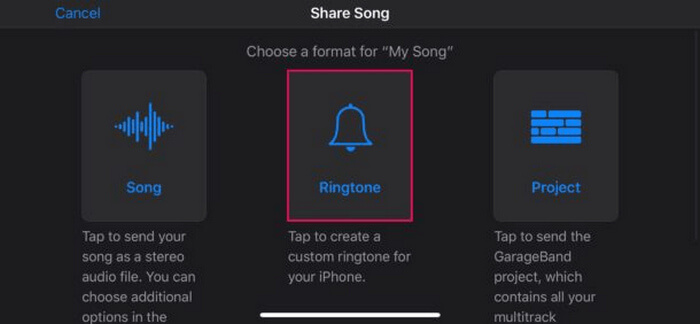
Langkah 6. Cari klip yang sudah Anda buat, tekan dan tahan, ketuk Share, lalu pilih opsi Ringtone. Jangan lupa beri nama nada deringnya dan ketuk Export.
Langkah 7. Untuk menggunakan file MP3 yang telah dikonversi sebagai nada dering di iPhone, ketuk Use Sound As untuk mengatur nada dering sebagai nada pesan default atau untuk kontak tertentu. Atau, buka Settings, Sounds & Haptics, lalu Ringtone untuk mengubah nada dering di iPhone Anda.
Jika Anda lebih suka mengonversi file MP3 langsung ke nada dering di iPhone, metode ini sangat cocok untuk Anda. Namun, pengguna baru akan memerlukan waktu untuk mempelajarinya, karena metode ini berisi fitur-fitur rumit yang mungkin membingungkan mereka pada awalnya.
Bagian 3. Konversi MP3 ke Nada Dering iPhone [Online & Gratis]
Sementara itu, jika Anda lebih suka cara gratis dan online untuk mengonversi MP3 menjadi nada dering iPhone, maka FVC Free Audio Converter adalah pilihan yang tepat. Dengan alat ini, Anda dapat dengan mudah mengonversi format apa pun dari file audio Anda, khususnya MP3 ke M4R, karena mendukung format audio MP3, AAC, AC3, WMA, WAV, AIFF, FLAC, MKA, M4A, M4B, dan M4R. Selain itu, alat ini sempurna bagi Anda yang membutuhkan konverter audio praktis saat bepergian berkat antarmukanya yang sangat intuitif dan sederhana.
Berikut cara menggunakan FVC Free Audio Converter untuk mengonversi MP3 Anda menjadi nada dering:
Langkah 1. Klik tombol Add Files untuk mengimpor file MP3 yang ingin Anda konversi menjadi nada dering.
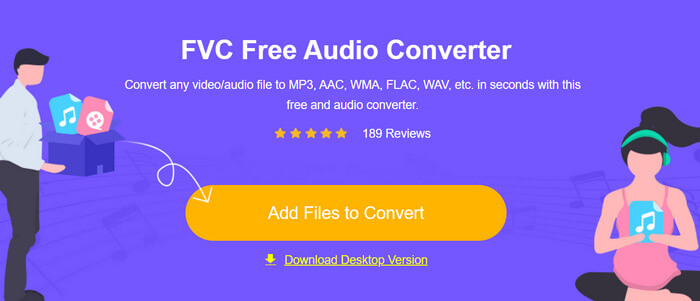
Langkah 2. Pilih M4R sebagai format keluaran audio Anda.
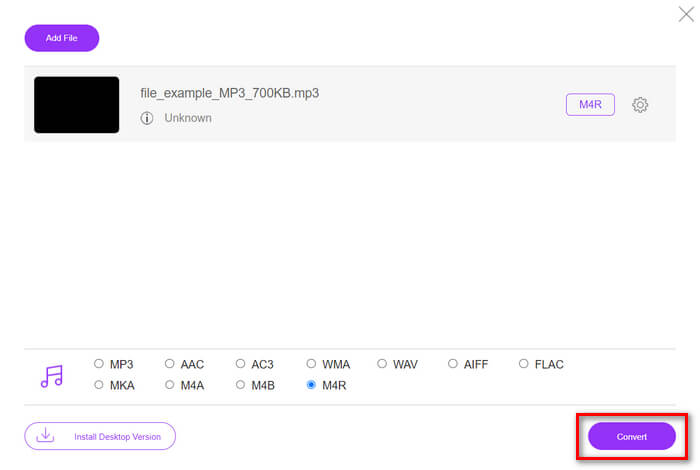
Langkah 3. Terakhir, untuk memproses konversi file MP3 Anda menjadi nada dering, klik tombol Convert. File yang sudah dikonversi akan langsung disimpan ke komputer Anda.
Jika Anda mencari metode alternatif gratis dan online untuk mengonversi MP3 ke M4R sebagai nada dering di iPhone, FVC Free Audio Converter adalah solusi yang tepat. Antarmuka yang intuitif mempermudah proses konversi, dan dukungan beragam format audio memastikan kompatibilitas dengan berbagai jenis file.
Bagian 4. Cara Mentransfer Nada Dering yang Dikonversi ke iPhone dari Komputer
Sekarang setelah Anda akhirnya mengonversi file MP3 Anda menjadi nada dering di komputer, cara tercepat untuk mentransfernya ke iPhone Anda adalah dengan menggunakan iTunes.
Berikut cara mentransfer nada dering yang sudah dikonversi ke iPhone menggunakan iTunes:
Langkah 1. Buka iTunes di komputer Anda dan sambungkan iPhone dengan kabel USB.
Langkah 2. Seret file nada dering yang sudah dikonversi ke pustaka iTunes. Pastikan file tersebut muncul di bagian Tones.
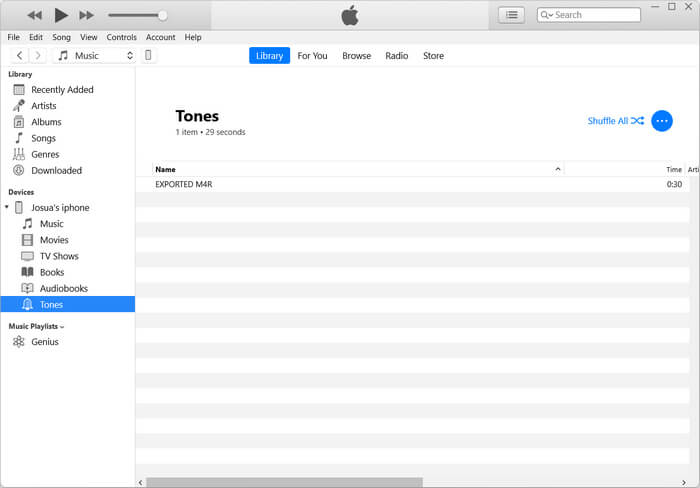
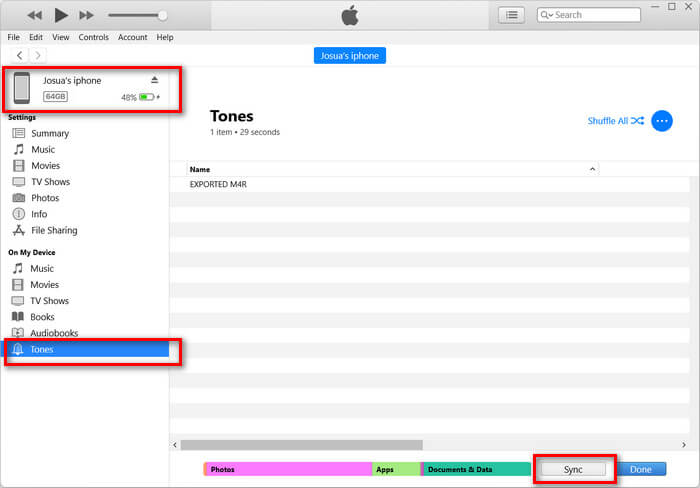
Langkah 3. Pilih ikon iPhone Anda di iTunes, buka tab Tones, lalu centang Sync Tones. Setelah itu, pilih file nada dering yang telah Anda impor dan klik Apply untuk melakukan sinkronisasi.
Langkah 4. Sekarang, di iPhone Anda, buka Settings, pilih Sounds & Haptics, ketuk Ringtone, lalu pilih nada dering baru Anda.
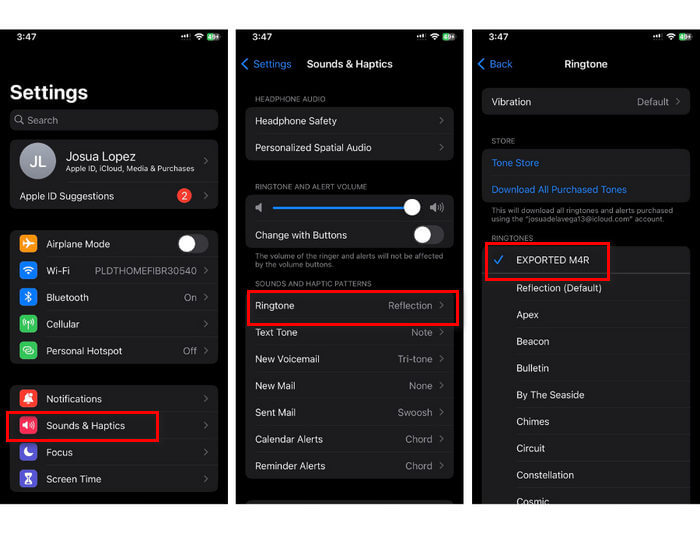
Nah, itu dia. Kini Anda dapat dengan mudah mentransfer dan menggunakan MP3 yang dikonversi menjadi nada dering di iPhone Anda, memberikan sentuhan pribadi pada perangkat Anda dengan suara favorit Anda.
Bagian 5. FAQ tentang Konversi MP3 ke Nada Dering
Apa situs nada dering gratis terbaik?
Banyak situs web yang menawarkan nada dering gratis, tetapi beberapa yang populer dan tepercaya adalah Zedge, Mobile9, dan Tones7. Situs-situs ini menyediakan berbagai macam nada dering yang dapat Anda unduh dan gunakan di ponsel Anda.
Apa format MP3 ke nada dering iPhone?
Format nada dering iPhone adalah M4R. Saat mengonversi file MP3 untuk digunakan sebagai nada dering di iPhone, file tersebut harus disimpan dalam format M4R.
Bagaimana cara menambahkan MP3 ke nada dering iPhone?
Untuk menambahkan MP3 ke nada dering iPhone Anda, pertama-tama Anda harus mengonversi berkas MP3 ke M4R menggunakan alat konverter seperti Video Converter Ultimate yang dipilih FVC. Setelah mengonversi berkas MP3, gunakan iTunes untuk mentransfernya ke iPhone Anda dan gunakan sebagai nada dering baru Anda.
Kesimpulan
Sekarang Anda bisa menggunakan file MP3 favorit dan membuat nada dering untuk iPhone. Cukup pilih alat konverter yang paling sesuai dengan kebutuhan Anda. Masing-masing menawarkan cara yang mudah untuk mengonversi MP3 menjadi nada dering di iPhone. Jadi, tunggu apa lagi? Mulailah membuat nada dering unik Anda sekarang dan jadikan iPhone benar-benar milik Anda!
-
 MOV VS MP4 - Yang Mana Yang Anda Pilih?
 MOV VS MP4, Mana yang Lebih Baik? Posting ini menjelaskan perbedaan antara MP4 dan MOV, sehingga Anda bisa mendapatkan pilihan yang lebih baik untuk digunakan untuk file video Anda.
-
 FLAC vs. MP3: Format File Audio Yang Merajai Tertinggi
 Posting ini akan membandingkan perbedaan utama antara FLAC vs. MP3. Itu termasuk kualitas suaranya, ukuran file, kompatibilitas, dan banyak lagi.
-
 Cara Mengonversi MP3 ke M4A untuk Meningkatkan Kualitas Suara
 Tingkatkan kualitas file musik Anda dengan mengonversi MP3 ke M4A dengan tip dan trik ahli kami. Panduan kami menawarkan petunjuk langkah demi langkah dan perangkat lunak yang direkomendasikan.
