


 Video Converter Ultimate
 Perekam Layar
 Perbaikan Video
Konversi PNG ke PDF dengan Cepat Menggunakan Adobe [Panduan Terbaru]
Gambar digital seperti file PNG biasanya digunakan untuk pencetakan karena kualitasnya yang tinggi dan sifat kompresi lossless. Namun, jika menyangkut pembagian atau pengarsipan gambar-gambar ini, mengonversinya ke format PDF dapat bermanfaat. Selain itu, file PDF sangat terkenal karena kemampuannya mempertahankan kualitas konten aslinya meskipun telah dikonversi. Dengan demikian, pengguna dapat dengan mudah membagikan file hasil konversi ini di berbagai perangkat dan platform karena format PDF digunakan dan didukung secara luas.
Dalam artikel ini, pelajari cara mengonversi PNG ke PDF menggunakan Adobe. Jangan lewatkan juga kesempatan untuk menemukan cara lain untuk mengonversi file gambar Anda ke format lain. Jika ini yang Anda cari, lanjutkan membaca karena panduan ini akan membahasnya untuk Anda!

Bagian 1. Apa itu Adobe Acrobat
Adobe adalah perusahaan perangkat lunak komputer populer yang didirikan oleh Charles Geschke dan John Warnock pada bulan Desember 1982. Perusahaan ini dikenal dengan serangkaian produk perangkat lunaknya yang telah mengubah cara orang menggunakan dan mengelola konten digital di berbagai industri dan di seluruh dunia.
Adobe Acrobat, salah satu aplikasi perangkat lunak andalannya, diluncurkan pada tahun 1993. Alat aplikasi perangkat lunak ini dirancang untuk meningkatkan kegunaan dan fungsionalitas PDF, yang memungkinkan pengguna untuk membuat, melihat, mengedit, dan mengonversi file PDF.
Namun, selama beberapa tahun terakhir, alat ini telah berkembang secara signifikan, dengan menambahkan fitur Adobe convert PNG to PDF, yang memungkinkan pengguna untuk dengan mudah mengubah file PNG mereka ke dalam format PDF. Hasilnya, alat ini membuktikan posisinya sebagai alat terdepan untuk pembuatan dan penyuntingan PDF.
Bagian 2. Konversi PNG ke PDF Menggunakan Adobe
Mengonversi file PNG ke PDF menggunakan Adobe bukanlah hal yang rumit untuk dilakukan. Alat ini dirancang khusus, sehingga antarmukanya benar-benar dimaksudkan untuk memenuhi kebutuhan konversi PDF semacam ini. Selain itu, alat ini menyediakan antarmuka yang mudah digunakan yang menyederhanakan proses, memungkinkan Anda mengonversi gambar secara efisien sambil mempertahankan kualitasnya.
Untuk mulai, ikuti langkah-langkah berikut untuk mengonversi PNG ke PDF menggunakan Adobe:
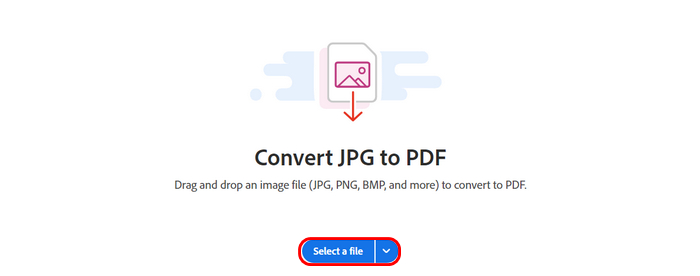
Langkah 1. Pertama, akses alat Adobe Convert PNG to PDF online ini di peramban web Anda.
Langkah 2. Selanjutnya, tambahkan file PNG yang ingin Anda konversi menjadi file PDF dengan mengklik tombol Select Files.
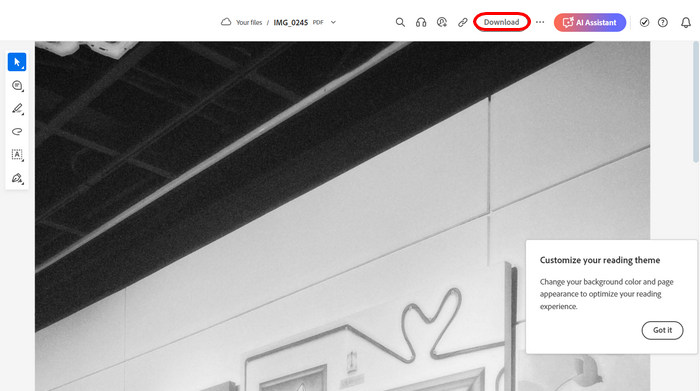
Langkah 3. Setelah itu, file PNG akan otomatis dikonversi menjadi PDF. Jika sudah selesai, klik tombol Download di bagian atas untuk menyimpan file PNG yang telah dikonversi.
Adobe Acrobat memang alat yang hebat. Bayangkan saja bagaimana ia dapat dengan mudah mengubah file PNG menjadi PDF dengan fiturnya. Satu-satunya kekurangan alat ini adalah harganya. Anda perlu membayar langganan untuk menikmatinya, yang memungkinkan Anda mengonversi file PNG tanpa batas. Namun, jika Anda mampu untuk berlangganan, Anda dijamin mendapatkan alat yang andal dan serbaguna.
Klik di sini untuk mempelajari cara menggunakan Adobe untuk mengompres PDF.
Bagian 3. Alternatif Terbaik untuk Mengonversi SVG ke Gambar
Berikut adalah alternatif bonus jika Anda bekerja dengan file SVG dan ingin mengonversinya menjadi format gambar seperti PNG, JPEG, atau GIF. Salah satu alternatif terbaik adalah FVC Free Image Converter. Alat ini adalah konverter gambar online yang lengkap dan memungkinkan pengguna mengubah berbagai format gambar ke format lain, termasuk SVG.
SVG, atau Scalable Vector Graphics, adalah format berkas yang populer karena kemampuannya untuk diskalakan tanpa kehilangan kualitas, tetapi tidak selalu kompatibel dengan setiap platform atau perangkat lunak. Sekarang, alat ini menyederhanakan proses konversi dengan memungkinkan pengguna mengunggah berkas SVG dan memilih format keluaran gambar yang mereka sukai, seperti PNG atau JPEG. Alat ini memproses berkas dengan cepat dan menghasilkan gambar berkualitas tinggi, dengan tetap menjaga integritas dan resolusi SVG asli. Alat ini juga menawarkan konversi batch, yang memungkinkan pengguna mengonversi beberapa berkas SVG sekaligus, sehingga menghemat waktu dan tenaga.
Fitur utama
• Mendukung konversi JPG, PNG, dan GIF dari berbagai format seperti SVG, BMP, dan TIFF.
• Konversi batch mendukung hingga 40 gambar.
• Mempertahankan kualitas gambar asli setelah konversi.
• 100% gratis dan sepenuhnya berbasis web.
• Bebas iklan meski gratis.
Langkah-langkah mengonversi SVG ke gambar menggunakan FVC Free Image Converter:
Langkah 1. Di mesin pencari web Anda, cari FVC Free Image Converter.
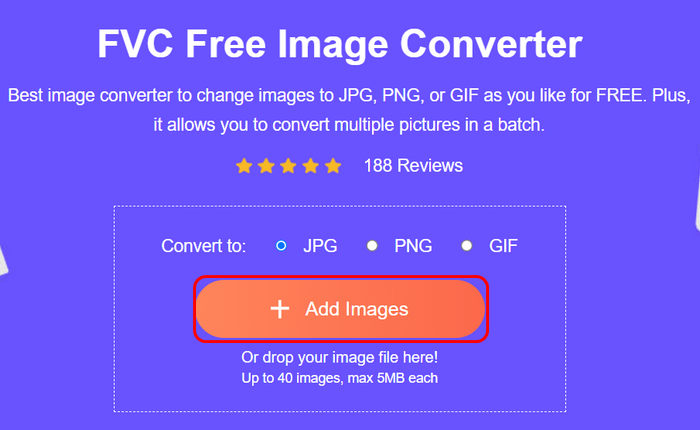
Langkah 2. Klik tombol Add Images untuk mengimpor file SVG yang ingin Anda konversi ke format file gambar pilihan Anda. Sistem akan secara otomatis mengonversi file tersebut.
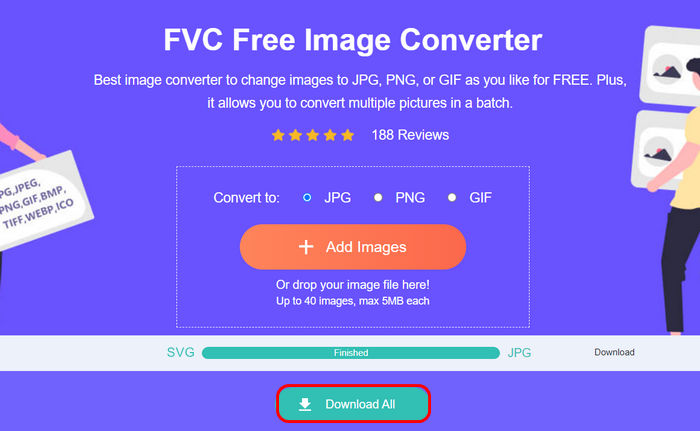
Langkah 3. Setelah selesai, cukup klik tombol Download di bawah untuk menyimpan file yang telah dikonversi.
Selesai! Kalau-kalau Anda juga mencari cara untuk mengonversi file SVG ke format gambar apa pun yang Anda suka, FVC Free Image Converter adalah solusi cepat, mudah, dan andal untuk semua kebutuhan konversi gambar Anda.
Klik di sini untuk mempelajari cara mengompres PNG.
Bagian 4. FAQ tentang Mengonversi PNG ke PDF Menggunakan Adobe
Apakah gratis mengonversi PNG ke PDF memakai Adobe Acrobat?
Tidak. Adobe Acrobat memerlukan langganan berbayar untuk mengakses semua fiturnya, termasuk fitur Adobe PNG ke PDF. Namun, Adobe menawarkan uji coba selama 14 hari, yang memungkinkan Anda mengakses beberapa fiturnya. Namun perlu diingat bahwa setelah masa uji coba, Anda harus memanfaatkan langganan untuk terus menggunakan fitur lengkap Adobe Acrobat. Jika Anda tidak ingin membayar langganan, Anda dapat mencoba beberapa alat gratis alternatif yang menawarkan fitur yang sama.
Apakah kualitas gambar akan terpengaruh saat mengonversi PNG ke PDF di Adobe?
Tidak. Adobe Acrobat mempertahankan kualitas asli gambar PNG saat mengonversinya ke PDF. Proses konversi memastikan integritas gambar tetap utuh, termasuk mempertahankan transparansi jika berlaku.
Bisakah saya mengonversi beberapa berkas PNG ke PDF secara bersamaan menggunakan Adobe?
Ya. Adobe Acrobat mendukung konversi batch, yang memungkinkan penggunanya mengonversi beberapa file PNG menjadi satu PDF atau beberapa PDF terpisah secara bersamaan, sehingga meningkatkan efisiensi saat menangani banyak gambar.
Berapa lama waktu yang dibutuhkan untuk mengonversi PNG ke PDF menggunakan Adobe Acrobat?
Proses konversi bervariasi tergantung pada berbagai faktor. Misalnya, ukuran file PNG dapat sangat memengaruhi kecepatan konversi PNG ke PDF. Bagi sebagian orang, proses ini hanya memerlukan waktu beberapa detik. Sementara itu, prosesnya mungkin memerlukan waktu sedikit lebih lama untuk konversi batch dengan banyak gambar.
Kesimpulan
Sebagai kesimpulan, mengonversi file PNG ke PDF menggunakan Adobe Acrobat benar-benar mengubah permainan, terutama dengan fitur konversinya yang sangat baik. Namun, kekurangannya adalah Adobe tidak gratis dan memerlukan langganan untuk mengakses semua fiturnya. Tetapi jika Anda sering mengonversi file PNG ke PDF, maka hal itu layak menjadi investasi.
Sementara itu, jika Anda mencari cara alternatif yang tidak akan menghabiskan banyak biaya tetapi menawarkan fitur yang hampir sama dengan Adobe, jangan lupa untuk mencoba FVC Free Image Converter. Alat ini akan memberi Anda pilihan lain dan terbaik untuk mengonversi berbagai format gambar ke PDF. Jadi, tunggu apa lagi? Ayo mulai!
-
 Kompres PDF Tanpa Kehilangan Kualitas [Windows dan Mac]
 Sedang mencari metode efektif untuk mengompres PDF tanpa kehilangan kualitas? Dalam artikel ini, pelajari 3 di antaranya dan kurangi ukuran file PDF Anda dengan mudah dan nyaman.
-
 5 PDF Size Reducer: Kompres File PDF Anda Secara Efisien
 Baca ulasan terperinci kami tentang 5 alat Pengurang Ukuran PDF terbaik dan pelajari bagaimana alat-alat ini dapat membantu Anda mengompres file PDF besar tanpa mengurangi kualitas.
-
 Konversi HEIC ke PDF Menggunakan 4 Cara Teratas yang Disempurnakan pada tahun 2025
 Untuk mengetahui lebih banyak informasi tentang konverter HEIC ke PDF terbaik Anda dapat mengunduhnya tahun 2024 ini. Anda dapat membaca artikel ini karena kami memberikan ulasannya.
