


 Video Converter Ultimate
 Perekam Layar
 Perbaikan Video
 Unduhan Aman
3 Solusi untuk Memperbaiki Windows Media Player yang Tidak Dapat Memutar DVD
Komputer Windows dilengkapi pemutar DVD bawaan yaitu Windows Media Player. Apakah Anda sudah menyiapkan disc untuk dinikmati? Namun, banyak pengguna melaporkan kerusakan umum: mereka menemui layar kosong saat memutar video atau muncul pesan bahwa jenis file tidak didukung. Ada berbagai alasan mengapa Windows Media Player tidak memutar DVD.
Kami akan menjelaskan secara rinci mengapa kerusakan tersebut terjadi dan memberikan solusi khusus di sini. Anda juga dapat mengenali pemutar terbaik di sini. Ikuti panduan kami langkah demi langkah dan nikmati pengalaman memutar DVD yang paling lancar.

Bagian 1. Apakah Windows Media Player Dapat Memutar DVD?
Apakah Windows Media Player bisa memutar DVD? Ya, tetapi tidak semua.
Setelah mengalami masalah tidak bisa memutar, jangan buru-buru dulu. Mari kita lihat dulu apa saja kemungkinan penyebabnya.
Mengapa Beberapa DVD Mungkin Tidak Berfungsi di Windows Media Player
• Windows Media Player Tidak Mendukung DVD
Tidak semua Windows Media Player pada sistem Windows mendukung pembacaan DVD; jika Anda menggunakan Windows Vista atau Windows 7, Anda tidak perlu khawatir tentang hal ini; namun, Windows Media Player pada Windows 8, Windows 10, dan Windows 11 tidak mendukung pembacaan DVD. Namun, Windows Media Player pada Windows 8, Windows 10, dan Windows 11 saat ini tidak mendukung pemutaran DVD, dan Anda mungkin perlu mengunduh pemutar DVD khusus dari App Store.
• Tidak Ada DVD Decoder yang Kompatibel
Apakah DVD tidak muncul di Windows Media Player? Beberapa pengguna disambut dengan pesan yang memperingatkan mereka bahwa dekoder DVD yang kompatibel tidak terpasang di perangkat mereka. Dalam kasus ini, Anda perlu mengikuti kiat-kiat tentang cara mendapatkan codec yang tepat. Jika masalah tetap ada setelah pemasangan, coba hapus instalan dan pasang kembali.
• Ada Masalah Perlindungan Salinan Digital
Anda juga mungkin akan menemui jendela pop-up lain yang memberitahukan bahwa ada masalah antara drive DVD, dekoder, dan proteksi salinan digital. Ini juga dapat mengindikasikan bahwa drive DVD Anda sudah usang.
• Memori Tidak Mencukupi
Bila komputer Anda memiliki terlalu banyak program yang berjalan di latar belakang, hal itu dapat menyebabkan DVD tidak dapat diputar pada Windows Media Player. Anda dapat memeriksa program yang sedang berjalan di Task Manager.
• Disc Anda Rusak
Jika cakram Anda memiliki noda atau goresan, maka drive DVD tidak akan dapat membaca isinya dengan benar.
Bagian 2. Cara Memutar DVD di Windows Media Player pada Windows 7
Bagaimana cara memutar DVD di Windows Media Player?
Seperti yang sudah bisa kita pahami dari penjelasan di atas, Windows Media Player di Windows 7 mampu memutar DVD. Anda tidak perlu melakukan banyak pengaturan tambahan. Bagian ini berisi panduan langkah demi langkah secara rinci.
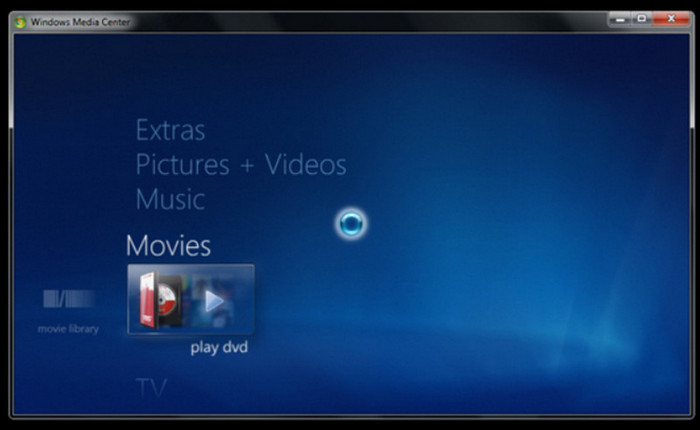
Langkah 1. Pastikan Anda memiliki drive CD, dan hubungkan ke komputer Anda. Masukkan disc yang ingin Anda putar.
Langkah 2. Tutup drive CD. Sekarang, DVD yang dimasukkan akan diputar secara otomatis.
Langkah 3. Jika DVD tidak diputar, buka Windows Media Player. Cari Player Library dan klik disc atau bab yang ingin Anda tonton.
Bagian 3. DVD Tidak Dapat Diputar di Windows Media Player pada Windows 8/10
Solusi 1: Menggunakan Codec DVD
Windows 8 dan 10 tidak mendukung pemutaran DVD, tetapi masih kompatibel dengan DVD. Untuk memutar cakram melalui kedua sistem ini, Anda perlu mengunduh codec pihak ketiga.
Berikut cara mendapatkan decoder DVD di Windows Media Player. Ikuti langkah-langkah berikut dan coba memutar DVD di Windows Media Player.
Langkah 1. Pergi ke pojok kiri bawah. Klik Start dan ketik troubleshooter di kotak pencarian. Lalu, pilih Troubleshooter > View All > Windows Media Player.
Langkah 2. Sebuah jendela akan muncul meminta Anda menginstal decoder Windows Media Player. Ikuti panduan di layar dan selesaikan instalasi.
Langkah 3. Aktifkan drive CD di komputer Anda. Masukkan disc dan tutup drive CD. Windows Media Player akan mulai memutar video DVD. Jika tidak, buka Windows Media Player dan pilih Player Library. Pilih DVD yang ingin Anda putar.
Solusi 2: Menggunakan Alternatif Pemutar: Pemutar Blu-Ray Aiseesoft
Meskipun Windows Media Player di Windows 8 dan 10 tidak mendukung pemutaran DVD secara bawaan, program ini masih dapat membaca DVD. Jadi Anda bisa menggunakan pemutar disc DVD yang lebih khusus, seperti Aiseesoft Blu-Ray Player.
Aiseesoft Blu-Ray Player mendukung pemutaran cakram DVD, cakram Blu-ray, folder Blu-ray, berkas citra ISO, dan sebagainya. Pemutar ini dapat menyajikan rekaman video HD dengan definisi 1080p, 720p, dan bahkan 4K UHD. Pemutar ini juga dapat digunakan untuk memutar berkas video atau audio dalam format biasa, seperti MP4, MPG, WMV, MKV, AVI, FLV, dll.
Aiseesoft Blu-Ray Player juga memungkinkan Anda menyesuaikan playlist video. Dari sisi mana pun Anda menilainya, ini adalah alternatif terbaik untuk Windows Media Player, asisten terbaik Anda untuk memutar CD.
Gratis DownloadUntuk Windows 7 atau yang lebih baruUnduhan Aman
Gratis DownloadUntuk MacOS 10.7 atau yang lebih baruUnduhan Aman
Berikut cara memutar DVD Anda dengan Aiseesoft Blu-Ray Player.
Langkah 1. Unduh dan instal Aiseesoft Blu-Ray Player di komputer Windows Anda. Masukkan disc DVD ke dalam drive.
Langkah 2. Masuk ke antarmuka utama Aiseesoft Blu-Ray Player. Klik Open Disc dan pilih DVD yang ingin Anda putar.

Langkah 3. Saat DVD sudah dimuat, videonya akan ditampilkan. Anda dapat mengatur pemutaran, audio, dan subtitle di menu antarmuka.
Solusi 3: Menggunakan Plug-in dan Add-On Pemutaran DVD
Anda juga memiliki opsi untuk menambahkan plug-in atau add-on ke perangkat Anda untuk pemutaran DVD.
Ada aplikasi khusus Windows DVD Player yang tersedia di App Play Store untuk Windows 10. Anda dapat menggunakannya untuk memutar DVD, meskipun gratis untuk waktu terbatas saja.
Pada Windows 8.1, plug-in yang dapat Anda pilih meliputi Pure Player X, DVD Media Player, Movie Video Player, Coole VLLC Media Player, dan Fast Player for DVD.
Pengguna Windows XP atau Vista mungkin mempertimbangkan SRS Audio Enhancements atau DFX.
Bagian 4. FAQ tentang Windows Media Player yang Tidak Dapat Memutar DVD
Kapan Windows Media Player berhenti memutar DVD?
Dimulai dengan Windows 8, Microsoft menghapus codec DVD; pada Windows 10, fitur tersebut dihapus sepenuhnya. Namun, Anda dapat memperolehnya secara manual dari toko perangkat lunak untuk memutar DVD secara normal.
Apakah Windows Media Player dapat memutar DVD?
Windows Media Player pada Windows 7 dapat memutar DVD, tetapi Windows 8 dan 10 setelah itu tidak mendukungnya. Anda mungkin perlu mengunduh plug-in tambahan.
Apa pemutar DVD gratis terbaik untuk Windows 11?
Kami sarankan untuk mencoba Aiseesoft Blu-Ray Player. Pemutar ini mendukung pembacaan DVD, Blu-ray, dan berkas video biasa. Pemutar ini mudah digunakan dan memiliki kinerja yang sangat baik.
Kesimpulan
Masalah Windows Media Player tidak memutar DVD sangat sering terjadi. Penyebabnya bisa karena tidak adanya codec yang diperlukan. Anda bisa mendapatkan kembali codec dari Microsoft App Store atau memasang plug-in yang dapat memutar DVD. Cara paling tuntas adalah menggunakan alat profesional seperti Aiseesoft Blu-ray Player. Perangkat lunak ini memiliki kualitas pemutaran tinggi dan kompatibilitas yang baik.
-
 Menyalin DVD ke AVI: 3 Perangkat Lunak Ripper DVD Terbaik [Ulasan]
 Ingin menyalin DVD Anda ke AVI agar lebih mudah diputar dan disimpan? Baca ulasan terperinci kami tentang konverter DVD ke AVI terbaik untuk menemukan alat yang tepat bagi Anda.
-
 Pemutar DVD Android – Cara Memutar Video DVD di Ponsel Android
 Bagaimana cara memutar file DVD di ponsel Android? Apakah ada pemutar DVD Android? Pada artikel ini, Anda akan mempelajari tentang 3 cara memutar video DVD di ponsel Android dengan atau tanpa driver eksternal.
-
 Semua yang Perlu Anda Ketahui tentang Format Pemutar DVD
 Ini adalah panduan yang menawarkan pengetahuan tentang format pemutar DVD termasuk cara membuka file Anda dengan format pemutar DVD dan cara mengonversi ke format lain.
