


 Video Converter Ultimate
 Perekam Layar
 Perbaikan Video
 Unduhan Aman
Cara Menambahkan Teks ke Video dalam Klip [3 Alat yang Wajib Dimiliki]
Jika Anda mengedit video, menambahkan teks memang tugas yang sulit, terutama jika Anda hanya perlu menambahkannya pada klip tertentu. Teks memainkan peran penting dalam membuat video Anda lebih mudah diakses dan menarik, tetapi tanpa perangkat lunak yang tepat, prosesnya bisa memakan waktu dan membuat frustrasi. Namun, tahukah Anda bahwa saat ini ada alat yang dapat Anda gunakan untuk mempermudah tugas ini dan meningkatkan produktivitas Anda, karena alat-alat tersebut dapat menyederhanakan proses pengeditan video Anda?
Kami memahami pentingnya teks video yang akurat, karena itu dalam artikel ini kami telah mengumpulkan tiga cara efektif untuk menambahkan caption ke video pada sebuah klip yang bisa Anda coba dan pelajari. Mari kita bahas tiga alat penting yang dapat membuat penambahan caption pada klip tertentu menjadi lebih mudah dan cepat.

Bagian 1. Mengapa Kita Membutuhkan Teks dalam Video?
Teks video, meskipun hanya berupa teks kecil di bawah video, memainkan peran penting bagi penonton. Teks memungkinkan mereka untuk lebih memahami apa yang terjadi dalam video, terutama dalam situasi di mana suara tidak tersedia atau tidak jelas. Teks memberikan pemahaman tambahan yang sangat penting bagi banyak penonton. Berikut adalah beberapa alasan mengapa kita membutuhkan teks dalam video:
Aksesibilitas bagi Tunarungu:
Teks video sangat penting bagi penonton dengan gangguan pendengaran, karena memungkinkan mereka untuk sepenuhnya terlibat dengan konten video. Dengan teks yang terbaca di layar, mereka dapat lebih memahami apa yang mereka tonton.
Pemahaman yang Lebih Baik:
Teks memungkinkan penonton untuk mengikuti video atau klip yang mereka tonton dengan lebih mudah, terutama ketika terdapat dialog yang rumit, jargon teknis, atau percakapan yang cepat. Dengan membaca teks, penonton dapat lebih memahami informasi, meskipun mereka melewatkan beberapa bagian audio.
Keterlibatan yang Lebih Baik di Berbagai Platform
Di banyak platform media sosial, video diputar otomatis tanpa suara. Teks membantu menarik perhatian bahkan ketika audio dimatikan, memastikan penonton tetap memahami konteks dan tetap terlibat dengan konten.
Meningkatkan Retensi dan Keterlibatan
Studi menunjukkan bahwa video dengan teks memiliki tingkat interaksi yang lebih tinggi. Ketika penonton dapat melihat dan membaca apa yang sedang dibicarakan, mereka cenderung menyerap informasi dengan lebih baik, sehingga menghasilkan koneksi yang lebih bermakna dengan konten tersebut.
Teks lebih dari sekadar fitur tambahan. Teks merupakan alat penting untuk membuat konten Anda mudah diakses, menarik, dan menjangkau banyak orang. Setelah memahami alasan mengapa kita membutuhkan teks, mari kita bahas cara menambahkan teks ke video dalam klip.
Bagian 2. 3 Cara Menambahkan Teks ke Video di Klip
Ada banyak cara mudah untuk menambahkan teks ke video dalam klip. Alat-alat ini tidak hanya menyederhanakan proses pengeditan video Anda. Anda juga dapat membuat teks yang akurat, dapat disesuaikan, dan sesuai dengan kebutuhan konten video Anda. Di bawah ini, kami akan membahas tiga cara paling efektif untuk menambahkan teks ke video, menyoroti bagaimana masing-masing metode dapat meningkatkan alur kerja dan pengalaman menonton Anda:
Metode 1: Aiseesoft Video Converter Ultimate
Aiseesoft Video Converter Ultimate adalah alat konverter video dan audio berfitur lengkap yang memungkinkan pengguna mengonversi dan mengedit video. Selain itu, alat ini menawarkan berbagai fitur seperti menambahkan teks video. Dengan fitur ini, pengguna hanya perlu mengimpor video dan subtitel yang akan berfungsi sebagai teks video.
Fitur Utama:
• Memungkinkan pengguna untuk menambahkan teks dalam berbagai format seperti .srt, .ssa, dan .ass.
• Mendukung berbagai format video, termasuk MP4, FLV, AVI, VOB, 3GP, ASF, MOV, F4V, M4V, MPG, dan banyak lagi.
• Pengguna dapat mengubah gaya font, warna, posisi, dan lainnya pada subjudul yang ditambahkan.
• Antarmuka yang sangat intuitif dan ramah pengguna dalam hal menambahkan teks video.
Berikut cara menambahkan caption ke video dalam klip menggunakan Aiseesoft Video Converter Ultimate:
Langkah 1. Di perangkat komputer Anda, pertama-tama Anda perlu mengunduh dan menginstal aplikasi perangkat lunak tersebut.
Langkah 2. Klik tombol Add Files untuk menambahkan video yang ingin Anda beri caption. Setelah itu, di bagian kiri bawah, klik Add Subtitle agar Anda bisa menambahkan caption dengan mudah.
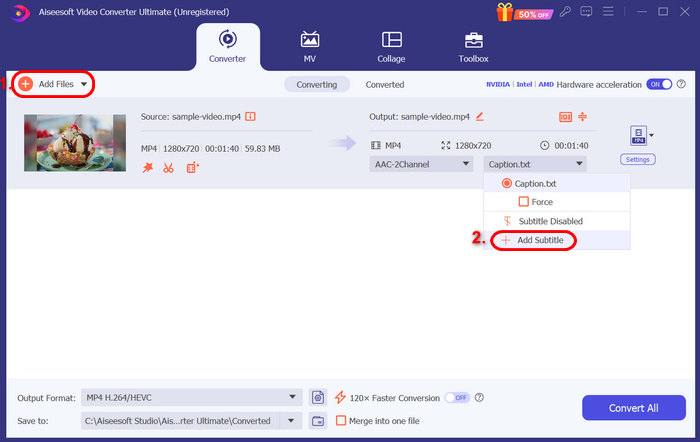
Langkah 3. Sekarang, jika Anda ingin mengedit subtitle Anda, pilih Edit it Now di antara opsi yang muncul setelah menambahkan subtitle. Dari sana, Anda dapat mengubah font, warna teks, dan posisi caption video Anda. Setelah selesai, klik OK, dan untuk menyimpan video dengan caption, klik tombol Convert All.
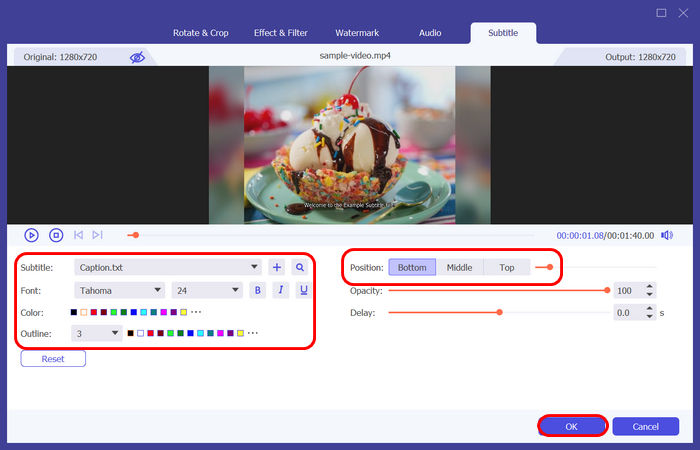
Nah, itu dia! Menambahkan teks video dengan Aiseesoft Video Converter Ultimate benar-benar cepat dan mudah. Pengguna tidak perlu melalui langkah-langkah yang rumit. Fitur pengeditannya juga luar biasa, memungkinkan pengguna untuk lebih menyempurnakan teks dalam video mereka.
Metode 2: Wondershare Video Converter Ultimate
Wondershare UniConverter adalah alat penyunting video serbaguna yang memungkinkan pengguna menambahkan dan menyesuaikan subtitle untuk berbagai format seperti MP4, MOV, AVI, dan WebM. Alat ini mendukung impor berkas SRT, memungkinkan pengguna membuat subtitle dari awal, dan menawarkan opsi untuk menyesuaikan gaya font, warna, posisi, dan opasitas untuk integrasi yang mulus dengan konten video.
Fitur Utama:
• Pengguna dapat menambahkan teks ke video melalui fitur impornya.
• Mendukung format file SRT untuk menambahkan subtitle.
• Memungkinkan pengguna untuk menyesuaikan keterangan video yang ditambahkan, seperti gaya font, posisi, dan transparansi.
• Mendukung format populer seperti MP4, MOV, AVI, MP3, dan banyak lagi.
Berikut cara menambahkan caption ke video dalam klip menggunakan Wondershare Video Converter Ultimate:
Langkah 1. Pertama, Anda perlu mengunduh dan menginstal Wondershare Video Converter Ultimate.
Langkah 2. Luncurkan alat tersebut dan klik tombol Add Files untuk mengimpor file video yang ingin Anda beri caption. Setelah mengklik tombol ini, pilih file video yang ingin dimuat.
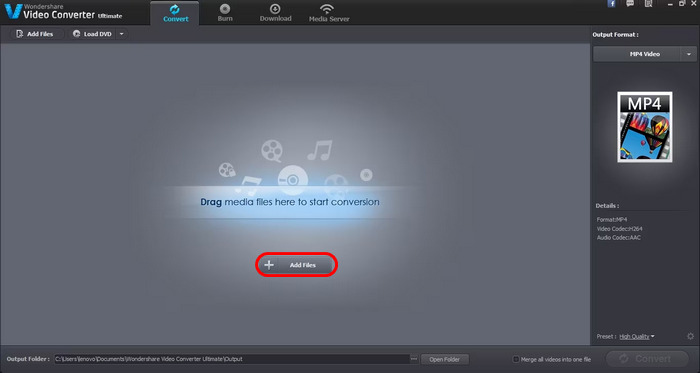
Langkah 3. Selanjutnya, klik tombol Edit, lalu klik tab Subtitle. Setelah itu, klik Subtitle untuk mengimpor caption yang ingin Anda tambahkan ke video. Setelah selesai, klik tombol OK.
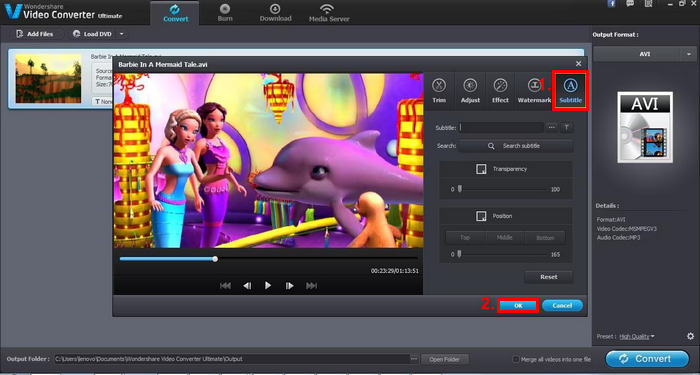
Langkah 4. Terakhir, sebelum mengekspor file, pilih format output video Anda, dan jika sudah sesuai, klik tombol Convert.
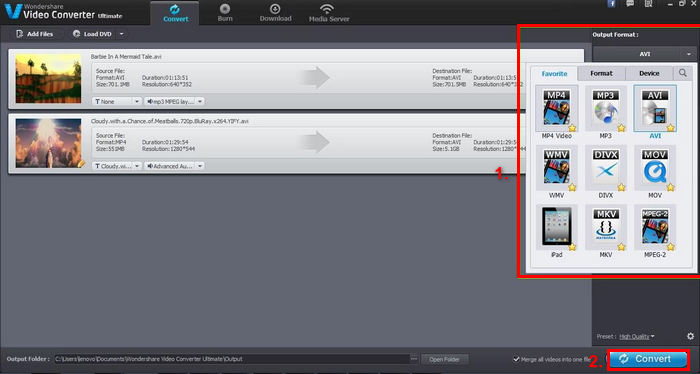
Dengan Wondershare Video Converter Ultimate, pengguna dapat dengan mudah menambahkan teks ke video. Namun, dibandingkan dengan alat lain yang menawarkan fitur serupa, alat ini mungkin memiliki kemampuan pengeditan tingkat lanjut yang lebih sedikit. Meskipun demikian, kemampuannya untuk menangani format video populer dan antarmukanya yang intuitif tetap menjadikannya pilihan yang solid bagi mereka yang membutuhkan solusi lengkap yang andal untuk menambahkan teks ke video.
Bacaan Tambahan: Klik di sini untuk membaca lebih lanjut tentang menghapus watermark Wondershare.
Metode 3: EaseFab Video Converter Ultimate
EaseFab Video Converter Ultimate adalah alat serbaguna yang dirancang untuk konversi, pengeditan, dan kompresi video, dengan dukungan untuk berbagai format seperti MP4, AVI, MOV, dan lainnya. Salah satu fitur terbaiknya adalah kemampuannya untuk menambahkan caption ke video. Dengan fitur ini, pengguna dapat dengan mudah menambahkan subtitle ke video apa pun yang mereka inginkan dengan mengimpor file subtitle seperti SRT. Selain itu, alat ini menyediakan opsi kustomisasi dasar untuk mengubah gaya font, ukuran, dan posisi caption video.
Fitur Utama:
• Pengguna dapat dengan mudah menambahkan teks ke video dengan mengimpor file subtitle .srt, .ssa, dan .ass ke video.
• Mendukung format keluaran seperti MP4, AVI, MOV, MKV, dan banyak lagi.
• Memungkinkan pengguna untuk menyesuaikan gaya font, ukuran, dan posisi subtitle.
Berikut cara menambahkan caption ke video dalam klip menggunakan EaseFab Video Converter Ultimate:
Langkah 1. Jika aplikasi perangkat lunak ini belum terpasang di perangkat komputer Anda, pertama-tama Anda perlu mengunduh dan menginstalnya.
Langkah 2. Setelah itu, buka alatnya dan klik ikon Video Plus untuk mengimpor video yang ingin Anda tambahkan subtitle.
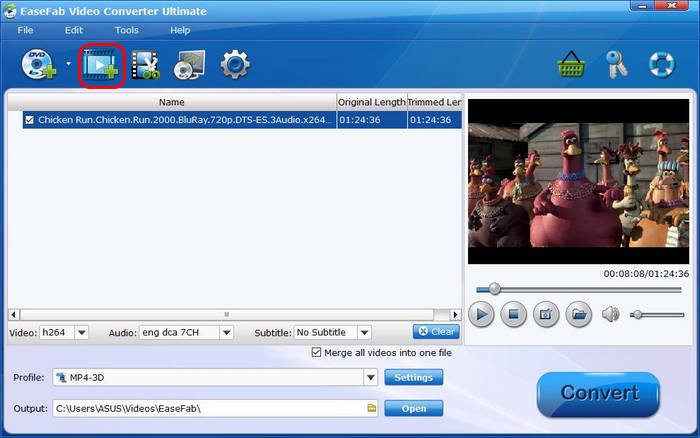
Langkah 3. Sekarang, untuk menambahkan caption, cukup klik menu tarik-turun Subtitle dan pilih opsi Add Subtitle agar Anda bisa mengimpor file subtitle .srt, .ass, atau .ssa Anda.

Sebelum proses konversi, klik pada bilah Profile dan pertahankan format MP4. Setelah selesai, klik tombol Convert untuk mengekspor file video baru dengan caption.
Keunggulan EaseFab Video Converter Ultimate adalah antarmukanya yang sangat lugas dan ramah pengguna, sehingga memudahkan pengguna untuk menambahkan teks ke video. Namun, meskipun menawarkan kustomisasi dasar, aplikasi ini tidak menyediakan kontrol yang lebih mendalam seperti penyesuaian opasitas atau dukungan subtitle multibahasa. Jika Anda mencari alat yang sederhana dan efisien untuk membuat teks video, EaseFab berfungsi dengan baik, tetapi mungkin kurang dalam hal fitur subtitle dan pengeditan yang lebih komprehensif.
Bagian 3. FAQ tentang Menambahkan Teks ke Video di Klip
Jenis berkas teks apa yang dapat saya gunakan untuk menambahkan subtitel ke video saya?
Format berkas subtitle yang paling umum dan banyak digunakan adalah SRT, SSA, dan ASS. Bayangkan Anda ingin menambahkan teks ke video dengan berkas-berkas ini. Anda dapat menggunakan Aiseesoft Video Converter Ultimate, karena alat ini mendukung format subtitle tersebut.
Apakah mungkin untuk menyesuaikan tampilan teks di video saya?
Ya. Banyak alat penyunting video, termasuk EaseFab Video Converter Ultimate, Aiseesoft Video Converter Ultimate, dan Wondershare Video Converter Ultimate. Dengan alat-alat ini, pengguna dapat dengan mudah menyesuaikan gaya, ukuran, dan posisi font teks video mereka. Namun, opsi lanjutan seperti penyesuaian warna dan opasitas dapat bervariasi tergantung perangkat lunaknya.
Bagaimana cara memastikan keakuratan teks saya?
Untuk memastikan teks terjemahan yang akurat, penting untuk memeriksa berkas subtitel Anda sebelum mengimpornya ke perangkat lunak penyunting video. Selain itu, pertimbangkan untuk menggunakan alat teks terjemahan otomatis yang memanfaatkan pengenalan suara, tetapi selalu verifikasi keakuratannya.
Kesimpulan
Kini setelah Anda tahu cara menambahkan caption ke video, saatnya meningkatkan kualitas video Anda! Caption tidak hanya meningkatkan aksesibilitas, tetapi juga dapat meningkatkan keterlibatan dan retensi penonton. Dengan alat yang tepat, seperti Aiseesoft Video Converter Ultimate, menambahkan caption ke video akan terasa sangat mudah. Jadi, mari mulai menambahkan caption ke video Anda hari ini!
-
 Cara Efisien untuk Mengompres Video Online [2024]
 Pelajari cara mengompres video daring tanpa kehilangan kualitas menggunakan alat kompresor video daring ini dan rasakan cara efisien untuk mengurangi ukurannya.
-
 Aplikasi Editor Video 3D Paling Luar Biasa yang Wajib Anda Coba
 Mencari editor video 3D untuk perangkat Windows atau Mac Anda? Periksa halaman ini untuk menemukan aplikasi terbaik untuk perangkat Anda.
-
 Pelajari Tentang Hue, Saturation, dan Value dalam Pengeditan Media
 Tingkatkan keterampilan media Anda dengan Hue, Saturation, dan Value. Halaman ini menyediakan semua yang perlu Anda ketahui tentang HSV untuk pengeditan media Anda.
