


 Video Converter Ultimate
 Perekam Layar
 Perbaikan Video
 Unduhan Aman
Pengenalan Lengkap Format NTSC & Format NTSC VS PAL
DVD masih merupakan media video yang sangat baik. DVD sangat stabil dan memiliki ruang penyimpanan yang cukup untuk menampung sebuah film panjang atau satu seri dalam definisi tertinggi. Banyak studio film dan animasi memilih DVD sebagai media untuk memudahkan distribusi. Saat kita berhubungan dengan DVD, kita mungkin berpikir bahwa semuanya serupa, hanya saja data yang tersimpan di dalamnya berbeda. Namun, ada banyak format DVD yang berbeda, masing‑masing memiliki kapasitas penyimpanan dan teknologi perlindungan yang berbeda. Jadi, Anda mungkin mendapati bahwa ketika Anda membeli DVD dalam format NTSC di suatu negara atau wilayah, lalu pergi ke negara atau wilayah lain, isi pada keping tersebut tidak dapat diputar dengan normal. Apa penyebabnya? Apakah ini terkait dengan format NTSC‑nya? Untuk menjawab pertanyaan tersebut, kami akan menjelaskan secara rinci apa itu NTSC dan dampaknya bagi kita dalam artikel ini. Selain NTSC, ada juga format umum lain yang disebut PAL. Di sini Anda juga akan melihat perbedaan antara kedua format tersebut dan mempelajari cara menyalin (rip) DVD NTSC dari isi pembahasan kami.

Bagian 1. Apa Itu Format NTSC
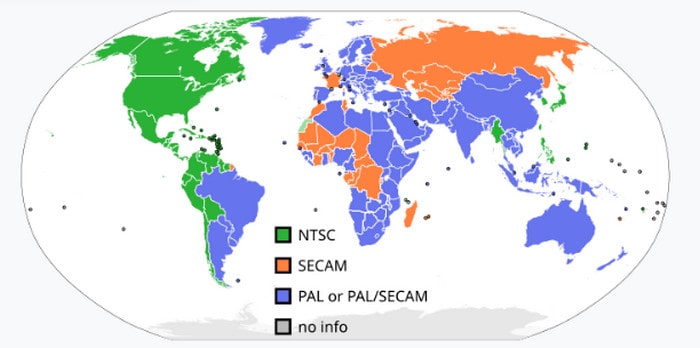
NSTC bukanlah konsep yang sama dengan format digital umum. Ini adalah sistem kode warna yang umum digunakan saat ini di berbagai wilayah, termasuk Amerika Utara, Jepang, dan sebagian besar Amerika Selatan, untuk siaran televisi. Sistem ini diciptakan di era ketika televisi berwarna secara bertahap menggantikan televisi hitam-putih. Perusahaan-perusahaan Amerika awalnya bereksperimen dengan berbagai codec untuk memudahkan menonton gambar berwarna di rumah. Namun, codec-codec tersebut saling bertentangan dan tidak kompatibel dengan drama hitam-putih. Untuk mengatasi masalah ini, Komite Sistem Televisi Nasional (NTSC) mengamanatkan penerbitan kode baru yang kompatibel dengan sebanyak mungkin perangkat televisi. Itulah sebabnya kami menyebut sistem kode ini NTSC.
Saat ini, kita dapat melihat DVD NTSC di pasaran DVD. DVD ini merujuk pada film berkode MPEG-2 yang disimpan dalam cakram optik. Kecepatan bingkai DVD jenis ini biasanya 30 bingkai per detik, dan resolusinya 720 x 480. Wilayah utama distribusi DVD NTSC adalah Amerika Serikat, Jepang, Kanada, Korea Selatan, Meksiko, dll. Akan ada batasan kode wilayah yang berbeda untuk DVD jenis ini. Selain format NTSC, format DVD lain juga beredar di pasaran dari waktu ke waktu, yaitu PAL. Meskipun semua komputer dapat memutar cakram NTSC dan PAL, terdapat pemutar DVD yang berbeda yang kompatibel dengan kedua format ini. Di bagian selanjutnya, kami akan memperkenalkan kedua perbedaan ini dan menjelaskan bagaimana kita harus memilih di antara keduanya.
Bagian 2. NTSC VS PAL
Apa itu PAL
Sebelum kita mulai memahami NTSC VS PAL, mari kita telaah sejenak apa arti PAL. PAL adalah sistem kode warna yang banyak digunakan di Eropa, Oseania, Asia, sebagian Amerika Selatan, dan sebagian besar Afrika. Sistem ini dikembangkan pada akhir 1950-an untuk mengatasi kekurangan yang terkadang muncul pada NTSC. Meskipun kompatibilitasnya luas, kejernihan televisi NTSC dapat terganggu ketika kita menghadapi cuaca buruk, medan khusus, atau bangunan besar yang menghalangi sinyal. Di sisi lain, format PAL menghindari kesalahan tersebut dengan membalik sinyal setiap dua baris.
NTSC vs. PAL
• Kualitas
Faktor yang paling berpengaruh langsung terhadap kualitas gambar adalah resolusi. Saat ini, resolusi video format NTSC adalah 525 baris, sementara PAL memiliki resolusi 625 baris. PAL dapat menghasilkan 50 bidang per detik, menghasilkan 25 bingkai per detik. Ini berarti PAL dapat menyampaikan informasi visual yang lebih kaya, sehingga kualitas gambar dalam format PAL lebih tinggi.
• Pengkodean Warna
Penerima NTSC mendukung penyesuaian rona warna manual oleh pengguna, dan karena memiliki saturasi yang lebih tinggi, rona warna dapat terjadi. PAL secara otomatis menghilangkan kesalahan aberasi kromatik dan mengatur rona gambar.
• FPS
FPS awal untuk NTSC adalah 30. Namun, dengan munculnya TV berwarna, beberapa TV hitam-putih tidak kompatibel dengan konten ini. Oleh karena itu, para pengembang menambahkan sinyal warna khusus ke NTSC agar konten berwarna dapat ditampilkan dengan baik. Hal ini mengurangi FPS NTSC menjadi 29,97, sementara PAL memiliki FPS 25.
Jika Anda bingung memilih antara format cakram NSTC dan PAL, lihat saran kami. Kami rasa sebagian besar pengguna lebih nyaman dengan NTSC. Karena pemutar DVD biasa maupun pemutar PAL dapat membaca konten dari DVD dalam format NTSC, DVD PAL seringkali tidak dapat diputar oleh pemutar NTSC.
Bagian 3. Cara Menyalin DVD NTSC
Kita telah mempelajari perbedaan antara format NTSC dan PAL. Untuk memudahkan menonton konten DVD kapan saja, Anda dapat menyalin (rip) video dari cakram dan menyimpannya langsung ke perangkat Anda. Dengan cara ini, Anda dapat menikmati film berkualitas tinggi bahkan tanpa pemutar DVD atau drive optik.
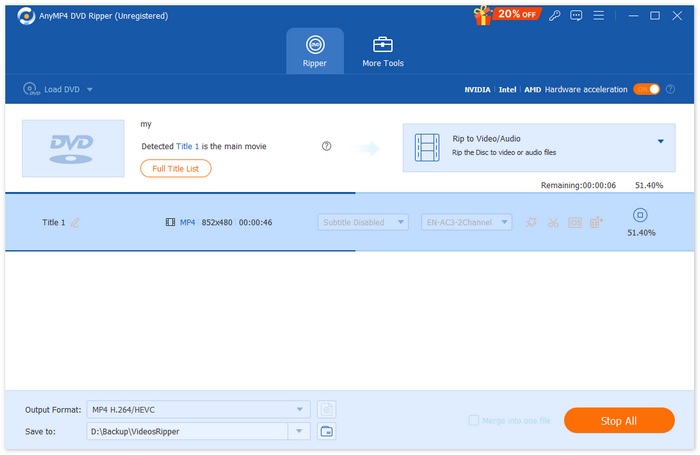
Ada banyak perangkat lunak peripper DVD, tetapi kami merekomendasikan AnyMP4 DVD Ripper. Selain menyalin isi cakram, perangkat lunak ini memungkinkan Anda mengonversi DVD ke format video populer, menggabungkan beberapa video menjadi satu file, memotong area tampilan atau durasi video, serta menyesuaikan resolusi, bitrate, atau pengaturan video lainnya demi kualitas yang lebih baik.
Cara Menyalin (Rip) Video DVD dengan AnyMP4 DVD Ripper:
Langkah 1. Unduh dan instal perangkat lunak di komputer Anda. Masukkan DVD yang ingin Anda salin.
Unduh GratisUntuk Windows 7 atau lebih baruUnduhan Aman
Unduh GratisUntuk MacOS 10.7 atau lebih baruUnduhan Aman
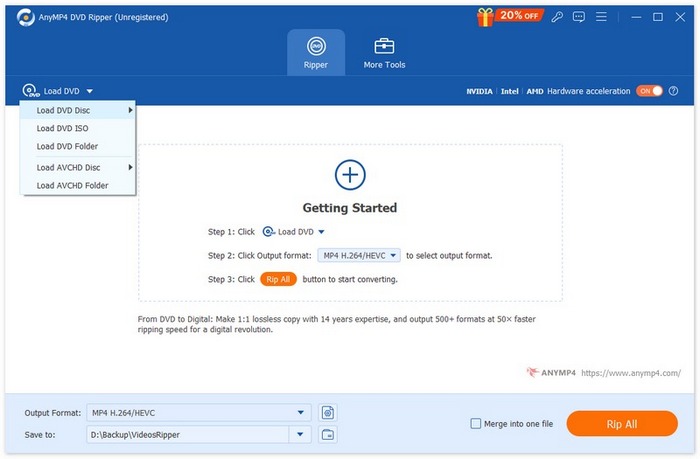
Langkah 2. Klik “Load DVD” dan pilih DVD Disc, DVD Folder, atau file ISO Anda. Program akan menganalisis konten secara otomatis.
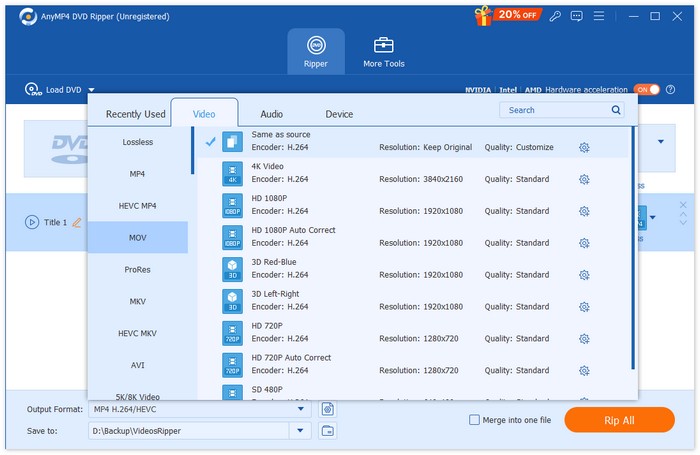
Langkah 3. Dari menu dropdown “Output Format”, pilih format digital populer seperti MP4, MOV, AVI, atau MKV yang kompatibel dengan perangkat Anda.
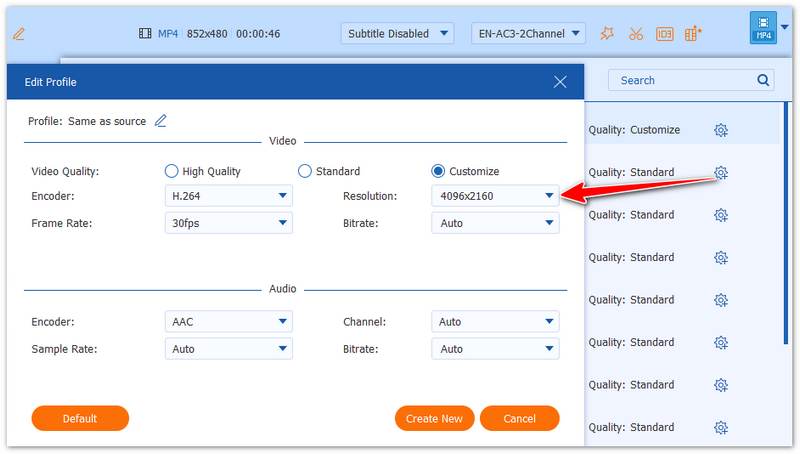
Langkah 4. Klik “Edit” atau “Custom Profile” untuk menggabungkan video, memotong klip, menyesuaikan resolusi, atau bahkan menambahkan watermark dan efek 3D.
Langkah 5. Pilih folder tujuan lalu klik “Rip All” untuk memulai. Setelah selesai, konten DVD Anda akan disimpan sebagai file video standar yang siap diputar di perangkat apa pun.
Bagian 4. FAQ Format NTSC
Bisakah saya memutar NTSC pada pemutar DVD saya?
Tentu. Hampir semua pemutar DVD modern kompatibel dengan format NTSC, jadi Anda bisa menontonnya dengan aman di komputer atau TV.
Mengapa pemutar DVD saya hanya dapat memutar DVD tertentu?
Beberapa DVD mungkin memiliki kode region yang membatasi agar tidak dapat diputar di pemutar lain. Misalnya, sebuah pemutar DVD di Inggris mungkin tidak dapat mengenali isi jika Anda membeli DVD NTSC dari Jepang.
Apakah ada pemutar DVD gratis di komputer Windows?
Ada banyak pemutar DVD gratis yang tersedia untuk komputer Windows. Jika Anda tidak ingin mengunduh aplikasi tambahan, Anda dapat memutar DVD di Windows Media Player. Selain itu, VLC Media Player adalah alternatif lain.
Kesimpulan
Konten kami menjelaskan apa itu NTSC dan bagaimana perbedaannya dengan format PAL. Saat ini, ketika orang menyebut format DVD, mereka biasanya merujuk pada DVD NTSC, yang kompatibilitasnya lebih luas dan dapat diputar di sebagian besar pemutar. Jika Anda ingin menyalin video dari cakram untuk cadangan atau pemutaran yang lebih mudah, kami menyarankan menggunakan AnyMP4 DVD Ripper, sebuah alat andal yang dapat mengonversi DVD ke format digital populer untuk penyimpanan yang aman dan pemutaran yang lancar di perangkat apa pun.
Unduh GratisUntuk Windows 7 atau lebih baruUnduhan Aman
Unduh GratisUntuk MacOS 10.7 atau lebih baruUnduhan Aman
-
 Pemutar DVD untuk iPad: Cara Memutar Video DVD di iPad Air/Mini/Pro
 Saat Anda ingin memutar DVD di iPad Pro Anda, Anda akan menemukan tidak ada antarmuka yang dapat menghubungkan pemutar DVD eksternal ke iPad Anda. Anda dapat mempelajari cara menyalin atau mengonversi DVD ke format yang didukung dari artikel ini.
-
 Bisakah Wii/Wii U Memutar DVD tanpa Homebrew? 2 Solusi untuk Anda
 Saat Anda memasukkan disk DVD ke Wii, Anda akan menemukan Wii tidak dapat membaca dan memutar DVD karena penguncian regional. Pada artikel ini, Anda akan mempelajari cara memutar DVD di Wii/Wii U dengan mudah tanpa peretasan Homebrew.
-
 Cara Memperbaiki Windows Media Player yang Tidak Dapat Memutar DVD: 3 Metode
 Apakah Windows Media Player tidak dapat memutar DVD? Tidak masalah jika perangkat Anda menggunakan Windows 7, 8, atau 10. Anda dapat menemukan solusinya. Berikut adalah pemutar terbaik.
